


 PowerMyMac


När man rensar filer och cacheminnen på en Mac för att spara mer utrymme, lägger många användare mindre vikt vid DNS-cachen på sina Mac-enheter. Men när din webbläsare börjar gå långsamt kan du överväga rensa din DNS-cache på MacDet är det dagliga arbetet som de flesta nätverksadministratörer eller webbutvecklare gör för att snabba upp webbplatssökningen när Mac-datorn har fastnat.
Eftersom olika versioner av Mac har olika manuella rensningsmetoder är det svårt för dessa användare att hitta och skilja åt en efter en. Den här texten kommer därför att dela motsvarande metoder för hur man tömmer DNS-cachen på olika Mac-operativsystem.
TIPS:
- Hur man tar bort rensbart utrymme på Mac för att spara mer lagringsutrymme
- Hur man rensar systemlagring effektivt på Mac
Innehåll: Omgång ett: Ta en närmare titt på DNS-cachenOmgång två: Det enklaste och snabbaste sättet att rensa DNS-cachen på MacOmgång tre: Lägg händerna på - För att rensa DNS-cachen manuellt Omgång fyra: Slutsats
Omgång ett: Ta en närmare titt på DNS-cachen
DNS-cachen lagrar IP-adresserna till webbservrar som innehåller webbsidor som du nyligen har skummat. Om webbserverns IP-adress ändras och du inte har uppdaterat den kan du inte längre komma åt webbplatsen via den DNS-cache som webbservern lämnade kvar tidigare. Därför är det nödvändigt att rensa den oanvända DNS-cachen, särskilt efter att ett antal HTML 404-felkoder har dykt upp. Därefter kan din dator spara den nya DNS-informationen som producerats av de ändrade webbservrarna, vilket hjälper dig att snabbt komma åt dessa webbplatser nästa gång.
Omgång två: Det enklaste och snabbaste sättet att rensa DNS-cachen på Mac
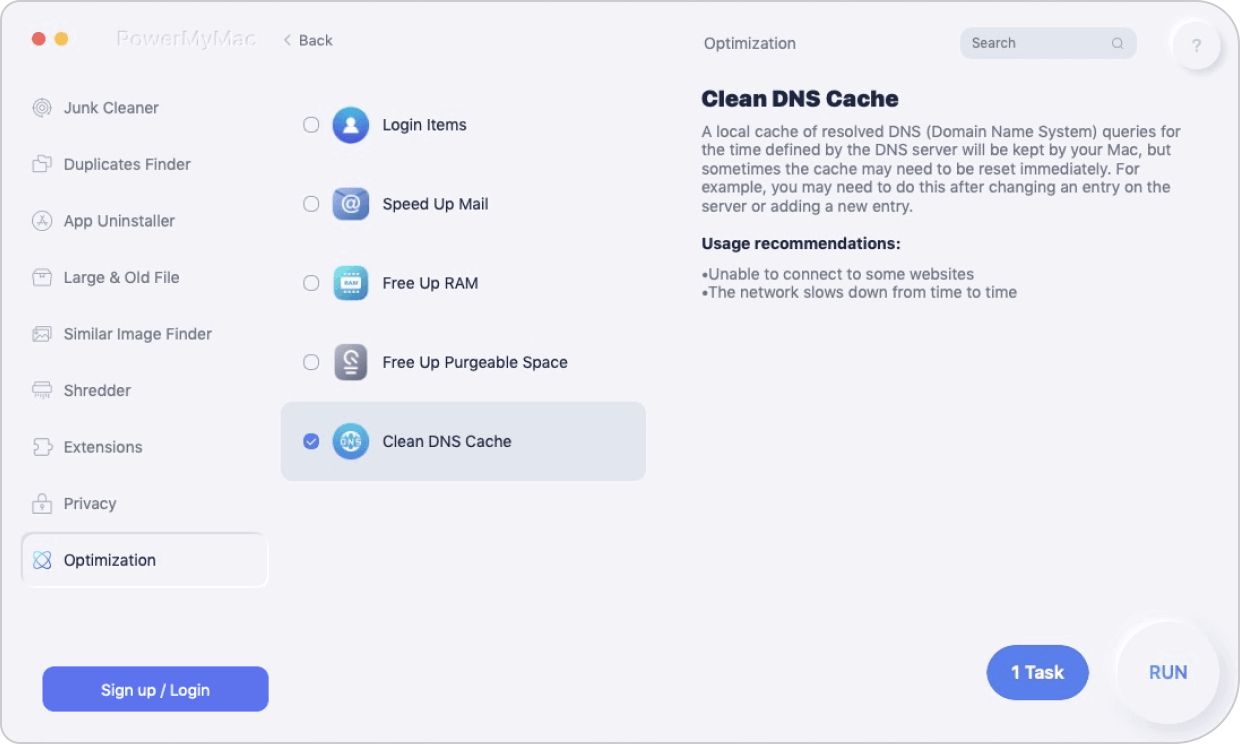
Oavsett vilken version av din Mac du har är det enklaste och snabbaste sättet att rengöra din Mac med ett kraftfullt rengöringsverktyg. Här rekommenderas ett effektivt allt-i-ett-verktyg - iMyMac PowerMyMac till dig. Det är ett verktygsprogram som är utformat för att rensa, optimera och underhålla din Mac. För att tömma DNS-cachen på din Mac behöver du bara installera och starta appen. Välj sedan Optimering funktion för att utföra uppgiften åt dig.
 Få en gratis provperiod nu!
Steg 1: Ladda ner och starta PowerMyMac
Först måste du ladda ner och installera PowerMyMac. När du har öppnat appen väljer du modulen Optimering.

Steg 2: Välj Rensa DNS-cache i Optimering
Enligt Optimering menyn, det finns 5 specifika funktioner för att lösa olika typer av problem. Välj sedan Rengör DNS-cache och tryck på SPRINGA knapp.
Nu är rengöringsprocessen klar! Är det väldigt enkelt och snabbt? Om du inte vill följa många tråkiga steg, ladda ner PowerMyMac och börja din rengöringsresa! Om du vill rensa cachen manuellt kan du förstås gå igenom avsnittet nedan, du kommer att tycka att det är användbart!
Omgång tre: Lägg händerna på - För att rensa DNS-cachen manuellt
Om du har använt Mac länge bör du veta att varje version av Mac har sitt eget sätt att återställa och rensa DNS-cachen. Detta kan bero på mDNSResponder-ersättningen. Men det är okej. Du kan leta efter versionen av din Mac och sedan följa stegen i följande.
- Om din dator har versionen av MacOS 10.4 eller senare, då bör du:
- Öppna FinderOch sedan gå till Tillämpningar.
- Klicka Bekvämligheter och nästa terminal för att öppna terminalfönstret.
- Skriv in följande syntax:
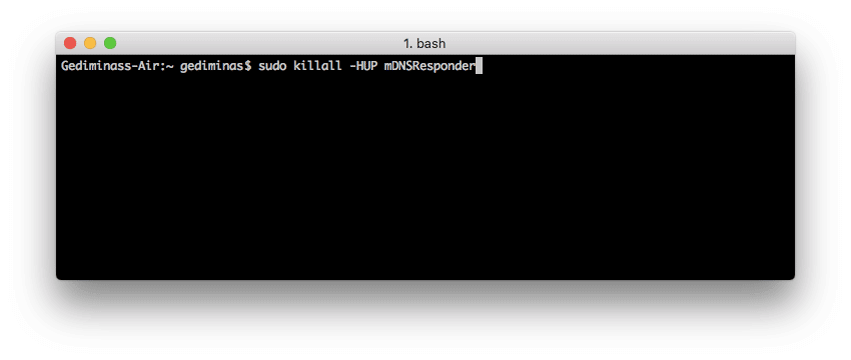
sudo killall -HUP mDNSResponder
Obs: I det här steget kommer systemet att be om lösenordet för administratörskontot. Ange bara ditt lösenord och utför steget.
- Avsluta terminalen efter att DNS-cachen har rensats. (När du hör "DNS Cache flushed" i ett ljudmeddelande betyder det att du har rensat DNS-cachen.)
- Om din dator har versionen av MacOS 10.1, 10.10.2 eller 10.10.3, då bör du:
- Öppna FinderOch sedan gå till Tillämpningar.
- Klicka Bekvämligheter och nästa terminal för att öppna terminalfönstret.
- Skriv in följande syntax:
sudo discoveryutil mdnsflushcache
Obs: I det här steget kommer systemet att be om lösenordet för administratörskontot. Ange bara ditt lösenord och utför steget.
- Avsluta terminalen efter att DNS-cachen har rensats. (När du hör "DNS Cache flushed" i ett ljudmeddelande betyder det att du har rensat DNS-cachen.)
- Om din dator har versionen av MacOS 10.7, 10.8 eller 10.9, då bör du:
- Öppna FinderOch sedan gå till Tillämpningar.
- Klicka Bekvämligheter och nästa terminal för att öppna terminalfönstret.
- Skriv in följande syntax:
sudo killall -HUP mDNSResponder
Obs: I det här steget kommer systemet att be om lösenordet för administratörskontot. Ange bara ditt lösenord och utför steget.
- Avsluta terminalen efter att DNS-cachen har rensats. (När du hör "DNS Cache flushed" i ett ljudmeddelande betyder det att du har rensat DNS-cachen.)
- Om din dator har versionen av MacOS 10.5 eller 10.6, då bör du:
- Öppna FinderOch sedan gå till Tillämpningar.
- Klicka Bekvämligheter och nästa terminal för att öppna terminalfönstret.
- Skriv in följande syntax:
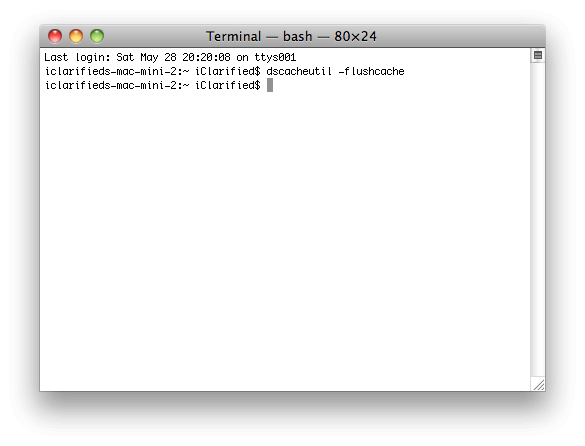
sudo dscacheutil -flushcache
Obs: I det här steget kommer systemet att be om lösenordet för administratörskontot. Ange bara ditt lösenord och utför steget.
- Avsluta terminalen efter att DNS-cachen har rensats. (När du hör "DNS Cache flushed" i ett ljudmeddelande betyder det att du har rensat DNS-cachen.)
Omgång fyra: Slutsats
Att rensa DNS-cachen manuellt är också enkelt så länge du vet hur man gör det via Terminal och skriver in rätt motsvarande kommando. Men om du fortfarande tycker att det är krångligt och riskabelt att rensa DNS-cachen själv, så kan du ladda ner PowerMyMac och använda det för att Flash DNS, för det kommer att rensa din Mac säkert och effektivt. Dessutom hjälper de andra funktionerna i andra moduler dig att alltid optimera och rensa din Mac, så att den håller sig i god form så att du kan ha en trevlig upplevelse på din Mac.


