


 PowerMyMac


Har du upplevt några problem med iPhone-kalender synkroniseras inte med MacSök inte längre, den här artikeln ger dig nya perspektiv på hur du kan lösa problemet. Synkroniseringsproblemen kan åtgärdas utan att besöka någon iPhone-butik.
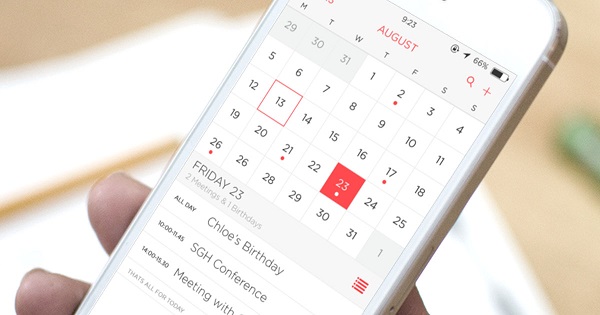
Oavsett om din iPhone eller macOS inte kan synkronisera korrekt kan du prova olika beprövade lösningar, som att återställa iCloud, för att åtgärda problemet. Ett kalenderproblem kan uppstå på grund av en felkonfiguration i en tredjepartsapp eller felkoder.
Trots att detta problem är ökänt, målar Apple sina hjälpsamma tips med en bred pensel utan att ta itu med elefanten i rummet.
Ingen har en avgörande lösning på alla synkroniseringsproblem, men du kan prova felsökning med våra Apple-knep, tips och tricks för att åtgärda komplikationerna.
ArtikelguideDel 1. Ultimat sätt att synkronisera iPhone-kalender med MacDel 2. Hur man fixar iPhone-kalendern som inte synkroniseras med Mac i iOS 11 Del 3. Synkronisera data från iPhone till Mac och åtgärda iCloud-komplikationer
Människor Läs också:En snabbguide om hur man fixar iPhone-kontakter som inte synkroniseras med MacHur synkroniserar man iPhone till Mac?
Del 1. Ultimat sätt att synkronisera iPhone-kalender med Mac
När du använder ett iCloud-konto på iPhone och Mac med kalendertjänsten aktiverad synkroniseras alla ändringar eller poster automatiskt.
Om Apples inbyggda kalenderapp i macOS visar felmeddelanden när du försöker synkronisera med iCloud, kontrollera först inställningarna på din bärbara dator och uppdatera alla program. Inaktivera Kalender i din iCloud-systeminställningspanel.
Skapa ett nytt konto i Mac för experiment, fyll i dina iCloud-konto data och kontrollera om kalenderuppgifterna synkroniseras. Detta kommer att lösa tricket genom att bli av med en felaktig fil, cache och felkonfiguration i kontots data.
Snabba upp din Mac först
Även om det i sällsynta fall kan skräpfiler och andra prestandaproblem göra att din iPhone inte synkroniseras med iCloud. Använd ett kraftfullt Mac-rengöringsmedel som iMyMac PowerMyMac för att undvika röran. Den kör en djupgående skanning av din Mac för att upptäcka redundant innehåll, stora och gamla filer, dubbletter och andra platskrävande objekt. Förhandsgranskningsfunktionen låter dig selektivt ta bort material.
Detta multiverktyg erbjuder allsidigt underhåll för att din Mac ska fungera mer effektivt. Använd prestandaövervakaren för att få en uppfattning om din maskins allmänna hälsa. Apple-produkter bibehåller topprestanda med minimal försiktighet; minskat utrymme saktar dock ner prestandan. Det kan leda till problem med iCloud eller andra appar, vilket gör en Mac-rengörare till den enda lösningen mot buggar.
 Få en gratis provperiod nu!
Ändra ditt standardkonto till iCloud
Du kan uppleva synkroniseringsproblem om du har Google Kalender-paketet. Här måste du byta till iCloud som standardkalender och hitta en långsiktig lösning. För att ändra standardinställningarna för kalendern, lås upp din iPhone och klicka på Inställningar. Välj den Kalender från uppsättningen. Välj standardkalendern från alternativen. Tryck på kalendern som visas under molnet. Att ändra standardkalenderinställningarna kan lösa problemet.
Del 2. Hur man fixar iPhone-kalendern som inte synkroniseras med Mac i iOS 11
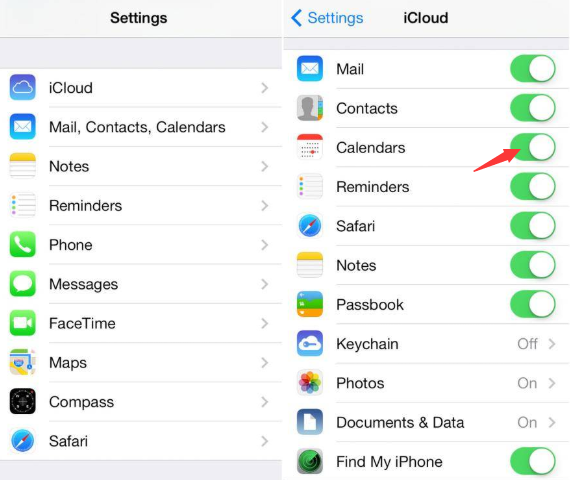
#1 Växla av/på iCloud för kalendrar
Om iPhone-kalendern inte är synkroniserad med Mac kan problemet orsakas av iCloud. Försök att inaktivera iCloud för kontakter eller stäng av hela systemet och slå på det igen.
Välja Inställningar>träff "DITT NAMN"> slå av iCloud för kalendrar. Om några sekunder slår du på reglaget igen. Det fungerar perfekt om problemet inte är kopplat till din Mac eller iPhone. Den här metoden uppdaterar iCloud-plattformen och återställer standardinställningarna.
#2 Justera iCloud-inställningarna för kalendern
Utan att välja att visa alla kalendrar för ICLOUD i kalenderappen kan iPhone inte synkronisera med Mac eller spåra några ändringar.
Gå till Kalender-appen> tryck på "Kalendrar" längst ner i mitten av skärmen> välj "Visa alla" längst ner till höger för att bekräfta att alla kalendrar visas under iCloud.
#3 Installera om macOS
Om kalendersynkronisering misslyckas i ett nytt konto eller om andra lösningar stöter på problem är den bästa lösningen att installera om macOS utan att radera ditt befintliga system. Se till att du har en fullständig klon eller Time Machine-duplikat i förväg.
Del 3. Synkronisera data från iPhone till Mac och åtgärda iCloud-komplikationer
När du har problem med iPhone-synkronisering och har slut på alternativ är ett iCloud-alternativ ett måste för att överföra data från iPhone till Mac med ett enda klick. Du behöver ett iPhone-dataöverföringsverktyg som EaseUS MobiMover gratis för att flytta kalendrar mellan enheter.
Tredjepartsprogramvara gör kalendersynkroniseringen till en barnlek. Förutom kalendern exporterar dessa verktyg andra data, såsom meddelanden, kontakter, media och samtalshistorik. För att använda en sådan plattform behöver du inte betala direkt för dyra paket, eftersom du kan prova en... Pröva PåApparna är enkla att använda och har detaljerade instruktioner. Några få klick räcker för att lösa synkroniseringsproblemen.
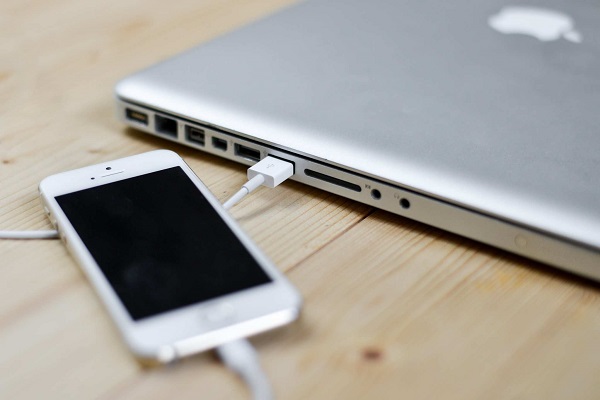
steg 1Anslut iPhone till Mac med en kompatibel USB-kabel och välj Lita på den här datorn på enheten för att fortsätta. Starta appen för Mac och tryck på iDevice till Mac på skärmen.
steg 2Vissa verktyg låter dig säkerhetskopiera alla filer som stöds från iPhone till Mac utan begränsningar. Du kan hämta all data på en gång, eller flytta en eller två typer åtskilda.
steg 3: Du kan anpassa lagringsvägen genom att välja filikonen längst upp till höger. Som standard kan appen flytta dina systemfiler till en mapp på din Macs skrivbord.
steg 4: Nästa, klicka på Överför för att skapa en säkerhetskopia för din iPhone på din Mac förutom iTunes. När du är klar med överföringen trycker du på Visa för att analysera de nedladdade filerna. Vissa texter som kontakter och meddelanden arkiveras som en .htm-fil som är tillgänglig på webbsidan.
Slutsats
Sammantaget beror lösningen på eventuella problem med att iPhone-kalendern inte synkroniseras med Mac på grundorsaken till problemet. Du måste experimentera med olika tips och knep för att få fram framgångsrika åtgärder. Om det inte ger några resultat att byta standardkonto till iCloud eller ändra kalenderinställningar kan du försöka aktivera och inaktivera kontakter eller påminnelser.
Med årtionden av erfarenhet av att undersöka tekniska problem med Mac-produkter har vi ägnat oss åt att dela med oss av en mängd insikter för att förbättra din upplevelse. Därför sammanställer vi de mest efterfrågade problemen och ämnena. Om du har en fråga eller idéer som du vill att vi ska ta itu med, letar vi alltid efter nya problem att ta itu med.



Till2022-04-13 13:58:27
Geachte, Ben beetje ten einde raad. Jag fick ingen meddelande inom min iPhone från födelsedagen men väl på iMac. Ben här har bara tid med äpple men kan inte hitta några problem. Jag har mina känslor för att göra det har med synkronisering av iMac med iPhone 13. Jag hade detta problem med min förra iPhone som jag har haft, är löst. De senaste 13 köpta och problemet är tillbaka. Vet du vad du kan ligga? Tackt