


 PowerMyMac


Vill lära sig hur man laddar ner bilder från iPhone till MacVi kommer att ge dig olika metoder med steg-för-steg-instruktioner om hur du gör det. Läs vidare för att lära dig mer.
Dricks: Här är en instruktion om överföra foton från Mac till iPhone-enhet, klicka och läs om det behövs.
ArtikelguideBonustips före handledningen: Optimera din Macs prestandaHur man laddar ner foton från iPhone till Mac via iCloudSå här exporterar du bilder från din Macs fotoappVad händer om fotona du tar är i HEIF istället för JPEG-format?Hur man laddar ner foton från iPhone till Mac med AirDropAtt avsluta det hela
Bonustips före handledningen: Optimera din Macs prestanda
Varför kan du inte överföra foton från iPhone till Mac? Kraschar din Mac ofta? Är den för långsam eller laggar den hela tiden? Vi har en lösning för dig. iMyMac PowerMyMac programvara. Den här appen med flera funktioner erbjuder en heltäckande lösning för dina Mac-behov. Den låter dig hitta och ta bort onödiga skräpfiler i ditt system. Dessutom Uninstaller Det inbyggda verktyget i programvaran hjälper dig att ta bort oönskade Mac-appar utan att lämna kvarvarande komponenter.
 Få en gratis provperiod nu!
Det här omfattande verktyget är så kraftfullt att det kan hjälpa till att optimera din Mac-dators prestanda genom att ta bort skräp. Med några enkla klick kan du snabba upp din Mac, frigöra lagringsutrymme och skydda din integritet.

Nu går vi vidare till artikelns kärna.
Människor Läs också:Hur synkroniserar man iPhone till Mac?Tips: Så här säkerhetskopierar du iPhone till Mac
Hur laddar man ner foton från iPhone till Mac via iCloud?
Hur överför jag bilder från iPhone till Mac direkt? iCloud Bilder låter dig ladda ner foton från iPhone till Mac utan att behöva kablar. Du behöver bara konfigurera den en gång. Sedan laddar den automatiskt ner foton du har tagit via din iPhone till din Mac-dator. Överföring av foton sker automatiskt utan problem från din sida. Detta är möjligt om du är ansluten till ett Wi-Fi-nätverk.
Här är stegen du bör följa för att ladda ner foton från iPhone till Mac med iCloud:
Steg 01: Använd din iPhone och gå till Inställningar. Gå sedan till Bilder. Se sedan till att iCloud Bilder är aktiverat (grönt).
Steg 02: Använd din Mac-enhet och tryck på Apple-ikonenDetta finns längst upp till vänster på skärmen. Gå till Systeminställningar och gå sedan till iCloud.
Steg 03: Se till att rutan för Foton är markerad. Klicka sedan på Alternativ. En dialogruta visas. Markera rutan som säger iCloud Bilder (det kallas iCloud Photo Library i tidigare versioner än macOS Mojave).
Steg 04: Tryck på Klar. Stäng fönstret för iCloud-alternativ.
Nu synkroniseras dina foton från din iPhone automatiskt via iCloud och kopieras till din Mac-enhet. Det är viktigt att komma ihåg att både Mac- och iPhone-enheter ska vara inloggade på samma Apple-ID för att automatiskt starta synkroniseringen.
Steg 05: Använd din Mac-dator och öppna appen Foton. Nu ser du iPhone-bilderna på dina Mac-enheter.
Hur exporterar man bilder från fotoappen på sin Mac?
Med programmet Foton kan du överföra bilder till din Mac-dator eller externa hårddisk. På så sätt har du en säkerhetskopia av dina bilder. Ändringar som görs i appen Foton påverkar inte säkerhetskopian. Så här laddar du ner foton från iPhone till Mac steg för steg:
Steg 01: Starta appen Foton med din Mac-enhet.
Steg 02: Välj de bilder du vill exportera. För att välja flera bilder kan du trycka på Kommandotangenten medan du klickar på den/de bild(er) du vill ha.
Steg 03: Tryck på Arkiv och gå sedan till Exportera. Efter detta, klicka på Exportera foton.
Steg 04: Ange de specifika exportinställningar du önskar. Eller så kan du lämna standardinställningarna som de är.
Steg 05: Tryck på Exportera.
Steg 06: Kolla in den vänstra sidofältet för att hitta platsen vart du vill att fotona ska exporteras.
Steg 07: Tryck slutligen på Exportera.
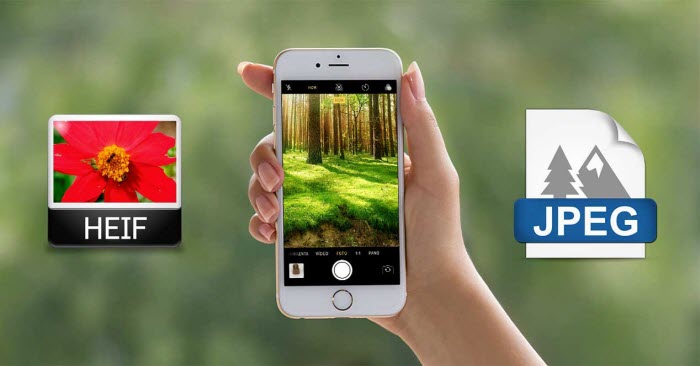
Vad händer om fotona du tar är i HEIF istället för JPEG-format?
Först bör du ta reda på det vilken version av din iPhone harOm din iPhone har iOS 11 eller senare versioner kan du välja antingen JPEG- eller HEIF-format för att ta foton. HEIF står för High-Efficiency Image File. Foton tagna i det här formatet har en mindre filstorlek. Därför tar dessa foton upp mindre plats på din Mac eller iPhone.
Om du är osäker på om din iPhone tar bilder HEIF eller JPEG-format, använd det för att gå till Inställningar. Gå sedan till Kamera och tryck på Format. Om det står Hög effektivitet, betyder det att din iPhone tar foton i HEIF-format. När alternativet Mest kompatibla är aktiverat tar den foton och sparar dem i JPEG.
Tyvärr kan inte alla enheter (och program) förstå och känna igen HEIF. För att din Macs Foto-app ska känna igen nämnda format måste den köras i minst macOS Mojave.
Om du vill exportera HEIF från Mac Photos-appen till en annan mapp på hårddisken, gå till appen på datorn. Tryck på Arkiv och sedan på Exportera. Klicka sedan på Exportera oförändrat originalDetta hjälper till att säkerställa att dina HEIF-filer inte konverteras till JPEG vid export.

Hur laddar man ner foton från iPhone till Mac med AirDrop?
Hur importerar man foton från iPhone till Mac utan USB? Detta är en av de bästa metoderna för att överföra foton till din Mac trådlöst. Till skillnad från iCloud överför inte AirDrop bilder automatiskt via synkronisering. På den här plattformen måste du välja specifika foton som du vill kopiera.
En annan skillnad mellan iCloud och AirDrop är att den senare överför fotona till din Macs hårddisk istället för till programmet Foton. AirDrop är den perfekta lösningen för att överföra foton från din iPhone till din Mac-enhet, särskilt när du bara behöver flytta några få objekt.
Här är stegen för hur du använder den:
Steg 01: Se till att Bluetooth och Wi-Fi är aktiverade på din iPhone. Dessa två kan aktiveras via Inställningar.
Steg 02: Använd din Mac-enhet och gör samma sak, aktiverar dina Bluetooth- och Wi-Fi-anslutningar. Dessa ikoner kan placeras längst upp till höger på skärmen.
Steg 03: Se till att du är inloggad på iCloud på båda enheterna. Båda ska vara inloggade med samma Apple-ID. Du kan kontrollera detta på din iPhone genom att gå till Inställningar > [Namn] > iCloudGå till Systeminställningar på datorn och gå sedan till iCloud.
Steg 04: Använd din iPhone och starta appen Foton. Tryck på Välj och tryck på de specifika bilder du vill överföra. Tryck på delningsikonen. Den här ikonen ser ut som en fyrkant med en uppåtpil inuti.
Steg 05: Gå till AirDrop-sektionen och tryck på namnet på den Mac-dator dit du vill överföra fotona. Bilderna kommer att överföras till mappen Nedladdningar på din Mac. För att hitta den här mappen, öppna helt enkelt Finder och tryck sedan på tryck Nedladdningar belägen mot vänster.
Om du vill överföra foton till en annan mapp drar du dem helt enkelt till önskad plats. Det är viktigt att notera att om du inte använder macOS Mojave (vilket betyder att du använder en tidigare version) kommer HEIF-bilder som du överför via AirDrop automatiskt att konverteras till JPEG.
Att avsluta det hela
Det är möjligt att ladda ner foton från iPhone till Mac med hjälp av iCloud och AirDrop. Med dessa två metoder överför du foton trådlöst från en enhet till en annan. Att använda en kabel är inte nödvändigt. Du kan helt enkelt följa instruktionerna ovan för att hjälpa dig ladda ner foton från iPhone till Mac-datorn.


