


 PowerMyMac


I de senaste programuppdateringarna implementerar Apple flera säkerhetsåtgärder för att minimera risken för att användare blir infekterade med skadlig programvara och andra typer av skadlig kod, vilket beror på att Apple mestadels anses vara ett "begränsat system": vilket innebär att de är noggranna med vilka applikationer som enkelt kan laddas ner till dem och autentiseras via Apples system.
Det är därför du kanske vill implementera Mac tillåter appar som laddas ner varifrån som helstAppar som kan laddas ner på en iOS-enhet är redan i stort sett begränsade till de som listas i App Store eftersom de anses vara särskilt säkra och skapas av stora utvecklare som Apple tror har verifierats som skadlig kod av Apple.
Nästan alla av de bästa apparna som finns tillgängliga finns helt enkelt inte i Apples appbutik. Det tar dock bara några steg och du kan tillåta appar som laddats ner var som helst på din Mac.
Innehåll: Del 1. Implementera Mac Tillåt appar som laddas ner var som helstDel 2. Hur man öppnar Mac-appar genom att kringgå Gatekeeper?Del 3. Hur många riskabla applikationer kommer användarna att ha?Del 4. Kommer det att vara okej att fortfarande få appar från vilken källa som helst?
Del 1. Implementera Mac Tillåt appar som laddas ner var som helst
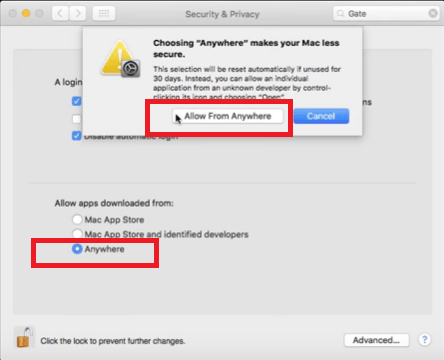
Öppna bara Systeminställningar, sedan Säkerhet och sekretess och gå till Allmänt och välj sedan Var som helst under Tillåt åtkomst till program.
På grund av den nuvarande utvecklingen av macOS behöver du dock också justera några ytterligare alternativ på din Mac för att kunna använda den. Så här gör du:
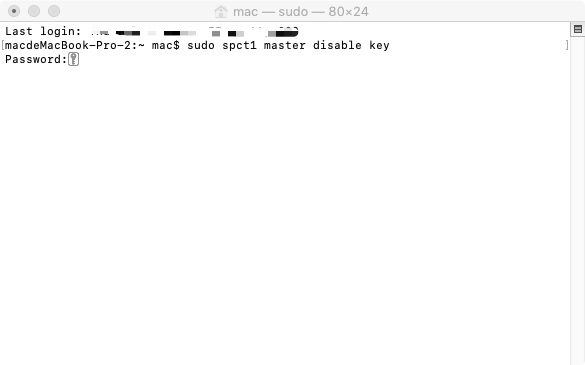
- Öppna Terminal genom att öppna Finder, till Program och sedan till Verktygsprogram eller leta efter det i Spotlight (MELLANSLAG + CMD).
- I terminalen skriver du in "sudo spct1 master disable key" och trycker sedan på Retur. Ange din Macs lösenord vid behov.
- Välj Säkerhet och sekretess och gå sedan till Allmänt från menyn Systeminställningar. Du hittar ett antal alternativ under Tillåt program som kan nås längst ner i fönstret. För att låta din Mac installera nästan vilket program som helst klickar du på Var som helst.
Som du kan se är det enkelt att implementera Mac-appar som laddas ner var som helst med hjälp av stegen vi har beskrivit ovan.
Del 2. Hur man öppnar Mac-appar genom att kringgå Gatekeeper?
Apple använder Gatekeeper programvara för att garantera apparnas säkerhet. Apples Gatekeeper-programvara upptäcker om en app har laddats ner från Apple App Store. När du laddar ner och försöker installera programvara från en annan butik kommer det här programmet att varna dig.
Det finns också ett sätt att starta begränsade program som flera Mac-prenumeranter inte känner till. Så här gör du i den här artikeln för att öppna en Mac-app från okända utvecklare:
- Öppna programkatalogen.
- Öppna Finder, sedan Gå och sedan Program.
- Klicka sedan på en applikation som du vill använda + kontrollera.
Del 3. Hur många riskabla applikationer kommer användarna att ha?
Du har säkert laddat ner appar från en rad olika platser och flera av dem är tvivelaktiga och kan installera andra funktioner utöver sina kärnfunktioner som du förmodligen inte skulle märka.
Otillgängliga appar kallas ofta för daemoner eller startagenter och de kan också finnas kvar mestadels i bakgrunder i flera år och du har troligtvis en handfull av dem i din Mac.
Del 4. Kommer det att vara okej att fortfarande få appar från vilken källa som helst?
Det finns ingen garanti för att program som laddas ner från Apples appbutik är säkra. Eftersom dessa appar inte har granskats av Apples säkerhetsavdelning är det svårare att avgöra om de är säkra och fria från skadlig kod. Därför bör du vara försiktig när du justerar dina inställningar för att möjliggöra åtkomst till appar var som helst. Det är därför du måste vara försiktig när du vill öppna nedladdade appar var som helst.
Den här artikeln har gett dig en mängd olika exempel på hur Mac tillåter appar som laddas ner varifrån som helst. Förutom att ge insikter om hur man kan ladda ner appar från appar från okända utvecklare eller appar som inte kommer från App Store, ger vi också råd om att vara försiktig när du laddar ner appar varifrån som helst. Vi hoppas att du hade en bra dag. Trevlig lyssnande!



Alexander2022-09-23 09:33:17
sudo spctl --master-inaktivera
Shelby Kira Marvell2021-12-19 21:17:33
Det verkar som att det för närvarande är `sudo spctl --global-disable` eller om du vill finjustera det, ``` Systempolicy Grundläggande användning: spctl --assess [--type type] [-v] path ... # assessment spctl --add [--type type] [--path|--requirement|--anchor|--hash] spec ... # lägg till regel(er) spctl [--enable|--disable|--remove] [--type type] [--path|--requirement|--anchor|--hash|--rule] spec # ändra regel(er) spctl --status | --global-enable | --global-disable # system global switch Användning av utvecklarläge: spctl developer-mode
enable-terminal Lägg till Terminal som ett utvecklarverktyg. Användarmedgivande för kärntillägg: spctl kext-consent ** Ändringar endast tillgängliga i Recovery OS ** status Skriv ut om användarens samtycke för kärntillägg är aktiverat eller inaktiverat. aktivera Aktivera krav på användarens samtycke för kärntillägg. inaktivera Inaktivera krav på användarens samtycke för kärntillägg. lägg till
Infoga en ny teamidentifierare i listan över personer som har tillåtelse att ladda kärntillägg utan användarens medgivande. lista Skriv ut listan över teamidentifierare som har tillåtelse att ladda utan användarens medgivande. ta bort
Ta bort en teamidentifierare från listan som har tillåtelse att ladda kärntillägg utan användarens medgivande. ``` Kanske valt en annan kontext än global? Hur som helst, efter att jag ställt in den global så visar förhandsfönstret Säkerhet och sekretess nu "Var som helst" som ett alternativ.
Brandon West2022-07-07 10:19:50
Jag får också det här meddelandet nu. När jag först läste artikeln skulle jag svära på att det stod "spect1", men när jag väl skrev in "spectl" fick jag samma text - men jag vet inte hur jag ska tolka den så jag har ingen aning om vad jag ska göra med den här informationen - lite vägledning?