


 PowerMyMac


Apples version av Microsofts aktivitetshanterare är Aktivitetsövervakning Mac, som innehåller en rad resurser som för närvarande används på din enhet. Bland dem finns diskaktivitet, processer, minnesanvändning och annan information för att ge en översikt över vad som har hänt med din Mac. Låt oss ta en titt på hur du kan snabba upp din Mac med Aktivitetsmonitor.
Innehåll: Del 1. Stäng appar och processer som inte svarar i Aktivitetsmonitorn på MacDel 2. Visa energiförbrukning i Aktivitetsmonitorn på MacDel 3. Visa CPU-aktivitet, nätverks- eller diskstatus i realtid i Aktivitetsmonitorn på Mac
Del 1. Stäng appar och processer som inte svarar i Aktivitetsmonitorn på Mac
När ditt system blir trögt eller inte svarar, bör en app eller process vara orsaken. I det här fallet kan du använda Aktivitetsmonitorn för att hitta det problematiska programmet eller processen och tvinga den att stänga.

Du kan använda Aktivitetsmonitorn för att stoppa en process även om den har fastnat eller inte svarar. Du kan också avsluta en process genom att skicka en signal till den. Om du försöker stoppa eller avsluta en process som du inte äger kan du bli ombedd att logga in som administratör. Så här gör du:
- Välj det program eller den process du vill avsluta från listan Processnamn i Aktivitetsmonitor-appen på din Mac. En funktion som inte har svarat indikeras som Svarar inte. Tänk på att listan Processnamn inte visas på cachesidan.
- Klicka på Stopp-knappen i det övre vänstra hörnet av Aktivitetsmonitorfönstret med hjälp av Touch Bar.
- Välj sedan ett av följande alternativ:
- Avsluta: Detta är samma sak som att välja Arkiv > Avsluta i en app. Och när det är säkert att göra det avslutas processen. Om det kan leda till dataförlust eller störa en annan app avbryts inte processen.
- Tvångsavslut: När du använder tvångsavslut avslutas processen direkt. Du kan förlora data om processen har filer öppna. Om processen används av andra program eller processer kan sådana program eller processer uppleva problem.
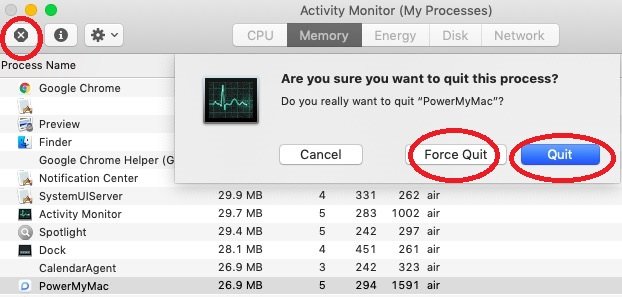
För att kronologiskt kontrollera om en process används av en annan process, välj Visa och gå till Alla processer.
För att skicka en signal till en process, välj från processlistan, välj Visa > Skicka signal till process, välj en signal från popup-menyn och klicka sedan på Skicka.
Del 2. Visa energiförbrukning i Aktivitetsmonitorn på Mac
När du vill veta hur mycket energi din Mac förbrukar och vilka program eller processer som förbrukar mest energi.
För att se din Macs energiförbrukning, öppna alternativet Aktivitetsmonitor och navigera till panelen Energi. Du kan kontrollera den totala energiförbrukningen samt energiförbrukningen för specifika appar. Så här gör du:
- Klicka på programmet Energiaktivitetsmonitor på din Mac eller använd pekskärmen.
- För att se fler kolumner, gå till Visa > Kolumner och välj sedan de kolumner du föredrar att se.
Den övre delen av aktivitetsmonitorn visar energiförbrukningen för specifika appar och deras funktioner. Här är listan:
- Energipåverkan: En procentuell uppskattning av appens nuvarande energianvändning (ju lägre desto bättre).
- 12-timmars energiförbrukning: Appens genomsnittliga energiökning under de senaste 12 timmarna, eller sedan Mac-systemet startade (ju lägre desto bättre). Den här kolumnen är endast tillgänglig på bärbara Mac-datorer.
- App-nap: Anger om App-nap är aktiverat för den här appen.
- Grafikkort: Anger om programvaran behöver ett högpresterande grafikkort. Den här kolumnen visas endast på Mac-datorer som har ett eller flera grafikkort.
- Förhindra viloläge: Avgör om den här programvaran förhindrar att din Mac går i viloläge.
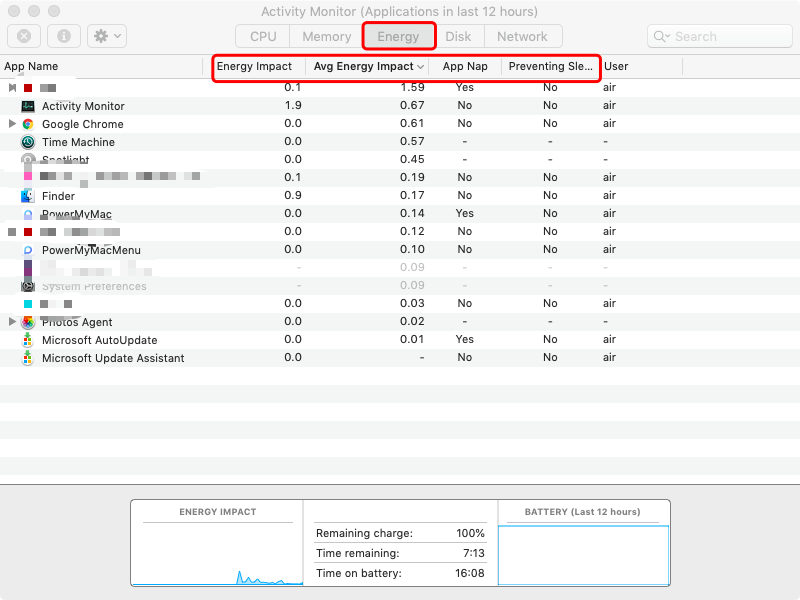
Informationen längst ner i fönstret motsvarar din totala energiförbrukning. Och du får extra batteriinformation om du har en bärbar Mac-dator.
Del 3. Visa CPU-aktivitet, nätverks- eller diskstatus i realtid i Aktivitetsmonitorn på Mac
Du kan övervaka din CPU-, nätverks- eller diskanvändning som ett livediagram direkt i Dock, vilket gör det enkelt att hålla koll på systemets hälsa utan att ens öppna aktivitetsmonitorn.
Processorn i din Mac förbrukar bara en liten del av sin datorkapacitet större delen av tiden. När du använder appar som kräver tung beräkning utnyttjar processorn sina resurser väl.
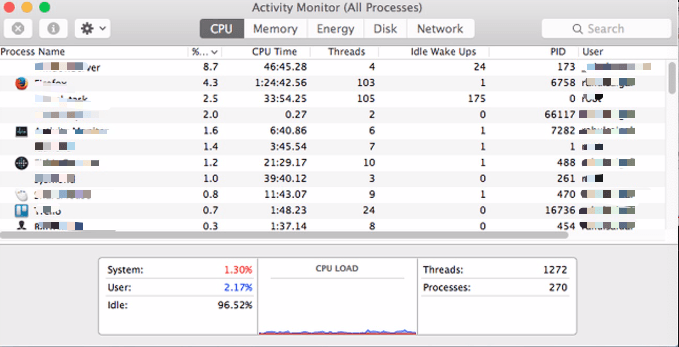
För att se din Macs CPU-aktivitet, gå till aktivitetsmonitorn.
För att aktivera dockningsvisning, gå till Visa och till dockningsikonen och välj alternativet Visa CPU som du vill se. Utför sedan någon av följande åtgärder i aktivitetsmonitorn på din Mac:
- Använd Rör Bar eller välj CPU för att visa processoraktivitet över tid.
- Välj Fönster och gå till CPU-användning för att se aktuell processoraktivitet
- Välj Fönster och gå till CPU-historik för att kontrollera den senaste bearbetningsaktiviteten.
- Markera nu de avsnitt du vill visa, så att fler kolumner visas. Välj Visa > Kolumner.
Den här artikeln har gett dig en överblick över vad Aktivitetsövervakning är på en Mac. Den ger också guider om hur du kan se och övervaka energiförbrukning, CPU-aktivitet i realtid och stänga appar som inte svarar. Vi hoppas att vi kan hjälpa dig med detta.


