


 PowerMyMac


Eftersom gradsymbolen inte är omedelbart synlig på något tangentbord kan det verka lite förbryllande att skriva den på din Mac eller på någon annan dator, men det är faktiskt ganska enkelt om du vet och lär dig hur du använder rätt genvägar med tangentbordet.
På macOS och Mac OS X finns det två olika kortkommandon som hjälper dig att skapa gradtecken. Dessa kortkommandon kan användas på hur man skriver gradsymbolen på MacKolla in vår guide nedan.
Innehåll: Del 1. Hur skapar jag gradsymbolen på mitt tangentbord?Del 2. Hur skriver man temperatur-/gradsymbolen i Microsoft Office?Del 3. Gradsymbol från menyn SpecialteckenDel 4. Skillnaden mellan tre olika gradsymboler i Mac-datorer
Del 1. Hur skapar jag gradsymbolen på mitt tangentbord?
Det finns vad man kallar en meny för specialtecken. Det är där du kan välja från en mängd olika symboler, tecken och emojis. Men det här är faktiskt inte det enklaste och enklaste valet om du bara behöver ett grundläggande gradtecken. Så låt oss implementera en kortkommando för att visa hur man skriver gradtecknet på Mac.
Flytta markören till den plats där du vill skriva in ett gradtecken medan du skriver. Använd sedan ett av kortkommandona nedan:
- Alternativ (eller ALT) + Skift + 8 matar in en symbol som ser ut så här: Temperatursymbol: 55°. Denna tangentkombination infogar önskat eller korrekt gradtecken.
- Alternativ (eller ALT) + K matar in en symbol som ser ut ungefär så här: Gradsymbol: 13˚. Den här tangentkombinationen infogar en liten gradsymbol som mest liknar den faktiska gradsymbolen men är också betydligt mindre.
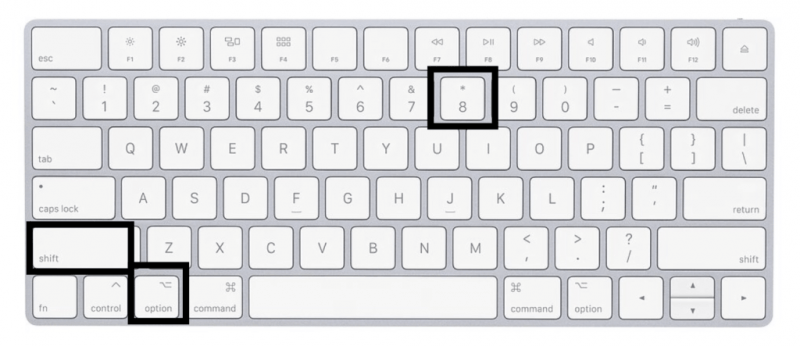
Vi är inte helt säkra på om det finns någon väsentlig skillnad mellan de stora och små gradsymbolerna när de används i ett meteorologiskt eller matematiskt sammanhang, men trots det skulle endera av dem sannolikt förklara ditt koncept. Det är viktigt att komma ihåg att det större gradtecknet infogas när du använder menytekniken Specialtecken som nämns i avsnittet nedan. Det viktiga är att det här är de saker du gör när du skriver gradsymbolen på Mac.
Du kan mata in gradtecknet i vilken textredigerare eller ordbehandlare som helst som har en textinmatningspunkt, till exempel Pages, Word, Chrome, Meddelanden, Safari eller någon annan textredigerare eller ordbehandlare. Dessa tangenttryckningar är globala och stöds generellt av all programvara som stöder skrivning på Mac OS X.

Del 2. Hur skriver man temperatur-/gradsymbolen i Microsoft Office?
För att testa detta, starta valfri Mac-programvara som låter dig skriva, till exempel Pages, Notes, Messages, TextEdit eller Microsoft Word, Excel.
- Öppna ett program för att testa skrivteknik på din Mac, till exempel "TextEdit", "Pages" eller "Messages".
- Placera muspekaren i textinmatningsfältet och börja skriva som vanligt.
- Skriv dessa tecken för temperatur utanför grader med ett av de två kortkommandona på ditt tangentbord. Det är antingen Alternativ (eller Alt) + K eller Alternativ (eller Alt) + Skift + 8.
Det är allt; du kan ange önskat temperaturtecken med hjälp av endera kortkommandot. Vanligtvis är Alternativ (eller ALT) + Skift + 8 det enklaste att komma ihåg, men välj det som fungerar bäst för dig.
Det är viktigt att notera att du med hjälp av det enkla tangentbordsknepet även kan ange gradtecknet på iOS på din iPhone eller iPad. I det här fallet lär du dig hur man skriver gradtecknet på Mac och till och med iOS.
Del 3. Gradsymbol från menyn Specialtecken
Menyn Specialtecken, som nu officiellt har fått namnet Emoji & Symboler-menyn i senare versioner av din macOS (och detta inkluderar macOS Mojave), ger dig möjlighet att ange en gradsymbol (bland många andra symboler).
För att gå igenom det, placera markören var du vill och ange nu gradtecknet och navigera sedan till Redigera och sedan till Specialtecken (eller Redigera till Emoji och Symboler) i menyraden. Du kan också använda genvägen CTRL + CMD + MELLANSLAG på ditt Mac-tangentbord.
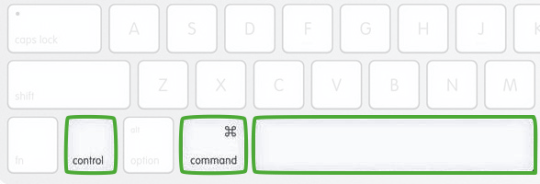
Ett helt nytt fönster visas med ett brett utbud av olika specialtecken, symboler och emojis. Istället för att manuellt söka igenom alla hundratals möjliga symboler, skriv helt enkelt "grad" i sökrutan och se olika tillgängliga gradsymboler.
Det finns också tregradiga teckenalternativ: ett för grader Fahrenheit och Celsius, och en enkel symbol för grader. Dubbelklicka bara på lämplig symbol för att placera den där din mus- eller styrplattapekare befann sig. Symboler och tecken som du vill använda ofta visas under sökfältet, vilket sparar tid inom en snar framtid.
Del 4. Skillnaden mellan tre olika gradsymboler i Mac-datorer
Du kanske har sett de två olika kortkommandona och två något mer olika temperatursymboler, och även om du inte kunde avgöra varför den finns där eller vad den är till för (kanske en för Fahrenheit, Celsius och Kelvin?) väljer vissa individer helt enkelt vilket tecken de vill, eller vilket tecken som är enklare att komma ihåg.
Överraskande nog, om du faktiskt kör din Macs text-till-tal-motor över båda gradsymbolerna, kommer du att märka att operativsystemet känner igen dem som "grader", utan någon skillnad mellan de två. Den enda skillnaden är faktiskt att ett tecken med en grad kan vara mindre jämfört med det andra. Bortsett från det, om det är 35 grader över, kan du nu informera någon utan att behöva skriva hela termen "grader".
Tekniskt sett har det funnits olika variationer i de tre olika symbolerna som visas som en symbol för grader i temperatur, oavsett om det är antingen Fahrenheit, Celsius eller Kelvin, när de anges på ett Mac-tangentbord. Även om de verkar vara samma tecken, är de det fortfarande inte och det finns fortfarande tre metoder att skriva det för ett enda syfte.
- För grader för temperatur, som °, kan du använda kortkommandot Alternativ (eller ALT) + Skift + 8.
- För ringen (avståndet) ovanför diakritiskt tecken, som ˚, kan du använda kortkommandot Alternativ (eller ALT) + K.
- Den maskulina ordinalindikatorn används i en del olika språk (den innehåller en linje under den i andra teckensnitt) som º och tangentbordstangenten för den är Option (eller ALT) + 0.
Tekniskt sett bör du använda Alternativ (eller ALT) + Skift + 8 för temperaturgrader, men även så är det visuellt tilltalande att de andra symbolerna ser ganska lika ut, även om de är olika. Detta är ett sätt att skriva grader på Mac. Men om du använder text-till-tal på Mac med dessa symboler, identifieras de alla redan och läses också som ordet "grader", vilket kan vara intressant att lära sig.
Teknikerna vi pratade om för att skriva gradsymbolen på Mac är enkla så länge du känner till de grundläggande kortkommandona. Att veta vilken gradsymbol som kommer att produceras genom att använda en viss kortkommando hjälper, och med den är du redo att köra.


