


 PowerMyMac


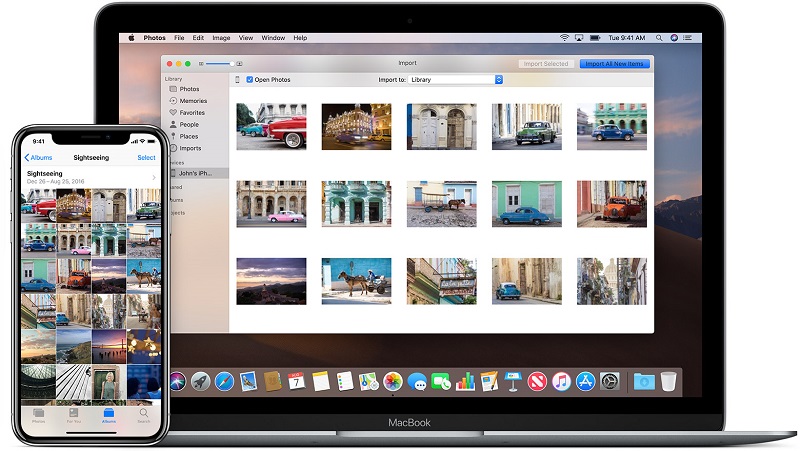
Om din Mac känner inte igen en iPhone inkopplad är det nästan omöjligt att synkronisera enheter. Maskinvarufel eller programvarufel hindrar din dator från att montera iPhone. Om du inte uppdaterar alla program till deras senaste versioner orsakar det kompatibilitetsproblem.
Om iTunes på din Mac inte känner igen din parkopplade enhet kan det visa ett okänt felmeddelande eller "0xE". Ibland misslyckas iTunes med att identifiera din enhet på grund av ett hårdvarufel, till exempel ett problem med en belysningskabel. I den här artikeln guidar vi dig genom några steg att följa om du har en Apple-enhet som inte svarar, och hur du tvingar iTunes att identifiera din iOS-enhet.
Innehåll: Del 1. Vanliga orsaker till oigenkännliga anslutningar och snabba lösningar Del 2. Åtgärda ett okänt fel som uppstod när Mac inte känner igen iPhoneDel 3. Andra lösningar för att fixa Mac känner inte igen iPhoneDel 4. Slutliga tankar
Människor Läs också:Omfattande guide för installation av din nya Mac MiniSå här delar du filer mellan användare på Mac: 3 sätt att göra det
Del 1. Vanliga orsaker till oigenkännliga anslutningar och snabba lösningar
- Systemkrav
Din iPhone kräver specifika systemkrav för kompatibilitet med Mac-datorer. Till exempel fungerar iPhone 5 med Mac OS X v10.6.8 och senare för iTunes 10.7 eller senare. Kontrollera din iPhones operativsystemspecifikationer för din Mac.
Kontrollera även din Macs befintliga operativsystem genom att gå till Apple-ikonen i det övre vänstra hörnet av skärmen och välja "Om den här datornUppdatera operativsystemet för att uppgradera det till din iPhones minimikrav och starta om din Mac.
- USB-portar
iPhones och iOS-enheter kräver USB 2.0 för att ansluta korrekt till din Mac. Se till att din Macs specifikationer visar en USB 2.0-port. Om det finns en, försök att koppla ur och återansluta din iOS direkt till en Macs USB 2.0-port istället för tangentbordets anslutning eller hubb. Koppla din kabel till varje USB 2.0-port på din Mac och kontrollera om den upptäcker anslutningen. Annars, använd en annan USB-kabel och försök igen med alla portar.
- Skräpfiler
En ansamling av oönskat innehåll, digitalt smuts och spår av borttagna program tar upp utrymme avsett för viktiga filer, vilket innebär att din maskin får slut på ström.
Specifika skräpfiler som dubbletter, cacheminnen, trasiga nedladdningar, stora eller föråldrade datamängder, e-postbilagor, iTunes-skräp och foton som sprider ut sig till gigabyte utrymme. Knackeffekterna överförs till processer som anslutning.
Gå inte manuellt, använd verktygen iMyMac PowerMyMac till rensa ut skräp, optimera din Mac och uppdatera dess missbrukade minneUtrustad med intelligent rensningsteknik, tar den bort digitalt smuts och exponerar det med en förhandsgranskningsfunktion innan radering. Det är ett mångsidigt verktyg med allt från soppor till nötter för att bibehålla hög dynamisk prestanda för din Mac.
 Få en gratis provperiod nu!
- Programvarufeljusteringar
Brandvägg eller antivirusprogram kan också hindra anslutningen till din iPhone. Du kanske vill uppdatera dina säkerhetsprogram. Granska och justera eventuella säkerhetskonfigurationer som kan komma i konflikt med iTunes. För ett delat nätverk, inaktivera säkerhetsprogramvaran för att testa din iPhones anslutning igen.
Del 2. Åtgärda ett okänt fel som uppstod när Mac inte känner igen iPhone
När iTunes är på din Mac-datorn identifierar inte din parkopplade enhet, kan du stöta på ett okänt fel eller en 0xEFöljande steg löser problemet:
- Håll din iOS-enhet upplåst och på startskärmen.
- Kontrollera att du har den senaste versionen av iTunes som är kompatibel med din dator. Slå på enheten.
- Bekräfta att du har det senaste programmet på din Mac. Slå på enheten.
- Om du godkänner uppmaningen Lita på den här datorn, lås upp enheten och tryck på varningen.
- Koppla bort alla USB-portar från din Mac förutom din iOS. Testa olika USB-portar för att bekräfta att det fungerar. Testa sedan med en annan Apple USB-kabel.
- Starta om din Mac och iPhone.
- Starta om din Mac och iPhone.
- Försök att synkronisera din enhet med en annan Mac.
Felsökning av iTunes för Mac
Även om det är sällsynt kan en Mac eventuellt inte upptäcka en iPhone. Se till att du har den senaste uppdateringen av iTunes, gå till App Store och tryck på Uppdateringar. Försök också att avsluta iTunes, koppla ur enheten och anslut den igen. När iTunes startas, kontrollera om din enhet visas.
Andra användare rapporterar att det fungerar att stänga av sin iPhone med Foton öppna och aktivera den. Stäng även appar som redan körs och kontrollera Fotons verktygsfält efter att du öppnat den igen, eftersom den här appen kan orsaka att enheten inte visas automatiskt. Vissa läsare menar att Final Cut och iMovie stör Fotons förmåga att upptäcka iPhone. Stäng dessa appar innan du kopplar ur och ansluter enheten igen.
Manuellt - Välj en enhet
Foton brukar identifiera och öppna en enhet automatiskt, försök istället att markera den direkt från Visa-menyn eller sidofältet. Gå till den övre menyn eller den vänstra sidofältet i appen och välj Enheter och klicka sedan på din enhet.
Del 3. Andra lösningar för att fixa Mac känner inte igen iPhone
Metod 1: Justera fotoinställningarna
Vissa iPhones har det nya HEIC-formatet för bilder. Så att stänga av det nya HEIC-bildfilformatet kan ge dig en snabb lösning. Navigera till på din enhet Inställningar > Kamera > Format > välj Mest kompatibla.
Metod 2: Få foton att lokalisera en enhet
Starta Foton och välj sedan enheten under Enheter i sidofältet. Alternativt kan du använda Importera-funktionen under Fotos Arkiv-meny. Lås sedan upp enheten för att kontrollera om appen synkroniserar enheten. Klicka på Visa i Foton-menyn, välj sedan Enheter och slutligen hem och välj din iOS. Vissa Apple-entusiaster rapporterade också att det knäckte koden att ta bort importerade bilder på din iPhone, koppla ur och ansluta igen.
Metod 3: Återställ plats- och sekretessdata
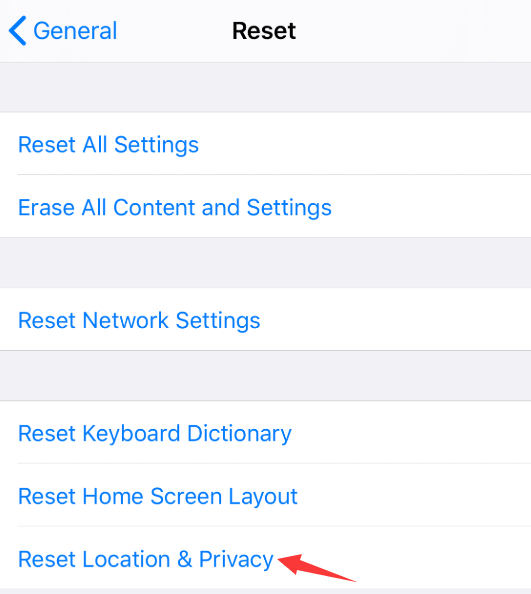
På din iPhone, navigera till Inställningar > Allmänt > Återställ plats och sekretessDen här åtgärden justerar alla anslutningar mellan iPhone och Mac. Genom att göra detta kan du lita på din Mac igen när du parar ihop den med en USB-kabel. Gör en tvångsomstart, växla till Bildinsamling och logga ut andra användare som är inloggade på din Mac.
Del 4. Slutliga tankar
Nu när du vet en sak eller två om Mac inte känner igen iPhone, kan du ta itu med problemet direkt. Detta gör att du kan synkronisera ditt innehåll eller ordna appar på din iOS-startskärm med hjälp av iTunes. De viktigaste orsaksfaktorerna inkluderar hårdvaru- eller programvarukompatibilitet, systemkrav, USB-anslutningar och defekter i Lighting-kabeln eller -porten.
Vi rekommenderar en MFI-certifierad kabel för säkra anslutningar. Ibland kan ludd, skräp eller annat som fastnat i Lightning-porten orsaka dessa problem. Prova olika felsökningssteg för hårdvara och mjukvara för att få din Mac att återansluta till en Apple-enhet. Även att starta om eller avsluta program kan lösa problemet.
Har du andra insikter eller hemligheter för att lösa problemet? Dela dem med oss nedan.


