


 PowerMyMac


Vet du hur man delar filer mellan användare på MacOm inte, har du kommit till rätt ställe. Den här artikeln visar dig hur du gör det.
Det finns naturligtvis många sätt att dela filer. Två av de vanligaste sätten är att mejla filer eller ladda ner dem till en extern hårddisk. Ett annat möjligt sätt för dig att dela filer är att använda en online-säkerhetskopieringstjänst där alla på kontoret kan komma åt alla filer via en instrumentpanel. Tänk om du inte har den tjänsten?
Att skicka e-post och ladda ner filer till en extern hårddisk bara för att dela dem med andra är inte direkt det säkraste sättet att göra det på. Konfidentiell information kan läcka ut vid överföring av filer.
Det finns säkrare sätt att dela filer, särskilt mellan användare på Mac. Faktum är att det finns tre metoder för att dela filer mellan användare på Mac. Dessa tre metoder är säkrare. Filerna är skyddade och de hamnar inte var som helst. Läs vidare för att lära dig hur du delar filer mellan användare på Mac.
Innehåll: 3 metoder för att dela filer mellan användare på Mac Bonustips: Rensa upp dubblettfiler med iMyMac PowerMyMac
Människor Läs också:4 enkla steg för att dela filer mellan Mac och PCEn guide om hur man flyttar filer från Android till Mac
3 metoder för att dela filer mellan användare på Mac
Metod 1: Använd ett nätverk för att dela mappar mellan Mac-datorer
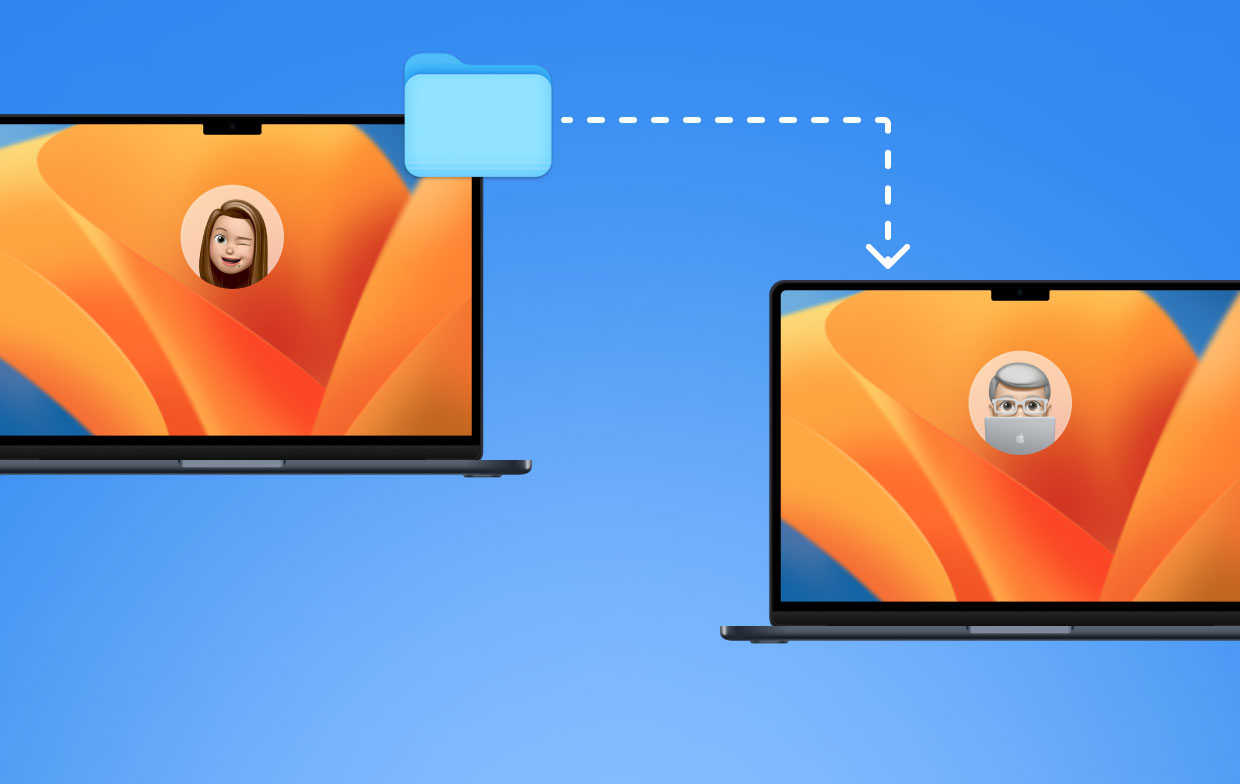
Hur delar jag filer mellan användare på en Mac? Den här första metoden gör det möjligt att ansluta till två eller flera Mac-datorer. Så om du har använt en extern hårddisk för att överföra data mellan din Mac och en annan Mac, kommer du att upptäcka att den här metoden är mycket användbar.
Till att börja med behöver du inte längre använda en extern hårddisk. För att ansluta två eller fler Mac-datorer, följ stegen nedan.
- Anslut båda dina Mac-datorer till ett nätverk. Det rekommenderas att du använder en trådbunden Ethernet-kabel till ditt nätverkskort. På så sätt får du en mer pålitlig anslutning. Du kan använda ditt hemnätverk eller arbetsnätverk. Av säkerhetsskäl bör du undvika att använda ett öppet offentligt nätverk, som ett internetcafé eller någon gratis Wi-Fi-anslutning. Du kan komma att kompromettera dina filer.
- Bestäm vilken Mac du vill lagra alla dina filer på. Så kanske du vill välja den Mac som är mindre mobil. Till exempel, mellan en Mac mini-stationär dator och en MacBook Pro, skulle den förra vara en bättre plats att lagra alla dina filer.
- Gå till Systeminställningar på den Mac-dator där du vill lagra alla dina filer.
- Välj Delning.
- Klicka på Fildelning och kryssa i rutan.
- Klicka på + ikon du ser på den högra panelen. Du ser detta precis under rutan för delade mappar.
- Välj filen eller filerna som du vill dela när du kommer till nästa fönster. Du kan göra det om du bara vill dela en specifik mapp med mottagar-Mac-datorn. Om du vill dela hela hårddisken med den andra Mac-datorn måste du ta bort din Offentlig mapp från menyn. Du kan ta bort den delade mappen genom att välja minusknappen istället.
- Notera adressen som Mac har gett dig.
- Gå över till den andra Macen.
- Gå upp till Finder-menyn.
- Klicka på Go.
- Bläddra ner till Anslut till servern.
- Skriv in den nya adressen i Serveradress
- Klicka på anslut.
- Välj den mapp du vill ansluta till i popup-fönstret.
- Klicka OK.
- Ange ditt användarnamn och lösenord om det är första gången de två enheterna ansluts. Fönstret för den mapp du vill komma åt bör dyka upp på skärmen. Om det inte fungerar, gå till menyn ovan. Klicka på Gå. Klicka sedan på Dator för att välja den mapp du vill komma åt. Om det är en delad hårddisk som du försöker komma åt måste du skapa en ny mapp. Följ stegen nedan för att göra just det.
- Skapa en mapp.
- Namnge mappen.
- Högerklicka och välj Skapa alias i rullgardinsmenyn. Det skapar en genväg till mappen. Detta är en annan mapp som du kan dra till skrivbordet på den mottagande Mac-datorn. Därmed kan du komma åt filerna från hårddisken på den andra Mac-datorn direkt på skrivbordet på den mottagande Mac-datorn.
Se till att båda Mac-datorerna är påslagna
Tänk på att båda Mac-datorerna måste vara påslagna för fildelning. Det fina med just den här metoden är att du bara kan dra en fil till en mapp på en Mac. Sedan kan du visa den på den andra. Detta är praktiskt för personer som arbetar på en Mac och samtidigt vill dela filer med en annan Mac.
Koppla bort fildelning
Du kan också koppla bort från den delade Mac-datorn. Följ bara stegen nedan.
- Gå upp till menyn.
- Klicka på Gå.
- Välja Dator på rullgardinsmenyn
- Högerklicka på mappen som delas.
- Välj utmatning.
Du kan också stoppa delingen från den huvudsakliga Mac-datorn genom att gå till fildelningsmenyn och avmarkera fildelningsalternativet. Du får då möjlighet att varna de andra anslutna användarna att den huvudsakliga Mac-datorn stängs av genom att tillåta att en popup-timer visas på den andra Mac-datorn. Om du väljer att inte använda en popup-timer på den andra Mac-datorn kan du bara välja 0. Klicka sedan på OK. Ett meddelande visas på de anslutna enheterna.
Så här delar man filer mellan användare på en Mac. Det vill säga om användarna använder olika Mac-datorer.
Metod 2: Använd offentlig mapp och DropBox för att dela filer mellan användare på Mac
Hur delar jag filer mellan två användare? Den här andra metoden visar också hur du delar filer mellan användare på Mac. Till skillnad från metod ett kan den här fildelningsmetoden också användas mellan användare på samma Mac. I den här metoden använder du både den delade mappen och DropBox.
Det är viktigt att du känner till skillnaden mellan den offentliga mappen och Dropbox. Den offentliga mappen är där du kan lägga filer som du vill dela med en annan användare på samma Mac.
De andra Mac-användarna kommer inte att ha åtkomst till något annat på ditt konto. De kommer inte att kunna arbeta med filen på din dator. De kan bara hämta den från din dator och göra en kopia av den och lägga den på sin Mac.
Dropbox-mappen, å andra sidan, är tvärtom. Det är här andra Mac-användare kan dela en fil med dig. För att se både den delade mappen och Dropbox-mappen, följ stegen nedan.
- Gå till menyn ovan och klicka på Gå.
- Välja Hem i rullgardinsmenyn. Hemmappen innehåller alla grundläggande standardmappar som Nedladdningar, Skrivbord, Musik och Filmer; för att nämna några. Tillsammans med alla dessa grundläggande standardmappar ser du också en offentlig mapp. Om du inte använder den offentliga mappen ser du bara DropBox-mappen inuti den. Därför har du två mappar. En offentlig mapp med DropBox-mappen direkt inuti.
- Kontrollera den offentliga mappen. Om det finns en fil, förutom DropBox-mappen, som någon delar med dig. Det är den fil som den andra Mac-användaren gjort tillgänglig, offentlig, så att andra användare, som du, kan komma åt den.
- Dubbelklicka på filen för att öppna den. Du kommer dock inte att kunna redigera den.
- Få behörighet att redigera genom att dra den till skrivbordet eller valfri Finder-mapp.
- Öppna filen från skrivbordet för att kunna redigera den. Vid den tidpunkten har du redan behörighet att redigera filen eftersom du redan arbetar med din egen kopia av filen.
Fildelning som gäst
Du kan göra samma sak om du vill använda fildelning på samma Mac och ansluta som gäst. Du skulle fortfarande kunna se den offentliga mappen och även se DropBox-mappen. Du skulle dock behöva använda det senare alternativet för att dela dokumentet. Du kommer inte att kunna lägga en fil i den offentliga mappen. Du kan bara dra den till DropBox.
Grejen är den här. Eftersom du inte har behörighet att titta i DropBox-mappen får du en varning om att du inte längre kommer att kunna se filen. När den väl är i DropBox har du inte längre åtkomst till den. Filen tillhör nu den andra användaren.
Det är självklart att de offentliga mapparna och Dropbox-mapparna är säkra sätt att dela filer fram och tillbaka.
Metod 3: Dela filer med hjälp av en delad mapp
Om du vill samarbeta med en annan användare på samma Mac kan du konfigurera en delad mapp. Följ stegen nedan för att få veta hur du får åtkomst till delade mappar på Mac mellan användare.
- Gå till Hem-mappen.
- Skapa en ny mapp.
- Namnge det DeladeDu kan skicka dokument i den delade mappen och andra användare kommer att kunna se dem i just den mappen.
- Gå till Fil.
- Välj Info i rullgardinsmenyn för att få information om den delade mappen.
- Öppna Delning och behörigheter området.
- Ändra behörigheten för den användare du vill dela filer med till Läs- och skrivbehörighet. Du måste först låsa upp den. Ange därför ditt användarnamn och lösenord i popup-fönstret.
Nu kan andra Mac-användare se den delade mappen på samma sätt som de kan se den offentliga mappen. Den enda skillnaden är att de faktiskt kan manipulera filerna i den delade mappen.
Om du i så fall inte kan redigera en fil från den delade mappen kan du ändra den direkt genom att få behörighet att läsa och skriva filen. Det är det fina med att skapa en delad mapp. Du och den andra användaren kan arbeta med samma fil från samma delade mapp på samma Mac.
Den här metoden är ett bra sätt för användare på samma Mac att samarbeta och arbeta med en enda fil. Det finns inget behov av att kopiera och klistra in filen eller ange användarnamn och lösenord bara för att få åtkomst till filen. Den delade mappen gör det mycket enklare för användare på samma Mac att dela filer.
Bonustips: Rensa upp dubblettfiler med iMyMac PowerMyMac
Grejen med fildelning är att du garanterat kommer att få en massa dubbletter av filer. Du kommer att behöva rensa upp dem någon gång. Om du lämnar alla dubbletter lagrade på din Mac kan du bli ganska förvirrad över vilken fil som är uppdaterad och aktuell.
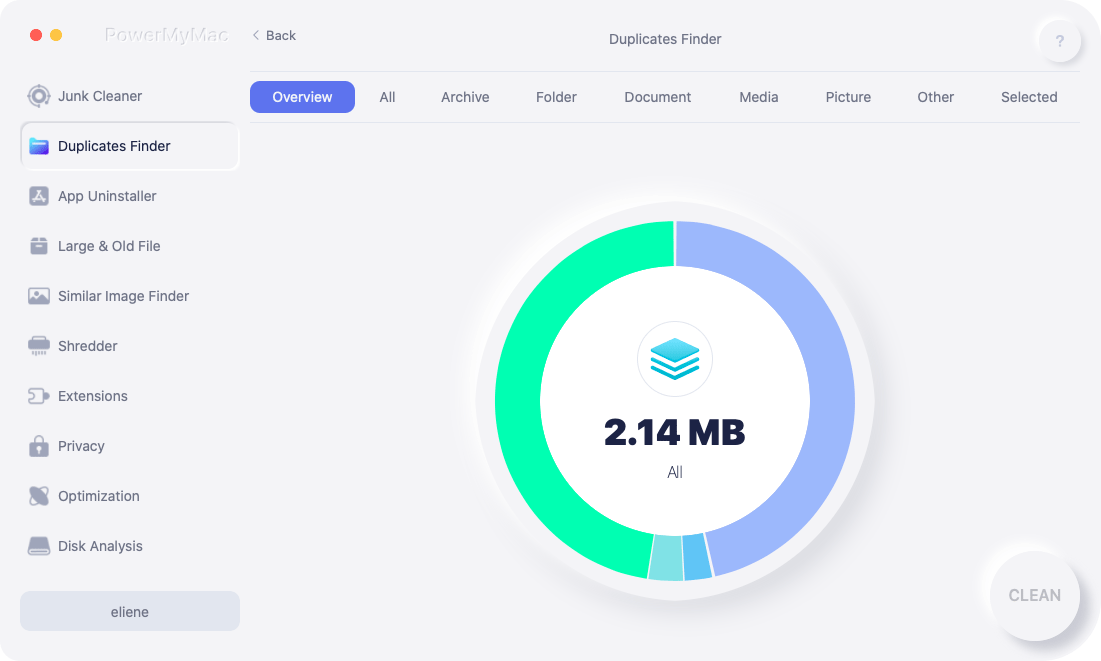
Ocuco-landskapet iMyMac PowerMyMac Kan hittar och rensar upp dubbletter av filerDen söker efter dubbletter av filer och skannar dem alla. Innan de tar bort några dubbletter av filer kommer de att fråga dig först. Att ta bort dubbletter av filer kan naturligtvis spara mycket utrymme på din Mac. Utrymme på din Mac är mycket viktigt, särskilt om du delar det med någon.
 Få en gratis provperiod nu!
Att hitta, skanna och ta bort dubbletter av filer är bara några av funktionerna i PowerMyMac. Den kan göra mer än att bara bli av med dubbletter av filer på din Mac. Faktum är att PowerMyMac har flera funktioner som hjälper till att optimera din Macs prestanda.
Återigen, det är mycket viktigt, särskilt om du delar din Mac. Läs mer om iMyMac PowerMyMac här.
Slutsats
Fildelning gör det mycket enklare för dig och andra Mac-användare att samarbeta. Ni kan definitivt få mycket gjort.
Fildelning kräver dock någon form av säkerhetsåtgärd. Du måste vara försiktig när du delar filer. Med det sagt måste du verkligen veta hur man delar filer mellan användare på Mac. Du kan helt enkelt inte tillgripa att skicka e-post eller ens ladda ner filer till en extern hårddisk. Tänk om hårddisken försvinner?
De tre metoderna för att dela filer mellan Mac gör det inte bara enkelt för dig utan också säkrare. Nu när du är bekant med metoderna får du gärna kommentera nedan och dela med oss vilken metod som fungerar bäst för dig.


