


 PowerMyMac


Har precis köpt din Mac? Grattis, du och dina Mac Mini borde komma överens som ett hus i brand!
Den här guiden analyserar din Mac, hjälper dig att konfigurera den och ger dig en flygande start med tips för vardagliga appar. Med den här snabbstartguiden är det enkelt som en plätt. Den härmar en kompakt fristående dator i kombination med din skärm och mus.
Vi kommer att täcka alla aspekter av livet med dig Mac Mini-installation, underhåll och användbara insikter för att säkerställa att du får ut det mesta av din investering.
Tips: Om du letar efter ett Mac-tillbehör klickar du på denna länk för att hitta det bästa tillbehöret för dig.
Innehåll: Del 1. Nu sätter vi igång och lär oss grunderna Del 2. Konfigurera din programvara Del 3. Problem, lösning och felsökningstips Slutsats
Människor Läs också:Hur man uppdaterar MacTopp 3 sätt att fixa Mac-tangentbordet som inte fungerar
Del 1. Nu sätter vi igång och lär oss grunderna
Vad används Mac Mini till? Apples nyskapade Mac Mini symboliserar en fullblodsdator. Instegsmodellen kom ut i butikerna för 799 dollar. Den inkluderar Mac Mini, en nätsladd och dokumentation. Du måste utrusta dig med en skärm, mus, styrplatta och tangentbord.
Nyckelkomponenter
- Gigabit Ethernet för att ansluta till internet och ett lokalt nätverk.
- USB 3 laddar enheter, ansluter extern lagring och mer.
- SDXC överför bilder från kamerans minneskort.
- HDMI ansluts till HDTV.
- Thunderbolt 2 ansluter externa skärmar och ger hög prestanda.
Sätt hårdvaran på plats
- Se till att din support har uttag för två strömsladdar, en för skärmen och den andra för din Mac.
- Anslut bildskärmskabeln in i skärmen och Mac-datorn.
- Ett nytt trådlöst Apple-tangentbord eller en ny trådlös styrplatta ansluts med en Lightning till USB-kabel för att laddas och synkroniseras via Bluetooth med din Mac mini. Lägg dem ur vägen efter parkoppling och laddning.
- När du har kontrollerat att alla kablar är ordentligt anslutna, tryck på strömbrytarenDen nya Mac mini signalerar att den är driven med en silverfärgad LED-lampa på framsidan.
Bekantskap med ditt skrivbord
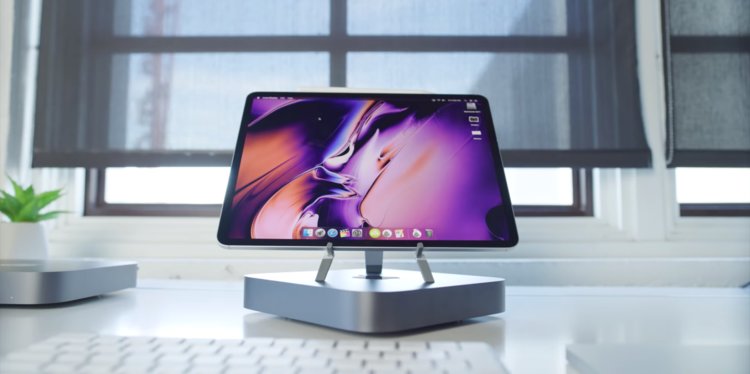
Skrivbordet är din första anhalt för att hitta saker och göra vad som helst på din nya Mac mini. Dockan längst ner på skärmen lagrar de mest eftertraktade apparna. Den är också snabb att starta Systeminställningar för att anpassa skrivbordet eller andra inställningar.
Klicka på Finder för att komma åt alla filer och mappar. Menyraden högst upp på skärmen har massor av Mac-data. För att se statusen för internetanslutningen, tryck på Wi-Fi-ikonen. Din dator ansluter automatiskt till det nätverk du önskar. Du kan också söka efter vad som helst och kontrollera information med Spotlight.
Del 2. Konfigurera din programvara
Hitta appen du önskar
Hur konfigurerar man en Mac Mini? Din Mac har en mängd olika appar som du kan använda för att få ut det mesta av dina bilder, skapa dokument, besöka webben och mer. Gå till Launchpad för att enkelt hitta alla appar på din Mac. Ordna appar som du vill eller gruppera dem i mappar.
Mac App Store packar nya appar. När du installerar en app visas den i Launchpad. Mac App Store meddelar dig när en app eller OS X-uppdateringar anländer.
Håll dig uppdaterad på alla dina enheter
icloud låter dig komma åt dina dokument, kalendrar, kontakter, musik, foton och mer från din Mac Mini, iOS och din PC. Den håller allt uppdaterat automatiskt. Skapa ett dokument, ta ett foto eller prenumerera på Netflix med en enhet, och det är omedelbart tillgängligt på alla dina enheter.
Med iCloud Drive kan du arkivera dina filer och organisera dem med din personliga touch. iCloud hjälper dig att spåra och skydda din Mac om du förlorar den. För att välja de iCloud-funktioner du önskar, välj Systeminställningar från Dock och tryck på iCloud. När du loggar in på iCloud på din Mac Mini identifierar de sig med varandra om du placerar dem närmare varandra, vilket stöder fantastiska funktioner.
Ladda ner en dedikerad Mac-rengörare
Förutom Mac Mini-installation rekommenderar vi en kraftfull rengöringsmaskin för ägare som vill förbättra arbetsflödets effektivitet med denna professionella, bärbara arbetshäst. PowerMyMac kommer att städa upp, snabba upp och optimera prestandan med regelbundet underhåll. Eftersom manuell rengöring tar mycket tid och ansträngning kommer detta multiverktyg och denna rengöringsprogramvara att hålla din lilla maskin i toppskick.
 Få en gratis provperiod nu!
Förutom att rensa bort röran eller digitalt skräp från ditt system, erbjuder det en blandning av användbara funktioner. PowerMyMac inkluderar en prestandaövervakare för att avgöra om ditt system behöver uppdateras lite. En smart skanner inspekterar varje plats i ditt system för att upptäcka och rekommendera skräpfiler, dubbletter, stora objekt, redundant material eller onödiga bilagor för borttagning till påskynda din Mac.

Del 3. Problem, lösning och felsökningstips
Datorn svarar inte eller pekaren fryser
Kontrollera först om du har anslutit musen eller tangentbordet korrekt. Dra ur kontakterna och sätt sedan i dem ordentligt. Om problemet kvarstår kan du försöka tvångsavsluta programmet enligt följande:
- På Apple-tangentbordet, haka fast
Option + Commandtangenterna och tryck sedan påEscnyckel. - På andra tangentbord trycker du på Windows- och
Alttangenterna följt avEscnyckel. - När en dialogruta visas, välj det frysta programmet och välj Tvinga avslutaSpara dina filer i öppna program och starta om din Mac mini för att säkerställa att problemet är åtgärdat.
- Stäng av, dra ur strömsladden och sätt sedan i den igen för att kontrollera problemet igen.
Om problemet kvarstår med en viss app, kontrollera dess kompatibilitet med vilken version av Mac OS X som körs på din dator.
Mac Mini startar inte
- Se till att du har anslutit strömkabeln ordentligt.
- Tryck på strömknappen och håll nere
CommandAlternativ,PochRtangenten samtidigt tills du hör startsignalen igen. återställer PRAM. - På tangentbord som inte är från Apple, tryck på strömbrytaren och håll nere Windows-knappen.
Alt,PochRnycklar. - Koppla ur strömkabeln och vänta i cirka 30 sekunder. Anslut strömkabeln igen och tryck på strömknappen för att starta om.
Slutsats
Sammanfattningsvis, att komma igång med ditt Mac Mini-installation Med Apples användarmanual blir det enkelt. Vi uppmanar dig att läsa igenom dokumentationen för att förstå vad du bör och inte bör göra. Försiktighetsåtgärder eller varningar ska inte tas med en nypa salt eftersom du kan förlora dina rättigheter enligt en garanti. Apples snabbstartguide hjälper till att felsöka problem som kan uppstå under installation av hårdvara eller programvara.
Sist men inte minst, se till att du förstår ergonomi för att skapa en hälsosam arbetsmiljö. Du kan prova PowerMyMac för att hålla din Mac Mini i gott skick.
Dela dina tankar med oss nedan om din upplevelse med din Mac Mini.


