


 PowerMyMac


Med en fildelningskonfiguration kan du överföra objekt eller mappar med andra enheter i ditt nätverk. Du kan till och med tillåta andra användare att komma åt hela din Mac eller bara vissa. År 2017 öppnade Apples ytliga åtgärd av ett aldrig tidigare skådat säkerhetsfel en ny burk maskar i vissa macOS High Sierra. Uppdateringen utlöste en bugg som stör fildelningen.
Trasig fildelning kan också visas om du uppdaterar till macOS Mojave. Ibland kan infiltration av skadlig kod, skadade eller utelämnade systemfiler, inkompatibla systeminställningar och digital smuts i ditt system vara boven i dramat. Så hur åtgärdar man problemet med Mac-fildelning fungerar inteHitta det i det här inlägget.
Innehåll: Del 1. Snabb åtgärd av trasig fildelning på Mac-enheterDel 2. Så här åtgärdar du problem med fildelning som inte fungerar och Mac-anslutningDel 3. Ytterligare alternativ för att hantera fildelningsproblem
Del 1. Snabb åtgärd av trasig fildelning på Mac-enheter
Fungerar inte fildelningsbehörigheterna på Mac? Fildelningsanslutningen misslyckades eller visar inte SMB:n filer? Kan du inte komma åt delade mappar på Mac? Om du har stött på något av dessa problem kan du försöka åtgärda dem med lösningarna nedan:
Lösning #1. Åtgärda fildelning med Terminal på High Sierra
En säkerhetsbrist som upptäcktes i High Sierra förvärrade sårbarheten eftersom vem som helst kunde få administratörsåtkomst på Mac även utan lösenord och användarnamn.
Apple agerade omedelbart för att åtgärda problemet men av misstag bröt fildelningen. Vissa användare upptäckte att fildelningen stötte på ett problem. Apple distribuerade en steg-för-steg-guide för en snabb lösning.
- Starta Terminal-appen från mappen Verktygsprogram via Program.
- ange
sudo /usr/libexec/configureLocalKDCoch håll ner Returtangenten. - Skriv ditt administratörslösenord och tryck på Retur.
- Stäng av Terminal-appen.
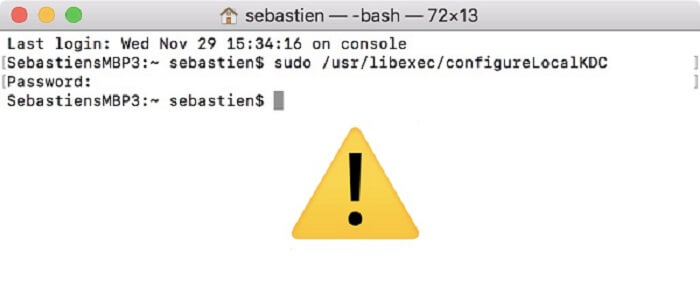
Vid det här laget borde fildelningen fungera igen utan problem.
Lösning #2. Ta bort onödiga cacher för att åtgärda Mac-problem
Ibland stör skräp, dubbletter, stora eller oanvändbara filer och andra redundanta datafiler fildelningsmöjligheterna. Det integreras smart rensningsteknik, en prestandamonitor, minneshämtare och en rikt utrustad verktygslåda. Det är en rensningsarbetshäst för återuppliva din Mac och frigöra lagringsutrymme.
Körning PowerMyMac för att identifiera datorbagage som sliter på din Mac. Prova gratis att radera onödiga cacheminnen för att åtgärda problemet med att Mac-fildelning inte fungerar.
Bäst av allt är att du kan förhandsgranska objekt innan du raderar dem för att skydda systemets integritet. Det är extremt svårt att underhålla en snabb maskin. Avinstallera appen med dess rester är även tillåtet i PowerMyMac.

Lösning #3. Inaktivera ditt antivirusprogram
Vissa antivirusprogram innehåller inställningar som stör fildelning på din Mac. Du kanske vill kontrollera om brandväggen i antivirusprogrammet är konfigurerad till Offentligt nätverk. Det är enkelt att göra detta.
Från Inställningar, välj Brandvägg > NätverksanslutningarJustera inställningarna från Offentligt till Arbete eller Hemma. Försök nu att dela filen för att bekräfta att du har åtgärdat problemet. Du kan inte utbyta Apples filsystem (APFS) saker över Apple Filing Protocol (AFP).
Del 2. Så här åtgärdar du problem med fildelning som inte fungerar och Mac-anslutning
Metod 1. Justera fildelningskonfigurationer
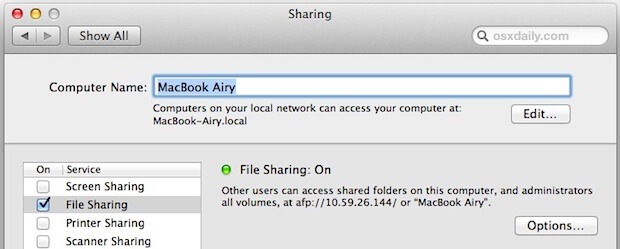
När du har konfigurerat fildelning via Systeminställningar och Offentliga mappar överför du objekt automatiskt. Alternativt kan du använda fildelningsalternativen för att bestämma protokollet och andra möjligheter för varje objekt. Om du inte kan dela filer på Mojave, kontrollera inställningarna. Genom att aktivera fildelning åtgärdar du problemet.
- Från Apple-menyn väljer du Systeminställningar> Delning.
- Härnäst tryck på Lägg till (+) längst ner i fönstret för att dela ett specifikt objekt. Markera de mappar du vill flytta och klicka sedan på Lägg till.
- Håll ner
Controlknappen, klicka på objektets namn och välj Avancerade alternativ följt av dina inställningar. Klicka på OK. - Du kan koppla in några utvalda användare. Välj det objekt du vill överföra i listan med alternativ för delade mappar, klicka sedan på Lägg till (+) och välj ut de utvalda användarna. Lägg till användare från ett nätverk, Mac-användare eller kontakter.
- Förutom att identifiera användare som ska få åtkomst till dina objekt kan du också behöva begränsa åtkomstområdet.
Metod 2. Aktivera iCloud för att dela filer
Du kan använda andra metoder för att dela filer från din Mac med andra enheterApple föreslår att iCloud Drive skapar en enkel väg för att dela filer. iCloud Drive sparar automatiskt filer i dokument- och skrivbordskatalogerna i molnet. Apple baserade sitt beslut på antagandet att de flesta sparar filer här.
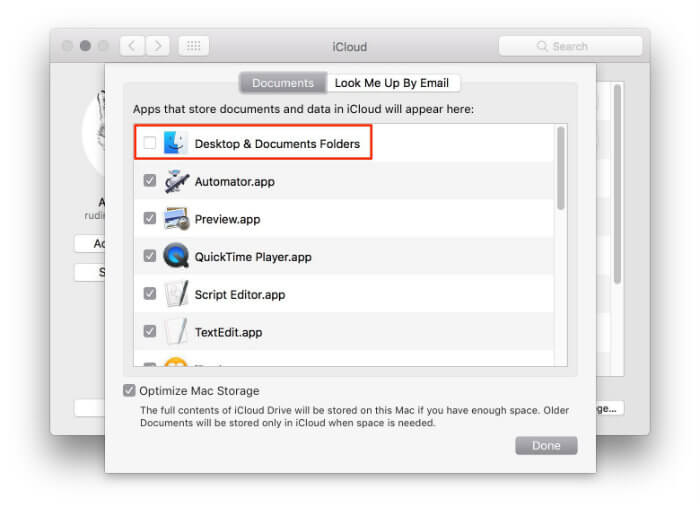
Följ stegen nedan för att aktivera åtkomst till iCloud Drive-skrivbord och -dokument:
- Starta Apple-menyn> Systeminställningar, tryck sedan på iCloud.
- Markera iCloud Drive i menyn och välj Alternativ.
- Bläddra till ikonen Dokument och klicka på den.
- Sedan, sålla igenom till det nya Lista över mappar för skrivbord och dokumentoch aktivera det sedan genom att markera rutan.
- Där har du det. iCloud lagrar nu filer i molnet. Ge det tillräckligt med tid om du har massfiler eller korpusinnehåll att flytta.
Del 3. Ytterligare alternativ för att hantera fildelningsproblem
Här är ytterligare saker att göra för att komma åt delade filer på Mac och lösa fildelningsproblem.
#1. Nedgradera till Mojave 10.14.4
Vissa användare som kör macOS 10.14.5 och som stötte på problemet rapporterade att de löste problemet genom att nedgradera till 10.14.4. Om du inte har något kvar i din hopkok kan detta vara din sista utväg. Konfigurera din säkerhetskopia innan du återställer den till en tidigare typ.
- Stanna datorn tills den stannar och starta sedan om den direkt, håll nere
Shift + Command + Option + Rsamtidigt. - Din Mac kommer att ta längre tid att starta om. Vänta tills skärmen macOS Utilities laddas och tryck sedan på Installera om macOS följt av Fortsätt.
- Se instruktionerna på skärmen för att slutföra installationsprocessen.
#2. Stäng av fildelningen
För att länka till en APFS-formaterad volym måste du inaktivera delning via AFP på de macOS-enheter du vill dela med.
- Gå till Systeminställningar
- Välja Delning > Fildelning > Alternativ.
- Avmarkera Dela filer och mappar med AFP. High Sierra installerad på en SSD omvandlar automatiskt systemvolymen till APFS.
#3. Avancerade fildelningsalternativ
Med avancerad fildelning kan du ställa in protokollet eller alternativen för varje objekt.
- Gå till Apple-menyn, välj Systeminställningar
- Träffa Dela Och välj Fildelning.
- Ctrl-klicka på titeln på det delade objektet och välj sedan Avancerade alternativ.
- Klicka på "Delat över” popup-lista med alternativ och välj sedan ett fildelningsprotokoll (SMB: Dela mapp via SMB eller AFP: Dela mapp via AFP).
- Välj ett alternativ från avancerade alternativ och tryck på OK.
Slutsats
Fildelningsproblem har blivit vanliga i Mac-världen. Följaktligen presenterar Apple snabba korrigeringar för sådana buggar, men vissa versioner som Mojave är fortfarande sårbara.
Du har många knep till ditt förfogande för att åtgärda ett fildelningsfel. Dessa knep har gett positiva resultat för många användare. Innan du implementerar radikala förändringar, ta en stund för att diagnostisera prestandaproblem på ditt system. Kör rensningsprogram som PowerMyMac att såga bort det döda veden.
Det var allt för nu. Du har lärt dig ett och annat för att lösa typiska fildelningsproblem genom att prova de föregående knepen. Som alltid, låt oss veta dina förstahandserfarenheter i kommentarsfältet.



Mariusz Muszak2022-10-29 22:04:25
Jag gjorde alla steg i kommandoraden och det fanns fortfarande ett anslutningsfel. Jag mappade filresursen (i mitt fall 10.0.1.38) och gick till Finder-Go-Connect to server och skrev: smb://10.0.1.38 och... det fungerade!
David2022-06-28 17:26:15
Täcker inte min situation där kryssrutan "fildelning" bokstavligen INTE förblir markerad.
Dave2022-09-14 15:20:24
sudo launchctl load -w /System/Library/LaunchDaemons/com.apple.smbd.plist Skriv det i terminalen eller kopiera och klistra in, det fungerade för mig.
Renato2024-10-14 21:00:42
Amigos, este comando do Dave deu super certo no Mac OS CATALINA okokokokok
Igor2023-11-21 18:10:34
камманда в терминале по совету Дейва сработала!Ура у меня теперь снова можно установить галочку и включи!
LEV2023-04-12 07:53:47
Спасибо! Не устанавливалась галочка "Общий доступ к файлам". Только этот способ решил проблему! OS Catalina 10.15.7 (19H2026)
Leonam2023-04-06 00:08:32
Muito obrigado! isso resolveu o meu problema.
Hjälpare2022-11-10 01:21:47
Dave-kommandot fungerade! Jag lägger till att om du vill stoppa fildelningen efteråt, skriver du samma sak men med ordet "unload". Exempel: sudo launchctl unload -w /System/Library/LaunchDaemons/com.apple.smbd.plist
JRP2021-11-20 10:36:25
Kvarstår problemet i Catalina och Big Sur?
MARISA2021-04-13 17:09:26
Goda dagar, många datorer med Mac High Sierra och Office16 och andra fler versioner av OS-anteriores. Med allt från andra datorer finns det en del av Word-arkivet, och du kan läsa mer om det inte är något problem. Desde que puse estas dos dos Mac con High Sierra,cuando abren un documento, a menos que específicamente le cambien los privilegios, el documento ya no se puede abrir en otra Mac. No lo puedo abrir. INGA tengo-privilegier. Aunque abra en las carpetas compartidas tooodos los privilegios y agregue a toooodos los usuarios... no hay caso.