


 PowerMyMac


Ibland önskar man att man automatiskt kunde ställa in sin Mac på att stänga av, försättas i viloläge eller starta om. En tidskrävande process som att installera uppdateringar kräver att man vaknar mitt i natten och loggar ut sin enhet. Som alltid erbjuder Apple en Mac-avstängningstimer för att automatisera processen.
Mac App Store har ett antal alternativ, inklusive Timer Boom och Shutdown Timer. Dessutom kan du stänga av via terminalen. Apple har funktioner som låter dig förutbestämma avstängning vid en viss tidpunkt eller inom intervall eller timmar som gått.
Innehåll: Del 1. Hur man ställer in en automatisk avstängningstimer på MacDel 2. Hur man genererar en genväg för avstängningstimern på skrivbordetDel 3. Fler alternativ för att justera tid och schemalägga din MacDel 4. Avslutningsvis
Människor Läs också:Få den bästa rensaren av duplicerade filer för MacChrome kör långsamt på Mac? Så här åtgärdar du det!
Del 1. Hur man ställer in en automatisk avstängningstimer på Mac
Vill du aktivera automatisk avstängning på din Mac? Vi har förberett ett antal sätt som hjälper dig att stänga av din Mac automatiskt. Låt oss titta på den första metoden här.
Använd terminalkommandot för att skapa en avstängningstimer
Anropa Terminal för att skapa en mer anpassningsbar avstängningstimer. Med kommandot avstängning kan du få din Mac att stanna i Terminal.
Du kan justera den här avstängningstimern för Mac för att få ut det mesta av funktionen genom att följa stegen nedan:
- -h kommer att avsluta maskinen vid en viss tidpunkt.
- -r startar om systemet
- -s kommer automatiskt att sätta din Mac i viloläge istället för att stängas av
Du kanske vill utöka dina möjligheter med avstängningstimern, men alternativen ovan ger dig allt du behöver. Om du minns den här avstängningsvägen kan du bara starta Terminalen och skriv kommandot att skapa en avstängningstimer.
Om du till exempel vill att din Mac ska stanna på 15 minuter, ange då följande kommando:
sudo shutdown –h +15
Det här kommandot startar avstängningsprocessen efter femton minuter; ersätt helt enkelt med "15” i föregående kommando med valfritt antal minuter. Det här kommandot kan uppmana dig att ange administratörslösenordet innan du kör instruktionerna.
För en omstart eller insomningstimer, kommandona ser ut så här:
sudo shutdown –r +15sudo shutdown –s +15
När kommandot börjar köras visar terminalen tiden för nästa avstängning. Stäng fönstret eller tryck på Control + C på sidan återkallar avstängningskommandot.
Avstängningstimern som skapas ger dig den specifika tid och det specifika datum då avstängnings-/omstarts-/vilolägesprocessen kommer att tillämpas. Den ger dig ett process-ID som heter pid i form av ett tre- till fyrsiffrigt nummer. Du kan också avbryta en förinställd timer, anteckna dess pid och skriv följande kommando i terminalen, nämligen. sudo kill (pid number).
TipsDu kan förbättra din Macs prestanda med en Mac-rengörare - PowerMyMac till undvik problem relaterade till avstängning och håll din Mac i toppskick hela tiden.
Precis som en avstängningstimer kommer detta Mac-underhållsverktyg att regelbundet rengöra din Mac för att frigör gigabyte rensbart lagringsutrymme, optimera prestanda och främja snabb minneshämtning.
 Få en gratis provperiod nu!
PowerMyMac isolerar stora eller gamla filer, iTunes-skräp, foton, e-postbilagor och onödigt innehåll. Prova att ge din maskin nytt liv med ett enda klick.

Del 2. Hur man genererar en genväg för avstängningstimern på skrivbordet
Om du har en frekvent avstängningstimer, gör det livet enklare att ha en skrivbordsgenväg för den.
- Starta Textredigerare och klicka på Nytt dokumentDetta visar ett tomt textdokument. Om dokumentet är översållat med kodningsjargong, tryck på "
command + shift + T"för att komma åt klartext. - Högst upp i textfönstret skriver du in följande:
#!/bin/bashDetta signalerar till operativsystemet att köra kommandot med Bash. - Håll ned returtangenten två gånger och skriv in
shutdown timerkommandot på tredje raden somsudo shutdown –h + 10. - Spara filen med ett enkelt namn. Innan du trycker på Spara, se till att avmarkera rutan nära Om ingen filändelse anges, använd .txt. Tryck på Spara.
Att göra filen körbar
- Starta Terminalen och ändra katalogen till Skrivbordet genom att skriva in
cd ~/Desktopoch tryck enter. Tryck sedan på knappen "Stämpla ut"chmod 774 shutdownsoch tryck på Enter. - Dubbelklicka på genvägen för att stänga av skrivbordet för att öppna Terminalen, vilket ber dig skriva in ditt användarlösenord. Därefter startar timern.
- Du kanske vill ersätta den med standardikonen för den körbara filen, klicka för att identifiera den och håll nere
Command + lDetta öppnar genvägens informationssida. Öppna filen du vill använda i Förhandsgranskning och håll nerCommand + Aatt lyfta fram allt ochCommand + C, vilket kopierar den. Gå till informationsfönstret för avstängningstimern, klicka på logotypen i det övre vänstra hörnet för att välja den och lås sedan fast den.Command + Vför att klistra in filen.
Del 3. Fler alternativ för att justera tid och schemalägga din Mac
Alternativ #1 Använda schemaläggningsfunktionen
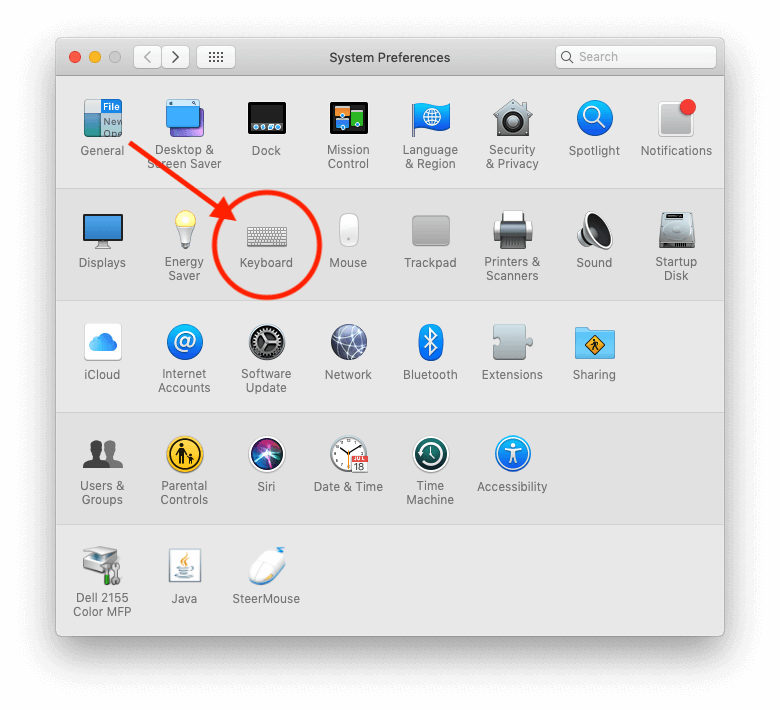
Använd alternativet Schemalägg i inställningarna för Energisparläge för att justera tiden då din Mac automatiskt ska starta, starta om, försättas i viloläge, stängas av och vakna. Gå till Apple-menyn, välj Systeminställningar och tryck sedan på Energisparläge. Klicka på knappen Schemalägg och använd sedan kryssrutorna eller popup-menyerna för att förutbestämma när den ska startas, startas om, stängas av eller vakna.
Alternativ #2 Använda tredjepartsverktyg
Skaffa dedikerad programvara för att stänga av din Mac när den inte används under en längre tid. Dedikerad programvara stöder mjuk och hård avstängning om du har en envis app som du inte kan avsluta. Ett kraftfullt verktyg bör stängas av säkert. Du får också alla funktioner, som avstängning efter en lång nedladdning eller uppdatering. Leta efter anpassningsbara funktioner, tillförlitlighet och hastighet.
Alternativ #3 Använda timer
Ett annat alternativ är att använd en timer med stoppur, klockverktyg och väckarklocka. Programmerbara åtgärder inkluderar viloläge, omstart, avstängning eller väckning av datorn. Programvara i toppklass inkluderar ett lättanvänt och ultraintuitivt gränssnitt. Att använda en professionell app ger fler möjligheter än en avstängningstimer.
Del 4. Avslutningsvis
När du stänger av din Mac automatiskt måste den vara vaken vid den angivna tiden då den är inställd på att avslutas och förbli vaken i upp till 10 minuter efter den tiden. Om den är i viloläge vid den schemalagda avstängningstiden fortsätter den att snooza istället för att stanna med ett skrikande ljud. Om du ställer in den på viloläge senare än 15 minuter kan den fortsätta att vila innan den stannar.
För att undvika överraskningar, justera den så att den startar eller vaknar 5 minuter tidigare än den schemalagda avstängningstiden. Du behöver inte installera programvara från tredje part om du inte är sugen på praktiska och användbara funktioner. Du kan också dela med dig av dina tankar om hur du implementerar din schemalagda avstängningsplan nedan.


