


 PowerMyMac


Om du har märkt din MacBook Pro-högtalare knastrar, kan det göra det obehagligt att titta på videor, lyssna på musik eller delta i Zoom-samtal. Även om det ibland är ett tillfälligt problem kan det leda till försämrad ljudkvalitet eller till och med permanenta högtalarskador om man ignorerar det. I den här guiden kommer vi att gå igenom de vanliga orsakerna till att MacBook Pro-högtalarna surrar och knastrar, dela enkla felsökningssteg och ge dig tips för att förhindra att det händer igen. Oavsett om problemet är litet eller allvarligt kan du åtgärda det med tillförsikt.
Innehåll: Del 1: Varför knakande ljud hörs från min Macbook Pro?Del 2: Hur fixar man sprakande högtalare på MacBook Pro?Del 3: Bonus – Håll din Mac igång smidigtDel 4: Avslutning
Del 1: Varför knakande ljud hörs från min Macbook Pro?
Flera faktorer kan orsaka att MacBook Pro-högtalarna knastrar och poppar:
- Damm eller skräp inuti högtalargallren – Små partiklar kan störa ljudutgången.
- Föråldrade drivrutiner för ljud – Inkompatibilitet med macOS-uppdateringar kan leda till krackelering.
- Överdriven volym eller distorsion – Att pressa högtalarna över deras kapacitet orsakar fysisk stress.
- Felaktiga ljudkablar eller kontakter – Om externa enheter används kan lösa anslutningar störa.
- macOS-ljudfel – Programvarufel producerar ibland statiska eller poppande ljud.
- Fysisk högtalarskada – Långvarig användning på hög volym kan skada högtalarkonen.
Del 2: Hur fixar man sprakande högtalare på MacBook Pro?
Om du har problem med att MacBook Pro-högtalarna knastrar är den goda nyheten att många lösningar är enkla och inte kräver ett besök på en dator. Apple butikBörja med grundläggande kontroller och gå vidare mot mer avancerade lösningar:
1. Sänk volymen och testa
För hög volym belastar ofta högtalarna, särskilt om ljudkällan redan är förvrängd. Sänk volymen till 70–80 % och kontrollera om knastrandet upphör. Testa med olika medietyper som musik, videor och samtal för att säkerställa att det inte är filspecifikt.
2. Starta om din MacBook Pro
Hur åtgärdar man knastrande högtalare i MacBook Pro? En snabb omstart kan åtgärda tillfälliga systemfel som påverkar ljudet. Klicka på Apple-menyn > Starta om och testa högtalarna igen.

3. Kontrollera din ljudkälla
Hur fixar man knastrande högtalare i MacBook Pro? Innan man antar att det är fel på din MacBook Pro, prova en annan låt, video eller streamingplattform. Ibland har själva ljudfilen distorsion som låter som knastrande.
4. Koppla bort externa enheter
USB-hubbar, HDMI-adaptrar och även Bluetooth-tillbehör kan störa ljudutgången. Ta bort alla anslutna enheter och testa din MacBooks interna högtalare igen.
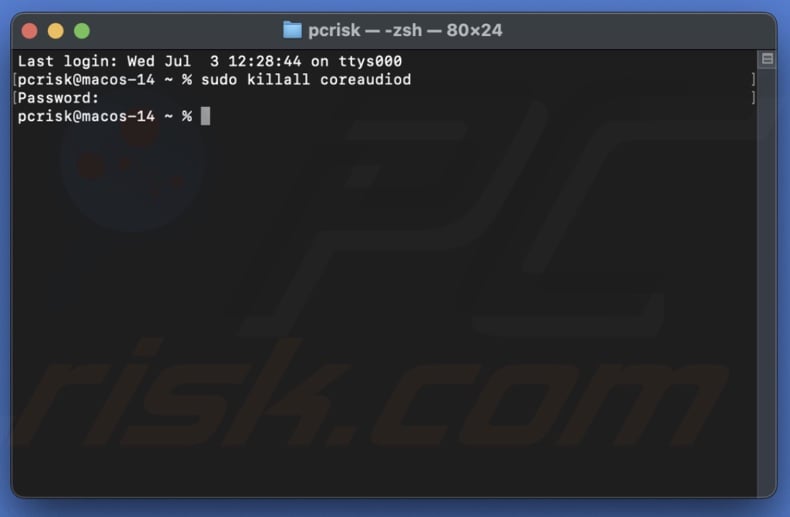
5. Återställ Core Audio
Om knastrandet kvarstår, återställ macOS ljudsystem:
- Öppet terminal (Applikationer > Verktyg).
- Typ: sudo killall coreaudiod
- Tryck på Enter, ange ditt lösenord och låt systemet starta om ljudtjänsterna automatiskt.
6. Uppdatera macOS
Hur fixar man knastrande högtalare i MacBook Pro? Gå till Systeminställningar > Allmänt > Programuppdatering och installera eventuella tillgängliga uppdateringar. Apple släpper ofta patchar för ljudfel.

7. Rengör högtalargallren
Damm och skräp kan orsaka dämpade eller sprakande ljud. Använd en mjuk borste eller tryckluft för att försiktigt rengöra gallren utan att trycka in dammet ytterligare.
Genom att följa dessa steg i ordning kan du ofta eliminera MacBook Pro-högtalarnas knastrande ljud utan att byta ut hårdvaran. Om problemet kvarstår efter dessa åtgärder kan det vara ett hårdvarufel som kräver Apples reparationstjänster.
Del 3: Bonus – Håll din Mac igång smidigt
Även om det ofta innebär direkta justeringar av hårdvara eller mjukvara för att åtgärda knastrande högtalare på MacBook Pro, kan det att bibehålla systemets övergripande hälsa förhindra många prestandarelaterade ljudproblem från första början. Det är där iMyMac PowerMyMac kommer in
iMyMac PowerMyMac är ett allt-i-ett-optimeringsverktyg för Mac som är utformat för att rensa, snabba upp och skydda din enhet. Med tiden kan röriga cacheminnor, föråldrade systemfiler och dolt skräp göra din Mac långsammare, vilket indirekt påverkar hur bra dina högtalare presterar. Genom att hålla ditt system optimerat minskar du risken för hackande eller förvrängt ljud orsakat av bakgrundsprocesser som förbrukar resurser.
Viktiga funktioner som hjälper till med ljudprestanda
- Tar bort onödiga filer och frigör värdefullt lagringsutrymme, vilket säkerställer att din Mac fungerar smidigt utan fördröjning som kan orsaka ljudavbrott.
- Rensar systemskräp, cacher och temporära filer för att öka hastigheten
- Tar bort appar och överblivna filer helt, vilket förhindrar programvarukonflikter som ibland kan få högtalarna att knastra.
- Identifierar och tar bort dubbletter av foton, dokument och nedladdningar som i tysthet tar upp lagringsutrymme.
- Hjälper till att inaktivera onödiga startprogram för att optimera starttiden

Del 4: Avslutning
Att MacBook Pro-högtalarna knastrar kan vara ett irriterande problem, men det går oftast att åtgärda utan att du behöver byta ut enheten. Genom att följa felsökningsstegen i den här guiden kan du identifiera om det är ett enkelt programvarufel, ett hårdvaruproblem eller bara ett volymrelaterat problem. Och genom att hålla din Mac ren och optimerad med verktyg som iMyMac PowerMyMac kan du minska risken för att knastrandet återkommer. Skarpt, klart ljud är bara några steg bort – dina öron kommer att tacka dig.


