


 PowerMyMac


Oavsett om du arbetar på kontor, i skolan eller på distans, lär dig hur du mappa nätverksenhet på Mac hjälper till att effektivisera ditt arbetsflöde. I den här guiden går vi igenom olika metoder, inklusive automatisk anslutning vid inloggning. Dessutom visar vi dig hur du håller din Mac ren och optimerad, särskilt om du regelbundet använder stora delade filer eller flera nätverksvolymer.
Innehåll: Del 1: Vad innebär det att mappa en nätverksenhet på en Mac?Del 2: Hur mappar man en nätverksenhet manuellt på en Mac?Del 3: Kartlägg en nätverksenhet automatiskt på Mac vid startDel 4: Vanliga nätverksprotokoll som du kan användaDel 5: Felsökning av problem vid mappning av nätverksenheterDel 6: Optimera din Mac för smidig mappning av nätverksenheterDel 7: Slutsats
Del 1: Vad innebär det att mappa en nätverksenhet på en Mac?
Att mappa en nätverksenhet på en Mac innebär att skapa en genväg eller monterad volym som ansluter till en annan enhets delade mapp eller server. Detta låter dig komma åt filer som lagras någon annanstans, som på en Windows-dator, en NAS eller en företagsserver, utan att behöva navigera i nätverket varje gång.
Fördelar med att mappa en enhet:
- Snabb filåtkomst
- Centraliserad lagring för team
- Minskad lokal lagringsanvändning
- Enklare samarbete och säkerhetskopiering
Del 2: Hur mappar man en nätverksenhet manuellt på en Mac?
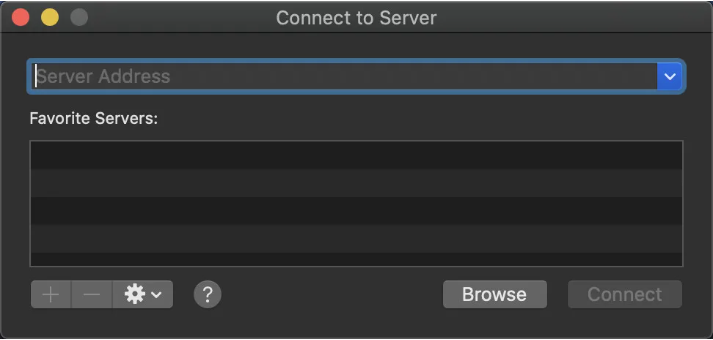
Följ dessa steg för att manuellt mappa nätverksenheten på Mac med Finder:
- Öppet Finder.
- Klicka Go i menyraden → välj Anslut till servern.
- I adressfältet skriver du in nätverkssökvägen (t.ex.
smb://ServerName/SharedFolder). - Klicka Kontakt och ange inloggningsuppgifter om det behövs.
- När den är ansluten visas den delade mappen under "Platser" i Finder.
- För att kartlägga den permanent, gå till Systeminställningar > Användare och grupper > Inloggningsobjektoch lägg till den monterade volymen.
Del 3: Kartlägg en nätverksenhet automatiskt på Mac vid start
Så här återansluter du din Mac till nätverksenheten varje gång du loggar in:
- Efter att ha anslutit till nätverksenheten via Finder,
- Öppet Systeminställningar → Användare & grupper,
- Välj ditt användarkonto,
- Klicka Startobjekt → + → välj den monterade nätverksenheten,
- Starta om din Mac för att bekräfta att automatisk montering fungerar.
Detta säkerställer att du inte behöver återansluta varje gång, vilket gör åtkomsten sömlös.
Del 4: Vanliga nätverksprotokoll som du kan använda
När du mappar en nätverksenhet på en Mac säkerställer rätt protokoll en stabil anslutning.
- SMB (servermeddelandeblock)Standard för fildelning i Windows
- AFP (Apple Filing Protocol)Äldre Apple-protokoll, stöds fortfarande
- NFS (Network File System)Vanligt i Unix/Linux-system
- FTP / SFTPFör åtkomst till servrar eller webbhotell (läs-/skrivbegränsningar)
Bekräfta alltid vilket protokoll din server eller NAS stöder innan du ansluter.
Del 5: Felsökning av problem vid mappning av nätverksenheter
Problem 1: Nätverksenheten visas inte efter omstart
Lösning: Lägg till hårddisken igen Startobjekt i användarinställningar.
Problem 2: Långsam anslutning eller timeout
Lösning: Se till att Wi-Fi- eller Ethernet-anslutningen är stabil; försök att använda IP istället för värdnamn.
Problem 3: Behörigheter nekade
Lösning: Dubbelkolla användarnamn/lösenord och delningsbehörigheter på värddatorn.
Del 6: Optimera din Mac för smidig mappning av nätverksenheter
iMyMac PowerMyMac är en multifunktionell verktygslåda utformad för att rengöra, optimera och övervaka din Mac. När du regelbundet mappar nätverksenheter på din Mac kan systemresurser bli upptagna med cachade nätverksdata eller bakgrundstjänster.
Viktiga funktioner:
- Smart rengöring: Tar bort skräp, loggar och cacheminnor som saktar ner nätverksdriften.
- App UninstallerRensar upp oanvända verktyg som kan störa fildelning.
- Privacy ProtectionRensar webbläsar- och anslutningshistorik, perfekt för delade enheter.
- Performance monitorVisa minnes- och CPU-användning i realtid medan du är ansluten till nätverksenheter.
- Duplicate FinderTar bort överflödiga filer till frigöra lagring, vilket skapar utrymme för appuppdateringar och smidigare processer.

Innan du mappar stora volymer eller arbetar med delade filer, kör en rensning med iMyMac PowerMyMac för att säkerställa smidig prestanda och maximal hastighet.
Del 7: Slutsats
Att lära sig mappa nätverksenheter på Mac hjälper till att överbrygga klyftan mellan lokal lagring och nätverkslagring, vilket gör ditt arbetsflöde snabbare och mer samarbetsinriktat. Från hemmamiljöer till företagsmiljöer sparar mappade enheter tid och förbättrar effektiviteten. Och med verktyg som iMyMac PowerMyMac kan du hålla ditt system optimerat och redo för alla nätverksuppgifter.


