


 PowerMyMac


Mac-användare jonglerar ofta flera appar och uppgifter under dagen. En underskattad men kraftfull funktion som hjälper till att effektivisera multitasking är bild-i-bild på MacOavsett om du tittar på en video medan du svarar på e-postmeddelanden eller följer en handledning medan du arbetar i ett annat fönster, låter den här funktionen dig hålla fokus utan att byta flik. I den här guiden lär du dig hur du aktiverar bild-i-bild på Mac i olika webbläsare och appar. Vi utforskar också hur du håller ditt system igång smidigt för bästa möjliga bild-i-bild-upplevelse.
Innehåll: Del 1. Vad är bild-i-bild på Mac?Del 2. Hur aktiverar man bild-i-bild på Mac?Del 3. Bästa användningsområden för bild-i-bild på MacDel 4. Optimera Mac-prestanda när du använder PiPDel 5. Slutliga tankar
Del 1. Vad är bild-i-bild på Mac?
Bild-i-bild på Mac är en inbyggd funktion som låter dig spela upp videoinnehåll i ett litet, storleksanpassat fönster som flyter ovanför alla andra fönster. Det betyder att du kan fortsätta titta på din video medan du använder andra program eller arbetar med en annan uppgift. Det är ett effektivt sätt att multitaska utan att ständigt växla mellan fönster.
Den här funktionen är tillgänglig i flera macOS-program, inklusive Safari, Apple TV, FaceTime och även vissa tredjepartsappar. När den är aktiverad krymper videon till ett hörn av skärmen och förblir synlig medan du arbetar med andra uppgifter.
Del 2. Hur aktiverar man bild-i-bild på Mac?
Att aktivera bild-i-bild på Mac är enkelt, och stegen varierar något beroende på vilken webbläsare eller app du använder.
1. Safari
- Öppna Safari och navigera till en video (t.ex. YouTube).
- Högerklicka två gånger på videon tills du ser Ange bild-i-bild alternativ.
- Klicka på den — videon dyker upp i ett litet flytande fönster.
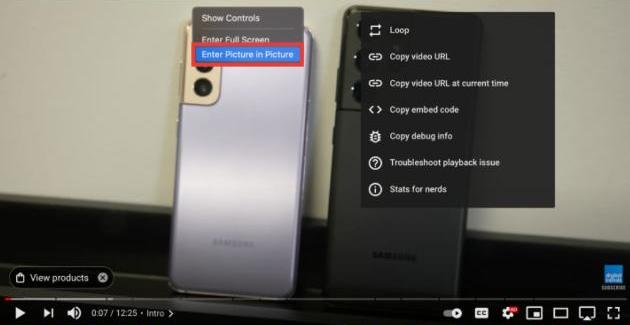
Alternativt, för webbplatser som stöder inbyggd PiP (som Vimeo eller Apple TV), leta efter PiP-ikonen i videokontrollerna.
2. Google Chrome
- Spela upp en video i Chrome (t.ex. YouTube).
- Högerklicka två gånger på videon och välj Bild-i-bild.
- Du kan också installera Chrome-tillägg som "Picture-in-Picture Extension (by Google)" för en mer enhetlig upplevelse.
3. Apple TV och FaceTime
- För Apple TV-appen klickar du på Bild-i-bild ikonen direkt i spelarkontrollerna.
- Under ett FaceTime-samtal klickar du på den gröna Minimera knappen. Samtalsfönstret krymper, så att du kan fortsätta samtalet medan du arbetar med något annat.
Med dessa enkla steg kan du njuta av bild-i-bild på Mac på nolltid.
Del 3. Bästa användningsområden för bild-i-bild på Mac
Bild-i-bild på Mac kan vara revolutionerande för produktivitet. Här är några bra sätt att använda det:
- Titta på tutorials medan du övar i en annan app (t.ex. design-, kodnings- eller redigeringsverktyg).
- Delta i webbinarier eller videosamtal och anteckna i ett dokument.
- Streama innehåll medan du kollar e-post eller surfar.
- Håll fokus på en föreläsning när du granskar material i delat vyläge.
Det möjliggör effektiv multitasking, vilket sparar tid och minskar fönsterröran.
Del 4. Optimera Mac-prestanda när du använder PiP
För att säkerställa att bild-i-bild-funktionen på din Mac fungerar smidigt måste ditt system fungera bra. Om din Mac är långsam kan det flytande videofönstret ha en dålig utgång eller hacka. Det är där... iMyMac PowerMyMac kommer in
iMyMac PowerMyMac är ett allt-i-ett macOS-verktyg som hjälper rensa upp skräpfiler, optimera minne, hantera startobjekt och övervaka systemprestanda i realtid. PowerMyMac eliminerar redundanta filer till frigöra lagring, vilket skapar utrymme för appuppdateringar och smidigare processer. Genom att frigöra värdefulla resurser får du en sömlös PiP-upplevelse även när flera appar är öppna.
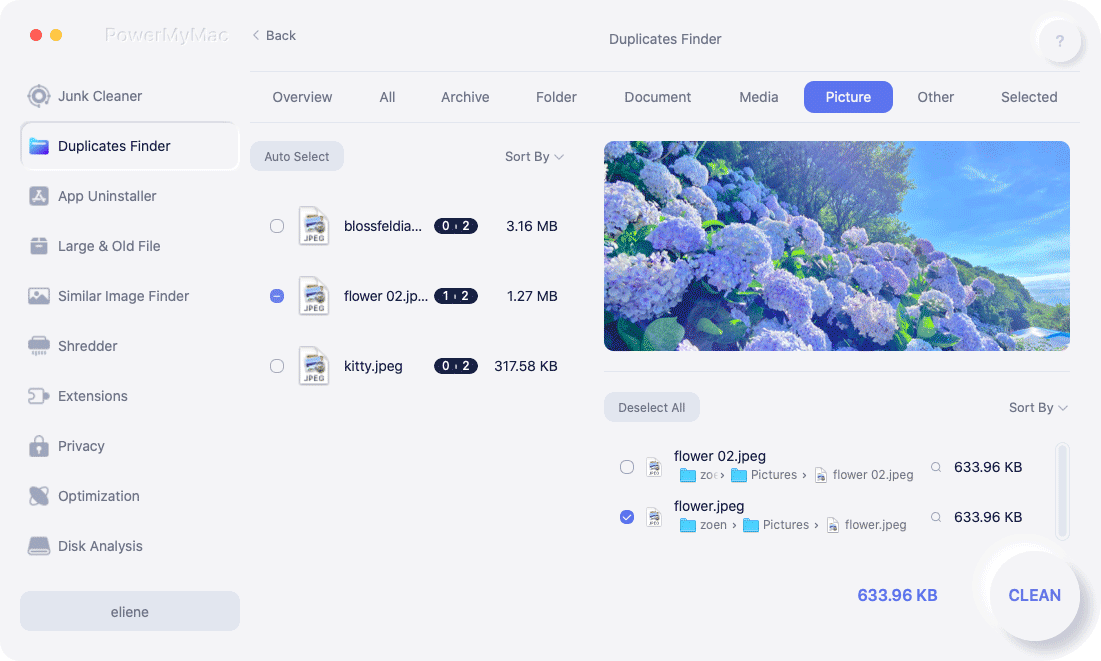
Oavsett om du redigerar dokument eller surfar med en video igång i hörnet, förbättrar en renare och snabbare Mac alltid ditt arbetsflöde.
Del 5. Slutliga tankar
Bild-i-bild på Mac är mer än bara en bekvämlighet – det är ett verktyg som avsevärt kan förbättra din effektivitet genom att låta dig multitaska utan ansträngning. Oavsett om du arbetar, studerar eller kopplar av är det en stor produktivitetsvinst att kunna hålla en video eller ett samtal synligt medan du navigerar i andra appar.
För bästa prestanda och ett överskådligt system, överväg att använda iMyMac PowerMyMac. Det säkerställer att din Mac förblir snabb och responsiv, så att du kan få ut det mesta av funktioner som PiP utan problem.
Börja använda bild-i-bild på Mac idag – du kommer att undra hur du någonsin klarat dig utan det.


