


 PowerMyMac


Har du någonsin önskat att du kunde njuta av dina favoritspel på mobilen på en större skärm? Om du undrar hur man... spela iPhone iPad-spel på Mac, du är inte ensam. Oavsett om det gäller bättre grafik, mer exakta kontroller eller helt enkelt bekvämlighet, är det enklare än någonsin att köra iOS-spel på macOS tack vare Apples ekosystem och några användbara verktyg. I den här artikeln kommer vi att gå igenom olika metoder för att spela mobilspel på din Mac, de bästa apparna att använda och hur du optimerar din Macs prestanda för smidigt och laggfritt spelande.
Innehåll: Metod 1: Använd Mac Catalyst eller inbyggda macOS/iOS-apparMetod 2: Använd skärmspegling med AirPlayMetod 3: Använd emulatorer från tredje partExtra tips: Förbättra din Mac för spelSlutsats
Metod 1: Använd Mac Catalyst eller inbyggda macOS/iOS-appar
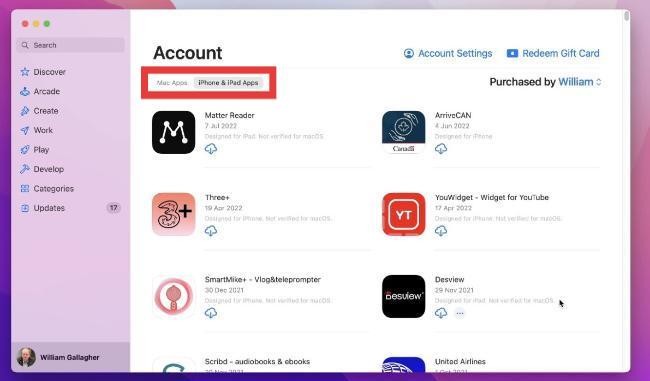
Eftersom macOS Big SurApple har gjort det enklare att spela iPhone- och iPad-spel på Mac genom att låta utvecklare porta iOS-appar till macOS via Mac Catalyst. Om du använder en M1-, M2- eller M3-Mac kan du faktiskt ladda ner många iPhone-/iPad-appar direkt från Mac App Store.
Hur man gör det:
- Öppna Mac App Store.
- Sök efter ditt favoritspel för iPhone/iPad.
- Klicka på "iPhone- och iPad-appar" fliken i resultaten.
- Ladda ner och installera spelet.
Alla tillgångar på ett och samma ställe
- Inga tredjepartsverktyg behövs.
- Jämn prestanda på Apple Silicon Mac-datorer.
Nackdelar:
- Inte alla spel är tillgängliga.
- Vissa kontroller kanske inte översätts perfekt.
Metod 2: Använd skärmspegling med AirPlay
Om spelet inte är tillgängligt på Mac kan du spegla din iPhone- eller iPad-skärm till din Mac med AirPlay. Detta låter dig spela iPhone- och iPad-spel på Mac i realtid.
Hur man gör det:
- Se till att båda enheterna är anslutna till samma Wi-Fi-nätverk.
- Öppet Control Center på din iOS-enhet.
- Tryck skärmen spegling och välj din Mac.
Alla tillgångar på ett och samma ställe
- Ingen appinstallation behövs.
- Perfekt för tillfälliga spel och streaming.
Nackdelar:
- Inmatning sker fortfarande på iPhone/iPad.
- Mindre fördröjning möjlig under spelets gång.
Metod 3: Använd emulatorer från tredje part
Även om de inte officiellt godkänns av Apple, låter vissa emulatorer dig spela iPhone iPad-spel på Mac genom att simulera en iOS-miljö.
Populära alternativ:
- iMazing (för säkerhetskopior och begränsad apphantering)
- AltStore + Sidladdade appar (teknisk installation krävs)
Alla tillgångar på ett och samma ställe
- Spela äldre eller spel som inte stöds.
- Större kontroll över inställningar.
Nackdelar:
- Risk för instabilitet eller krascher.
- Komplex installation för nybörjare.
Extra tips: Förbättra din Mac för spel
Spel – även mobilspel – kan belasta din Macs minne och processor. Det är där iMyMac PowerMyMac kommer in. Det är ett allt-i-ett-optimeringsverktyg som förbättrar prestandan så att du kan spela iPhone iPad-spel på Mac utan lagg eller krascher.
Nyckelfunktioner:
- Smart städare: Frigör RAM och rensar skräp filer för att förbättra spelhastigheten.
- App-avinstallerare: Tar bort gamla eller oanvända appar som kan förbruka resurser på ett smidigt sätt.
- CPU- och minnesmonitor: Håll koll på ditt system i realtid.
- Duplicate FinderTar bort överflödiga filer till frigöra lagring, vilket skapar plats för appuppdateringar och smidigare synkroniseringsprocesser.
- Privat skydd: Tar bort spelrelaterade loggar eller cachade data på ett säkert sätt.

Oavsett om du använder skärmspegling, inbyggda appar eller emulatorer, säkerställer PowerMyMac att ditt system fungerar optimalt.
Slutsats
Nu när du vet hur man spelar iPhone iPad-spel på Mac är möjligheterna oändliga. Från inbyggda Mac-nedladdningar till skärmspegling och avancerade emulatorer har macOS-användare flera sätt att njuta av mobilspel på en större skärm. Kom bara ihåg: prestanda spelar roll. Att använda ett verktyg som iMyMac PowerMyMac säkerställer att ditt system förblir snabbt, responsivt och optimerat för spel.
Redo att höja din Mac-spelupplevelse? Ladda ner iMyMac PowerMyMac och njut av mobilspel som aldrig förr.


