 PowerMyMac


Även om PuTTY är en flitigt använd SSH- och Telnet-klient som ursprungligen var designad för Windows, har dess användbarhet för att säkert hantera fjärranslutningar lett till att Mac-användare söker kompatibla lösningar. Lyckligtvis finns det pålitliga sätt att ladda ner och installera PuTTY för Mac med hjälp av verktyg som Homebrew eller tredjepartsprogram. Den här guiden kommer att guida dig genom allt du behöver veta. Nu kör vi!
Innehåll: Del 1. Vad är PuTTY?Del 2. Hur installerar man PuTTY på Mac?Del 3. Bonus: Optimera din Mac för bättre upplevelserDel 4. Slutsats
Del 1. Vad är PuTTY?
PuTTY PuTTY är i sig en gratis terminalemulator, seriekonsol och nätverksfilöverföringsapplikation med öppen källkod. Den stöder olika nätverksprotokoll som SSH, Telnet, SCP och rlogin. Dessa funktioner gör PuTTY särskilt värdefullt för systemadministratörer och utvecklare som arbetar med Linux- eller Unix-servrar.
Även om macOS inkluderar en inbyggd terminal med SSH-stöd, söker många användare fortfarande PuTTY för Mac för dess GUI-baserade hanteringsfunktioner, sparade sessionsprofiler och konsekventa plattformsoberoende gränssnitt. För de som migrerar från Windows till macOS eller arbetar i miljöer med flera operativsystem, ger det en välbekant upplevelse som underlättar övergången.
Det finns ingen officiell PuTTY-version från den ursprungliga utvecklaren för macOS, men tack vare öppen källkods-communities och pakethanterare som Homebrew kan du installera en fullt fungerande version. Dessa versioner behåller alla kärnfunktioner, inklusive SSH-tunnling och nyckelbaserad autentisering. Oavsett om du ansluter till en utvecklingsserver eller konfigurerar routrar, levererar PuTTY för Mac den tillförlitlighet och säkerhet som proffs förväntar sig.
Del 2. Hur installerar man PuTTY på Mac?
Det är enkelt att installera PuTTY för Mac med Homebrew, den populäraste pakethanteraren för macOS. Följ dessa steg för att komma igång:
Steg 1: Om du inte har Homebrew installerat, öppna terminalen och kör: /bin/bash -c "$(curl -fsSL https://raw.githubusercontent.com/Homebrew/install/HEAD/install.sh)"
Steg 2: När Homebrew är klart, installera PuTTY genom att skriva: brew install putty
- Det här kommandot installerar PuTTY för Mac tillsammans med relaterade kommandoradsverktyg som pscp och plink.
Steg 3: Efter installationen kan du använda PuTTYs funktioner direkt i terminalen. Till exempel: putty -ssh användare@värdnamn
För de som föredrar ett grafiskt användargränssnitt kan ni också utforska tredjepartsalternativ som iTerm2 eller Termius, vilka tjänar ett liknande syfte som PuTTY för Mac men med ett modernare användargränssnitt.
Del 3. Bonus: Optimera din Mac för bättre upplevelser
För att säkerställa smidig drift av verktyg som PuTTY för Mac är det viktigt att hålla systemet optimerat. Ett kraftfullt verktyg för detta ändamål är iMyMac PowerMyMac. Det hjälper rensa systemets skräpfiler, frigöra RAM och övervaka CPU-användning – allt detta kan förbättra prestandan under fjärrterminalsessioner eller vid hantering av flera SSH-anslutningar.
Genom att använda PowerMyMac innan du startar PuTTY säkerställer du att din Mac körs effektivt, med minimala bakgrundsavbrott. Den erbjuder en rensningsfunktion med ett klick, vilket gör att du direkt kan öka minne och lagring. Du kan också använda dess appavinstallationsprogram och startupchef för att rensa upp ditt system ytterligare.
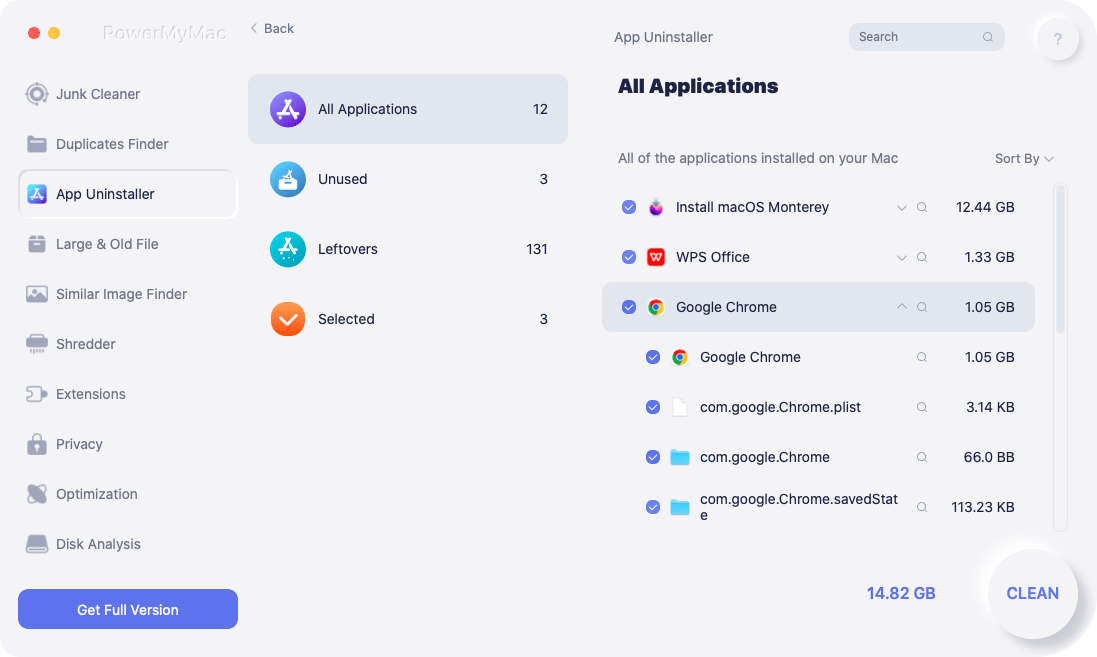
Oavsett om du är IT-administratör, utvecklare eller bara Mac-användare som hanterar servrar, förbättrar ett väloptimerat system din upplevelse med PuTTY för Mac och andra verktyg. Det är särskilt användbart om du ofta arbetar i virtuella miljöer eller regelbundet ansluter till fjärrmaskiner.
Del 4. Slutsats
Även om PuTTY ursprungligen var designat för Windows, är det tillgängligt och enkelt att installera med Homebrew eller andra tredjepartsverktyg. Det är fortfarande en av de mest betrodda klienterna för säker fjärråtkomst. Med hjälp av systemoptimeringsverktyg som iMyMac PowerMyMac kan din upplevelse av PuTTY för Mac bli smidigare och effektivare. Oavsett om du felsöker servrar eller överför filer säkert, ger PuTTY dig den flexibilitet och kraft du behöver – allt från din Mac.