


 Mac Uninstaller


 Långsam Mac vid uppstart? Ta reda på det hur man ändrar startprogram på Mac i det här helt nya inlägget!
Blir din Mac långsam att ladda och laggar? Det kan orsakas av att många startprogram behövde starta tillsammans med Mac-datorn innan du kunde använda systemet fullt ut.
Oroa dig inte, vi hjälper dig att lista ut hur du gör ta bort dessa oönskade apparLäs det här inlägget nedan!
Innehåll: Del 1. Vad är startupprogram?Del 2. Hur man ändrar startprogram på Mac?Del 3. Ändra startprogram manuellt på MacDel 4. Slutsats
Del 1. Vad är startupprogram?
Startprogram är program och tjänster som smyger in i datorns startmeny med eller utan tillstånd. Dessa program kan vara standardprogram eller nedladdade program och kan påverka prestanda och hastighet när datorn slås på eftersom den måste ladda alla appar eller tjänster i startlistan för att laddas helt.
Att minska din Macs prestanda är det sista du vill ska hända, så du måste agera på det så snart som möjligt. Det du kan göra är att ta bort några oönskade startprogram på din enhet. Du bör dock vara försiktig när du ändrar eller tar bort startprogram eftersom det kan ge dig trasiga inloggningslänkar.
Tur att vi hittade lösningar hur man ändrar startprogram på Mac säkert och effektivt. Ta reda på hur i följande avsnitt nedan.
Del 2. Hur man ändrar startprogram på Mac?
Det finns en enkel och snabb lösning på hur man ändrar startprogram på Mac och få den att laddas snabbare. Den bästa metoden är att använda iMyMac PowerMyMacDetta är ett program som är avsett att ta bort appar, programvara och andra tjänster från startprogram på Mac.
Du ser att varje gång du tar bort appar på din Mac lämnar det fortfarande spår eller andra relaterade filer och innehåll som kan störa prestandan. Dessa filer är förresten inte lätt synliga för lekmän. Du kan behöva vara ganska tekniskt kunnig för att permanent ta bort dem från enheten.
Det är därför PowerMyMac erbjuder en komplett lösning för den här typen av scenarier. Du behöver inte stressa dig själv över att hitta dessa oönskade filer.
Låt programvaran göra det åt dig.
 Att avinstallera programvara eller applikationer på Mac är väldigt annorlunda jämfört med en Windows-dator där det kan göras med bara några få steg. På Mac finns det vissa villkor som du behöver vara medveten om innan du byter startprogram.
App-avinstallationsprogram från PowerMyMac är den lättanvända och klickbaserade programvaran som låter dig ta bort dessa oönskade program med några få klick. Den gör i princip allt för dig för att undvika ytterligare problem och problem med att klicka på fel knappar.
Följ dessa enkla steg för att använda PowerMyMac Mac:
Steg 1. Ladda ner och installera iPowerMyMac på din Mac
Du kan ladda ner programvaran på dess officiella webbplats och följa instruktionerna på skärmen om hur du installerar den säkert på din Mac.
 Få en gratis provperiod nu!
Steg 2. Skanna programvaran på din Mac
När programmen startar kan du se en rad alternativ för hur du kan snabba upp och rensa din Mac. Hitta och klicka på App Uninstaller och klicka på SCAN.

Steg 3. Välj och rengör den onödiga programvaran
När PowerMyMac har slutfört skanningen visas en lista med alla program, applikationer och andra tjänster som är installerade på din Mac. Gå noggrant igenom varje lista och välj de program som inte behövs och klicka på knappen RENSA.

Det var allt! Du har precis rensat dina startprogram på din Mac med PowerMyMacs App Uninstaller. Så enkelt, eller hur?
Del 3. Ändra startprogram manuellt på Mac
Även om det är möjligt att ändra och ta bort vissa startprogram på Mac, är processen lång och förvirrande. Men om du har all tid och ansträngning kan du göra det genom att noggrant följa stegen vi ger.
Här är de manuella stegen för hur man byter startprogram på en Mac:
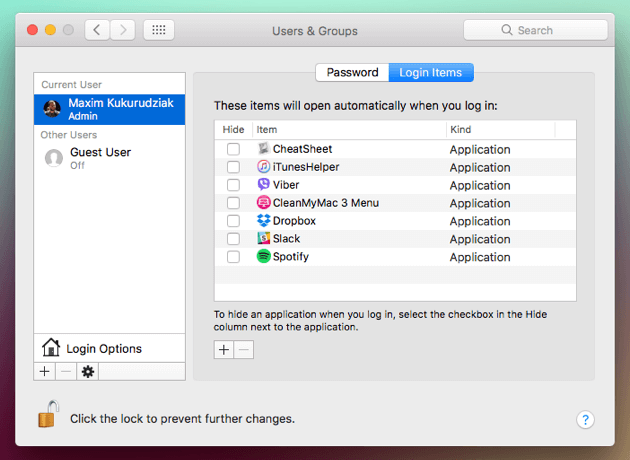
- Öppet Systeminställningar på din Mac.
- Hitta och klicka på Användare och grupper.
- Hitta ditt smeknamn till höger och klicka.
- Klicka på fliken Inloggningsobjekt.
- Kryssa i rutor för oönskade startprogram.
- Tryck på minustecknet (–).
- Om du behöver lägga till ett objekt igen klickar du bara på plusikonen (+) och letar upp appen.
- Starta om Mac-datorn för att tillämpa ändringarna.
Dessa program flyttas till papperskorgen och du kan tömma papperskorgen direkt efter att du har rensat startprogrammen.
Hur man åtgärdar trasiga inloggningslänkar?
Kom ihåg att borttagning av dessa startprogram kan resultera i trasiga inloggningslänkar. Om du är väldigt tekniskt kunnig kan du också ta bort dessa appar via /Library/StartUpItems, /Library/LaunchDaemons och /Library/LaunchAgents. /Library/StartUpItems innehåller alla startprogram som startas tillsammans med systemet. Du kan öppna den här mappen och ta bort oönskade filer.
Gör detta om du bara är bekant med hur dessa saker fungerar.
/Library/LaunchAgents är en annan apprelaterad mapp som innehåller alla filer som är ansvariga för själva appen. Medan /Library/LaunchDaemons innehåller de flesta filer som rör hur apparna eller programvaran fungerar internt.
Inga fler huvudvärkar! Du har helt enkelt rensat din Mac från alla oönskade appar och därmed laddat den snabbare och bättre eftersom du vet vilka program du bara använder.
Människor Läs också:Avinstallera: Appen är inte säker på MacHur man påskyndar Mac
Del 4. Slutsats
Nästa gång du har en Mac som laggar, använd den iMyMac PowerMyMac för att utvärdera och skanna ditt system. Denna programvara är det bästa alternativet för att enkelt och säkert byta startprogram.
Vi hoppas att du nu har en bättre lösning på dina Mac-problem med hastighet och rengöring. Ladda ner gratisversionen nu och upplev kraften i PowerMyMac.



