


 PowerMyMac


Vad händer när du råkar radera dina värdefulla foton från din iPhone? Du kommer att få panik. Sedan kommer du att gråta. Släpp ut allt, men någon gång måste du göra något åt det. återställa raderade foton på iPhone.
Det finns ett sätt för dig att göra det. Det är möjligt att återställa raderade foton på din iPhone. Om du har säkerhetskopierat dina foton finns det inget att oroa sig för. Du kan fortfarande återställa raderade foton. Det är därför det är mycket viktigt att säkerhetskopiera alla dina filer.
Ta alltid tid att säkerhetskopiera alla dina filer så att du inte börjar gråta när du råkar radera dem. Fortsätt läsa för att lära dig hur du kan återställa raderade foton på iPhone.
Innehåll: Del 1. Material som behövs för att återställa raderade foton på iPhoneDel 2. Hur man enkelt återställer raderad iPhone på fotonDel 3. Bonus: Frigör din Mac-lagring för att spara de återställda fotonaDel 4. Slutsats
Människor Läs också:Gratis programvara för fil- eller dataåterställning för Mac-datorerHur man fixar foton som inte importeras från iPhone till Mac
Del 1. Material som behövs för att återställa raderade foton på iPhone
Du behöver din Mac för att återställa raderade bilder från iPhone. Du behöver också en stabil USB-anslutningDu kan välja en lightning-kabel.
Du kan också välja Apple 30-stifts till USB-kabelOavsett vilken kabel du väljer måste du se till att den är MFI-certifierad. Undvik att använda de billiga kablarna. Det är säkrare på det sättet.
Nu när du har allt material klart kan du fortsätta med att återställa dina raderade foton.
Del 2. Hur man enkelt återställer raderad iPhone på foton
Det vi rekommenderar här är ett fantastiskt verktyg som heter FoneDog-iOS dataåterställningDen hjälper dig inte bara att återställa dina raderade foton på iPhone, utan också att återställa raderade kontakter och meddelanden. Den här programvaran ger dig tre alternativ för att återställa data från din iPhone. Läs vidare för att lära dig mer om dessa tre metoder så att du kan återställa foton med hjälp av FoneDog-iOS Data Recovery Software.
Alternativ #1. Återställ raderade foton från iPhone
Steg 1. Starta FoneDog - iOS Data Recovery och anslut iPhone till Mac-datorn
Ladda ner och starta programmet på din Mac. Anslut din iPhone till din Mac med hjälp av kabeln.
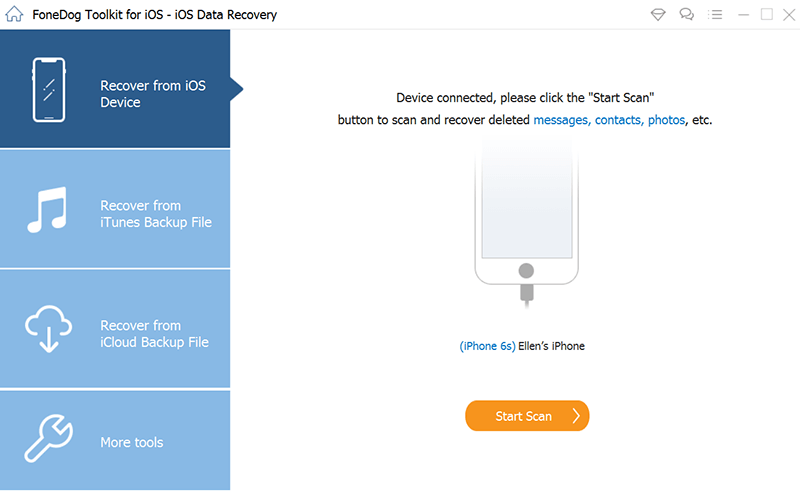
Steg 2. Skanna och förhandsgranska dina raderade foton
Klicka på Återställ från iOS-enhet. Du kommer att se detta på den vänstra panelen på skärmen. Klicka på Starta Scan knappen. Titta på skärmen och sök efter de raderade fotona.

Steg 3. Återställ dina raderade foton
Markera de foton du vill återställa. Klicka på Recover knapp.
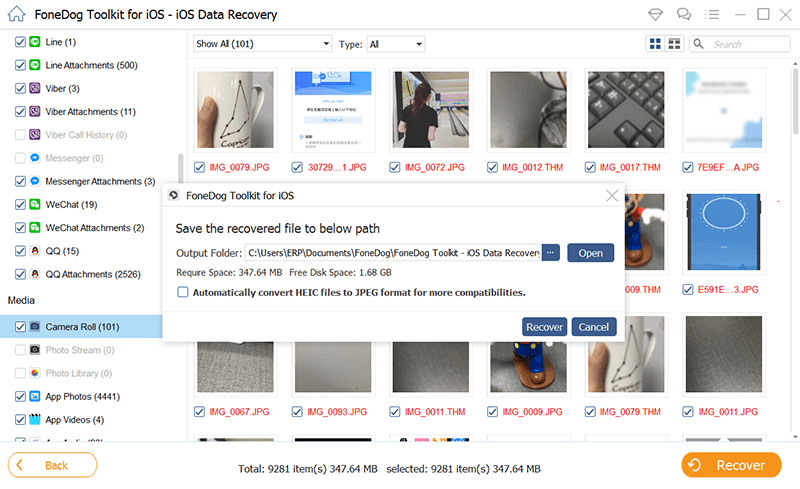
Alternativ #2. Hämta raderade foton från iTunes Backup
- Klicka på Återställ från iTunes-säkerhetskopia i den vänstra panelen på skärmen.
- Klicka på Start-knappen när den senaste listan över säkerhetskopior från iTunes visas på skärmen.
- Granska filerna som visas på skärmen. Du kan klicka på någon av filerna under Media, Meddelanden och kontakter och Memon och annat som visas till vänster på skärmen. Du kanske kan se fler raderade filer som du vill återställa.
- Klicka på knappen Återställ längst ner på skärmen.
Alternativ #3. Återställ raderade foton från iCloud-säkerhetskopia
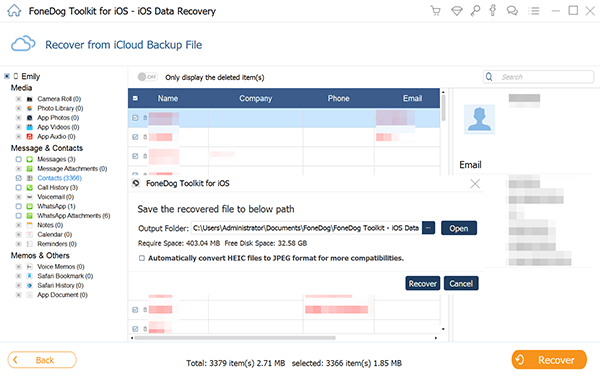
- Välj Återställ från iCloud-säkerhetskopia på vänster sida av skärmen.
- Logga in på din iCloud-kontoNär du har loggat in ser du alla filer du har säkerhetskopierat i iCloud.
- Klicka på knappen Skanna mittemot filen. Det kommer att skanna alla säkerhetskopierade filer i ditt iCloud-konto. När skanningen är klar visas de hittade filerna på din skärm.
- Gå in i mappen för att visa bilderna eller videorna som har hittats.
- Välj de du vill återställa.
- Klicka på Återställa till dator knapp.
- Välj en filplats.
- Klicka på knappen Återställ i popup-fönstret. Alla filer du har valt sparas på din dator.
Del 3. Bonus: Frigör din Mac-lagring för att spara de återställda fotona
Som du kan se spelar din Mac en viktig roll i att återställa raderade bilder från din iPhone. Du kommer att behöva den om du av misstag raderar några filer och du verkligen vill återställa dem.
Med det sagt måste du hålla din Mac i gott skick hela tiden. Du kan inte ta det för givet. Din Mac kan bara lagra tillräckligt med filer. Din Mac måste alltid ha tillräckligt med utrymme för att lagra dina återställda filer. Annars kommer du att förlora alla dina filer för alltid.
iMyMac PowerMyMac kan hjälpa till att hålla din Mac frisk under mycket lång tid. Det rengör, skyddar och optimerar din Mac, Såsom tar bort dina gamla iPhone-säkerhetskopiorDet hjälper också till att förhindra att fler skräpfiler lagras på din Mac.
PowerMyMac också hittar och tar bort dessa appar som du inte längre använder. Den gör allt för att säkerställa att din Macen går snabbare och har tillräckligt med utrymme för dina återställda filer.
 Få en gratis provperiod nu!
Den kan kontrollera din systemstatus och hålla dig hela tiden informerad om hur mycket utrymme du har på din Mac. Den här funktionen analyserar din lagringskapacitet i processorn, minnet och hårddisken på din Mac.

Det finns flera verktyg på PowerMyMac. Det rensar bort skräp från systemet, papperskorgen, iTunes och e-post. Det rensar även bort stora och gamla filer, tillsammans med liknande foton. Det levereras med en Duplicates Finder så att du inte behöver söka igenom alla mappar på din Mac efter onödiga filer. Det kommer att spara dig mycket tid.
Del 4. Slutsats
Du kan radera foton av misstag. Det händer. Det finns till och med tillfällen då foton bara raderas och du inte har någon aning om varför det har hänt. Slösa inte tid på att överdriva anledningarna till att foton raderas av misstag. Slösa inte heller tid på att gråta över raderade filer på din iPhone.
Du kan återställa dem med hjälp av programmet som nämns ovan. Du behöver bara se till att din Mac har tillräckligt med utrymme för att lagra all din återställda data. Det är där PowerMyMac kommer in i bilden.
Har du någonsin raderat några foton på din iPhone? Vad gjorde du för att återställa dem? Lyckades du återställa dem? Dela med oss dina erfarenheter.


