


 PowerMyMac


En av fördelarna med att ha en iPhone är att man kan ta foton och spara dem på sina enheter. Den här funktionen gynnar faktiskt de som älskar att resa, eller bara vill behålla minnen med sina vänner eller familj.
Men iPhone-foton finns faktiskt i större storlekar. Så det bästa du kan göra för att frigöra utrymme på din iPhone är att importera dem till din Mac. Men tänk om din... plötsligt Bilder importeras inte från iPhone till MacFinns det något annat du kan göra för att åtgärda problemet?
Vi kommer faktiskt att visa dig olika lösningar för att åtgärda problemet med att "foton inte importeras från iPhone till Mac". Det finns också några alternativa sätt att importera dina iPhone-foton till din Mac.
Innehåll: Del 1. Varför importeras inte mina foton till min Mac? Snabba lösningarDel 2. Hur importerar jag foton från iPhone till Mac?Slutsats
Del 1. Varför importeras inte mina foton till min Mac? Snabba lösningar
Kan du inte importera foton från iPhone till Mac? Här är några snabba lösningar som du kan prova på både din iPhone och din Mac för att importera dina foton från din iPhone-enhet till din Mac.
Lösning #1. Se din iPhone-status
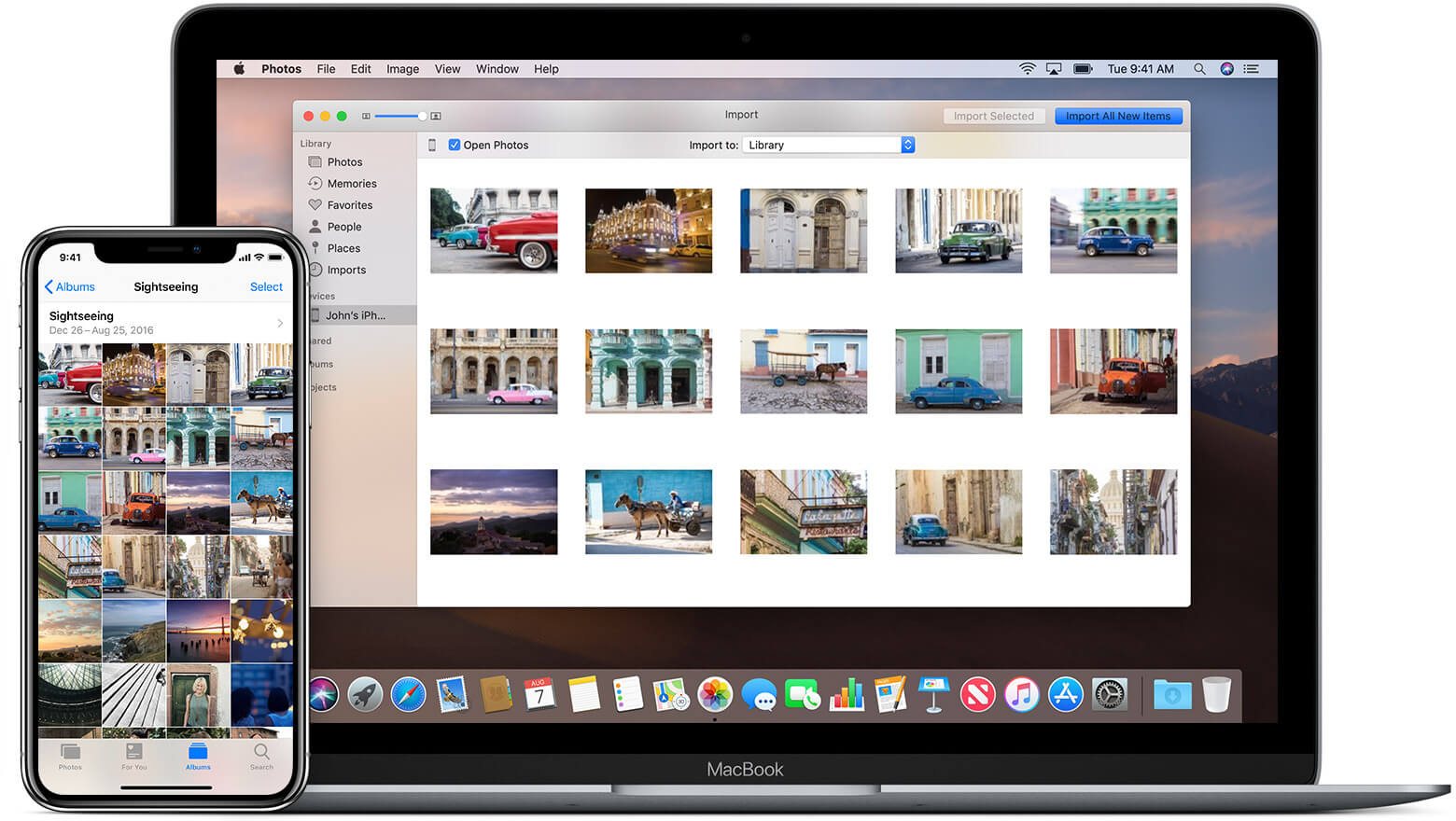
För att överföra dina foton från din iPhone till din Mac, se till att du har låst upp din iPhone-enhet när du har anslutit den till din Mac. Klicka sedan på Lita på när du ser ett förtroendemeddelande på din iPhone-skärm.
Lösning #2. Kontrollera om du har aktiverat den personliga hotspoten
AirDrop fungerar generellt sett inte korrekt om en av dina enheter har funktionen "Personlig hotspot" aktiverad. Så om du inte kan skicka filer från din iPhone till din Mac när du använder AirDrop måste du tillfälligt stänga av personlig hotspot, annars kommer du inte att kunna överföra eller ta emot bilder via AirDrop.
Om foton inte importeras effektivt från iPhone till Mac kan du försöka inaktivera personlig hotspot genom att stänga av "Tillåt andra att gå med" från din iPhones Kontrollcenter eller Inställningsmeny (Inställningar > Mobilnät > Personlig hotspot eller Inställningar > Personlig hotspot).
Lösning #3. Se om det finns några uppdateringar på din Mac och iPhone
Det finns faktiskt en möjlighet att programvaran på din Mac eller din iPhone-enhets funktion är för gammal för att överföringsprocessen ska kunna genomföras. Så om det finns tillgängliga uppdateringar på din Mac eller din iPhone, se till att de är uppdaterade. Och här är programvaran som du måste se till att är uppdaterad.
- Uppdatera appen Fotohantering till den senaste versionen, till exempel iPhoto, Foton och Bildinsamling.
- Uppdatera operativsystemet på din iPhone. Gå bara till "Inställningar" på din iPhone och välj sedan Allmänt. Tryck sedan på "Programuppdatering".
- Uppdatera din iTunes till den senaste versionen.
Lösning #4. Återanslut iPhone och återställ programmet
Om din iPhone-enhet är ansluten till din Mac och dina foton inte importeras från iPhone till Mac, koppla bort den. Stäng sedan av din iPhone-enhet för att stänga alla program som körs.
Försök också att starta om din Mac-enhet. Och när båda enheterna är igång igen, återanslut din iPhone till din Mac och försök importera dina foton från din iPhone till din Mac.
Lösning #5. Försök att återställa plats- och sekretessinställningarna
Nu vet vi att det här låter lite konstigt, men att återställa din plats och sekretess fungerar faktiskt när dina foton inte importeras från iPhone till Mac. Och för att göra detta behöver du göra följande.
- Starta appen Inställningar på din iPhone-enhet.
- Och tryck sedan på Allmänt, välj sedan Återställ och sedan Återställ plats och sekretess.
- Tryck sedan på Återställ inställningar för att bekräfta åtgärden.
- När det är klart ansluter du din iPhone-enhet till din Mac.
- Om du sedan ser ett förtroendemeddelande på din iPhone-enhet trycker du bara på Förtroende för att fortsätta.
- När det är klart importerar du foton från din iPhone-enhet till din Mac.
Lösning #6. Kontrollera Diskhanteraren
När dina foton inte importeras från iPhone till Mac kan du starta Diskhanteraren på din Mac och sedan klicka på funktionen "Kontrollera disk". På så sätt kan du se om din Macs Diskhanterare faktiskt fungerar korrekt.
Människor Läs också:Effektiva sätt att avinstallera Parallels på MacEffektiva sätt att förhindra att Mac sover
Del 2. Hur importerar jag foton från iPhone till Mac?
Här är några alternativa sätt att fixa dina foton som inte importeras från iPhone till Mac.
#1. Importera foton från iPhone till Mac med hjälp av förhandsgranskning
Förhandsgranskningsprogrammet som du har på din Mac har faktiskt möjlighet att se allt på din Mac, inklusive dina foton. På grund av det anses det också vara det enklaste sättet att importera dina foton från din iPhone-enhet till din Mac.
Och för att du ska kunna göra detta, här är stegen du kan följa.
- Anslut din iPhone-enhet till din Mac med din USB-kabel.
- När din iPhone-enhet är ansluten till din Mac startar du programmet Förhandsgranskning.
- Klicka sedan på alternativet "Arkiv" i appens menyrad. Detta finns i det övre vänstra hörnet av programfönstret.
- Sedan ser du en rullgardinsmeny. Därifrån behöver du bara välja "Importera från iPhone".
- Välj sedan alla foton du vill importera från din iPhone-enhet till din Mac.
- Och när du är klar med att välja alla foton klickar du bara på knappen Importera eller Importera alla längst ner till höger på skärmen.
#2. Importera dina foton från iPhone till Mac trådlöst
Om du planerar att importera flera foton från din iPhone-enhet till din Mac, rekommenderar vi att du skickar via e-post. Det beror på att det är det enklaste sättet att åtgärda problem med att foton inte importeras från iPhone till Mac.
För att du ska veta hur du kan göra detta, här är en enkel steg-för-steg-metod som du kan följa..
- Starta Foton-appen på din iPhone och gå sedan till ditt album.
- Välj de foton du vill importera till din Mac från ditt album.
- När du är klar med att välja alla foton du vill ha, tryck bara på knappen Dela och välj E-posta.
- Ange sedan din e-postadress och tryck sedan på Skicka.
- När du är klar kan du ladda ner bilderna från din e-post med din Mac-enhet.
#3. Importera foton från iPhone till Mac med iCloud
En annan metod som du faktiskt kan använda för att importera dina foton från din iPhone-enhet till din Mac är att använda ditt iCloud-konto.
Men för att du ska kunna använda detta bör alla foton du har på din iPhone-enhet säkerhetskopieras till ditt iCloud-konto.
Här är stegen du behöver följa för att åtgärda om foton inte importeras från iPhone till Mac:
- Starta Foton och klicka sedan på Foton.
- Välj sedan Inställningar och välj iCloud.
- Allt du behöver göra är att logga in med ditt Apple-ID och lösenord.
- Se till att detta är samma som den du har på din iPhone-enhet.
- När bilderna på din iCloud har uppdaterats drar du dem helt enkelt till önskad mapp på din Mac.
PÅMINNELSEFör att synkronisera dina foton från din iPhone-enhet till din Mac med hjälp av iCloud måste du se till att du är ansluten till internet. En annan sak är att om du behöver mer lagringsutrymme på din iCloud måste du betala för det.
Ta bort liknande eller duplicerade foton för att rensa upp din Mac
Nu när du kan importera foton från din iPhone-enhet till din Mac är det dags att se till att du inte har några andra foton som du inte längre behöver. Ett exempel är liknande foton som du har på din Mac.
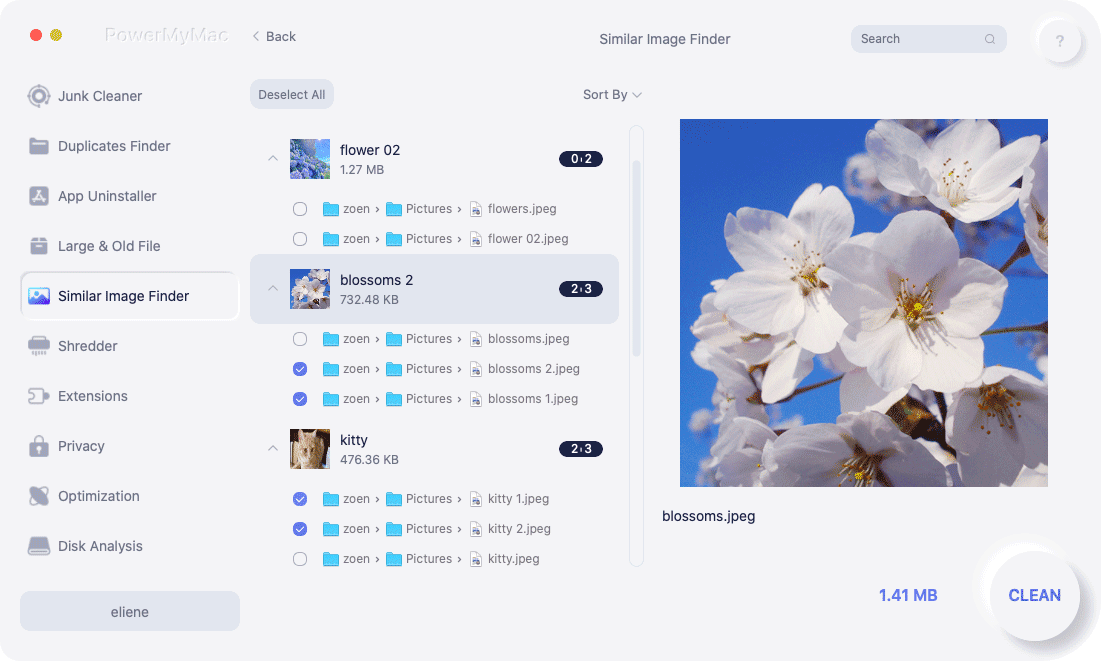
Dessa foton är en av anledningarna till att du kan få slut på lagringsutrymme eftersom foton faktiskt är stora i storleken. Så för att du ska kunna ta bort de dubbletter eller liknande foton för att ta bort rensbart utrymme på Mac, det bästa verktyget du kan använda är iMyMac PowerMyMac.
PowerMyMac har förmågan att hitta alla liknande foton på din MacOch med det frigör du utrymme. Och samtidigt får du din Mac i bättre skick.
Slutsats
Som du kan se är det väldigt enkelt att fixa att dina foton inte importeras från iPhone till Mac. Se bara till att du följer lösningarna som vi har gett dig ovan.
Du kan också prova andra metoder för att importera dina foton från din iPhone-enhet till din Mac. Det är ju aldrig fel att göra något nytt.



David2023-09-18 21:44:31
En annan sak att göra är att återskapa fotodatabasen. Cmd + Alt när du öppnar Photos.app. Låt den återskapa databasen. Det kan vara ett möjligt problem med att importera foton.
Kathleen LaBella2022-04-30 06:01:17
Jag gillar din presentation om hur man importerar foton från iPhone till Mac... men jag stöter på en tegelvägg och kan inte ladda några nya foton. Förklara gärna HUR man öppnar förhandsgranskningen. Jag förstår inte var den är i datorn. Jag hoppas att jag kan använda den för att överföra mina foton. Tack.
Ash2022-02-06 22:58:23
Tack ett gäng! :)