


 PowerMyMac


Ta inte dessa popup-annonser för givna. De kan vara skadliga för din Mac. Tänk på att många webbläsartillägg har blivit annonsprogram. Det betyder att du kan få ett tillägg med Spigot-annonsprogram. När det händer måste du ta bort Spigot från Mac.
Så, vad händer när du får annonsprogramtillägg? Du kommer att få en massa reklam på skärmen. Om du sedan går till en viss webbplats för att skanna eller söka efter saker att köpa men inte köper något, kommer du fortfarande att få en massa reklam relaterade till produkten eller webbplatsen.
Ännu värre är att du kommer att få irriterande påminnelser om att göra ett köp. Om du tror att din Mac är skyddad från detta skadliga tillägg, så är den inte det. Dessa webbläsarkapare riktar sig även mot macOS-system. Så se upp!
Innehåll: Del 1. Vad är Spigot på Mac?Del 2. Ta bort Spigot Adware-tillägg manuellt på MacDel 3. Rensa bort skadliga tillägg på din MacDel 4. Slutsats
Del 1. Vad är Spigot på Mac?
Spigot är en typ av annonsprogram. Det installerar sig självt på din Mac utan din tillåtelse. Du är mest benägen att få det om du laddar ner från webbplatser som Softonic.com och Download.comDet räcker med att säga att du bör hålla dig borta från de webbplatserna.
När annonsprogrammet Spigot har installerats kommer du att se falska annonser på skärmen. De kommer att dyka upp över hela skärmen. Om du tror att de är ofarliga, tänk om. Spigot kan stoppa systemets normala prestanda. Det skulle du väl inte vilja att det skulle hända med din Mac?
Det är allt du får från Spigot. Om du använder Spigot-tillägget kommer din surfning automatiskt att leda dig till infekterade webbplatser. Även filer du har på din Mac kan bli infekterade. Så ignorera inte dessa popup-fönster eftersom de drivs av ett skadligt program. Det är därför du behöver ta bort Spigot från din Mac.
Del 2. Ta bort Spigot Adware-tillägg manuellt på Mac
Som tur är för dig är det möjligt att ta bort Spigot från Mac manuellt. Ta en titt på hur du kan ta bort Spigot-annonsprogrammet från olika webbläsare.
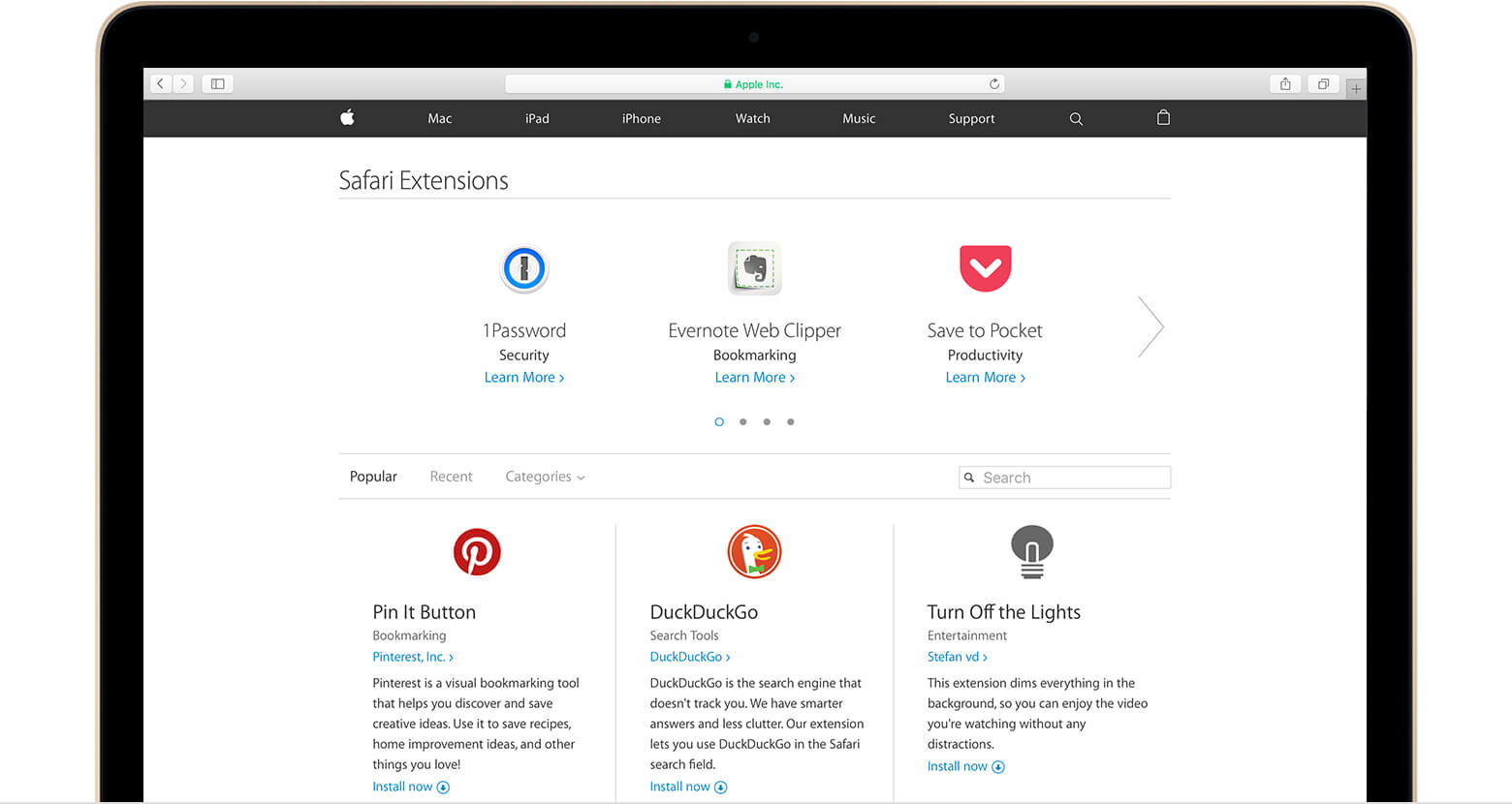
Ta bort Spigot Adware-tillägget i Safari
Håll din Safari-webbläsare säker genom att ta bort annonsprogram manuellt. Stegen nedan visar hur du gör det.
- Klicka på fliken Gå i Finder-menyn. Klicka sedan på Program i rullgardinsmenyn.
- I programfönstret dubbelklickar du på Safari-ikonen för att öppna webbläsaren. När Safari öppnas går du till Safari-menyn och klickar sedan på Inställningar.
- När du klickar på Inställningar öppnas ett nytt fönster. I det här fönstret letar du efter fliken Tillägg och klickar sedan på den.
- Du måste ta bort Searchme-tillägget. Leta efter det till vänster på skärmen. När du hittat det klickar du på det. Klicka sedan på knappen Avinstallera som du ser på skärmen. Klicka på Avinstallera igen för att bekräfta stängningen av tilläggsfönstret.
Ta bort Spigot Adware-tillägg från Firefox
Du kan också få adware-tillägg i din Firefox. Stegen nedan visar hur du kan ta bort dem manuellt.
- Öppna Firefox. Gå sedan till det övre högra hörnet av Firefox och klicka på de tre horisontella linjerna.
- När du klickar på de tre horisontella linjerna visas en rullgardinsmeny. Scrolla ner och leta efter tillägg att ta bortNär du ser den klickar du på den.
- Efter att du klickat på Tillägg visas ett annat fönster. Flytta markören till den vänstra panelen och leta efter Tillägg. Du hittar det under Rekommendationer.
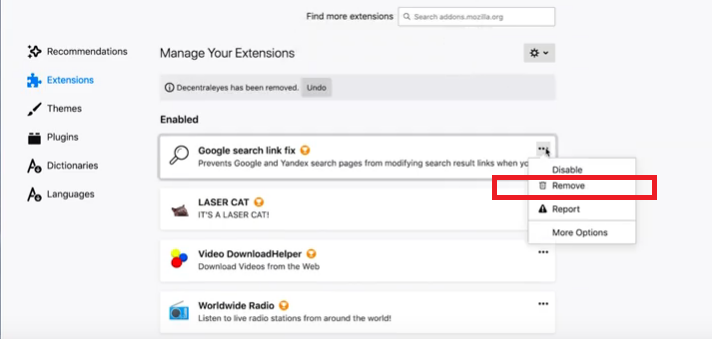
- Du kan nu klicka på de tillägg du vill ta bort. Leta efter tillägget Searchme och klicka bara på de tre punkterna mittemot det. Välj sedan Ta bort från rullgardinsmenyn.
- Ett annat popup-fönster visas där du måste klicka på Ta bort igen. När du har tagit bort Searchme, ta bort tilläggen eBay Shopping Assistant och Amazon Shopping Assistant.
Ta bort Spigot-tillägget för annonsprogram från Chrome
Annonsprogramtillägg kan också läggas till i din Chrome. Du kan ta bort dem genom att följa stegen nedan. Titta på varje steg för att lära dig hur du kan ta bort skadliga annonsprogramtillägg från Chrome.
- Öppna Chrome på din Mac. Flytta sedan markören till de tre horisontella linjerna längst upp till höger på skärmen. Klicka på dessa tre linjer.
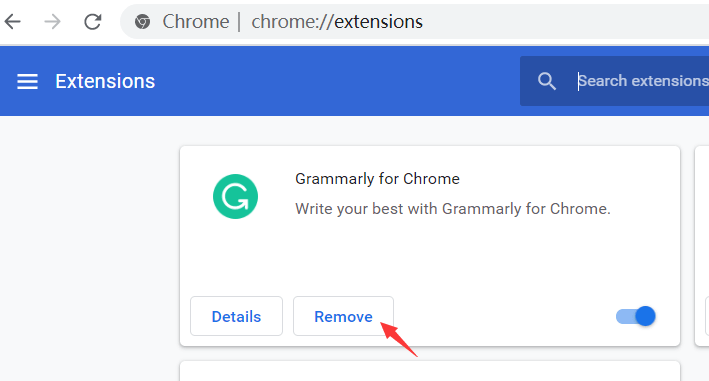
- Skrolla ner på skärmen tills du kommer till Fler verktyg. Klicka på det och leta sedan efter Tillägg. Klicka på Tillägg.
- När du klickar på Tillägg, leta efter följande annonsprogramtillägg: Searchme, eBay Shopping Assistant och Amazon Shopping Assistant. Klicka på var och en. Klicka sedan på knappen Ta bort.
- Att klicka på knappen Ta bort är bara ett tillfälligt sätt att ta bort dessa adware-tillägg. För att permanent ta bort adware-tilläggen, gå till din Bibliotek-mapp. Navigera till mappen Programsupport och klicka på den. Spigot-mappen visas. Klicka på den och välj Flytta till papperskorgen. Det borde stoppa alla irriterande popup-fönster.
Del 3. Rensa bort skadliga tillägg på din Mac
Det är ganska uppenbart att du behöver hålla noga koll på dina tillägg. Om du inte gör det kan du hamna i skadliga tillägg. För att hålla dig borta från dessa skadliga tillägg måste du rengör förlängningarna på din Mac regelbundet. Hur gör man det? Väldigt enkelt. Du kan använda ett program som heter iMyMac PowerMyMac.
Detta program garanteras rensa bort onödiga eller oanvända tillägg som eventuellt kan skada din Mac. Det gör det enkelt för dig att hitta de tillägg som kan vara skadliga för din Mac. Du behöver inte gå till alla webbläsare för att kontrollera tilläggen.
 Få en gratis provperiod nu!
Med PowerMyMac från iMyMac behöver du bara klicka ett par gånger för att rensa bort tillägg som eventuellt kan skada din Mac. Kolla in stegen nedan för att se hur du kan använda den.
Steg 1. Starta och välj tillägg Modulerna
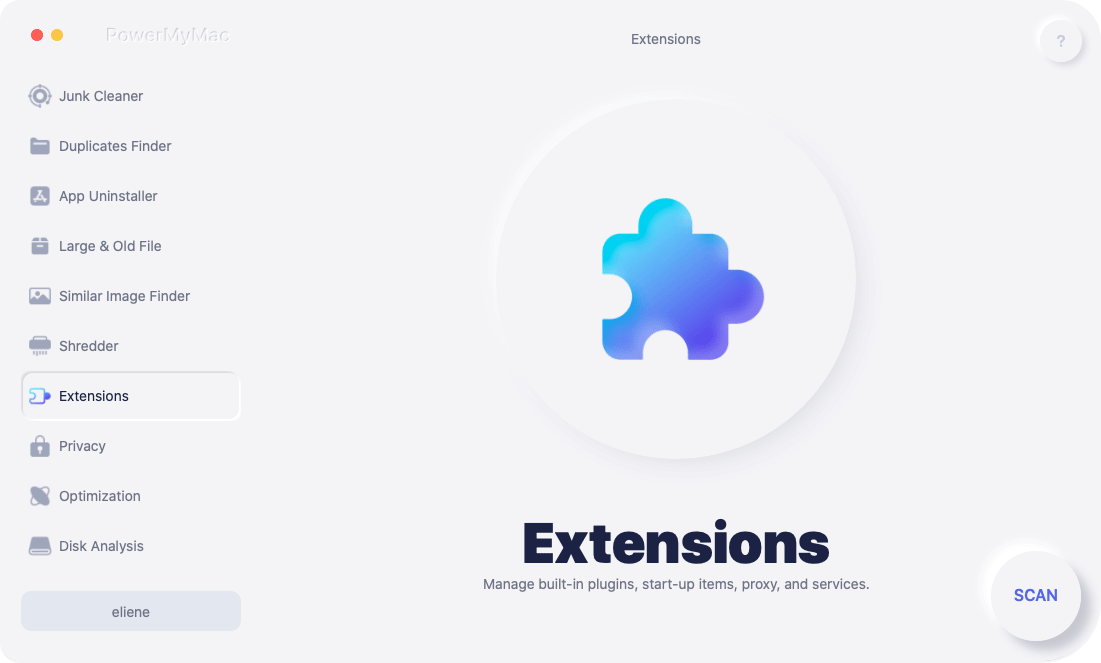
Efter att du har laddat ner och installerat PowerMyMac kan du starta den på din Mac. Du ser modulerna på vänster sida av skärmen. Välj förlängningar.
Steg 2. Skanna förlängningar
När du har klickat på Tillägg ser du en SCAN knappen på huvudskärmen. Klicka på den knappen för att börja skanna tillägg.
Steg 4. Granska och välj tillägg
När PowerMyMac har skannat din Mac visas en lista med tillägg på huvudskärmen. Gå igenom listan och välj vilka tillägg du vill rensa bort.
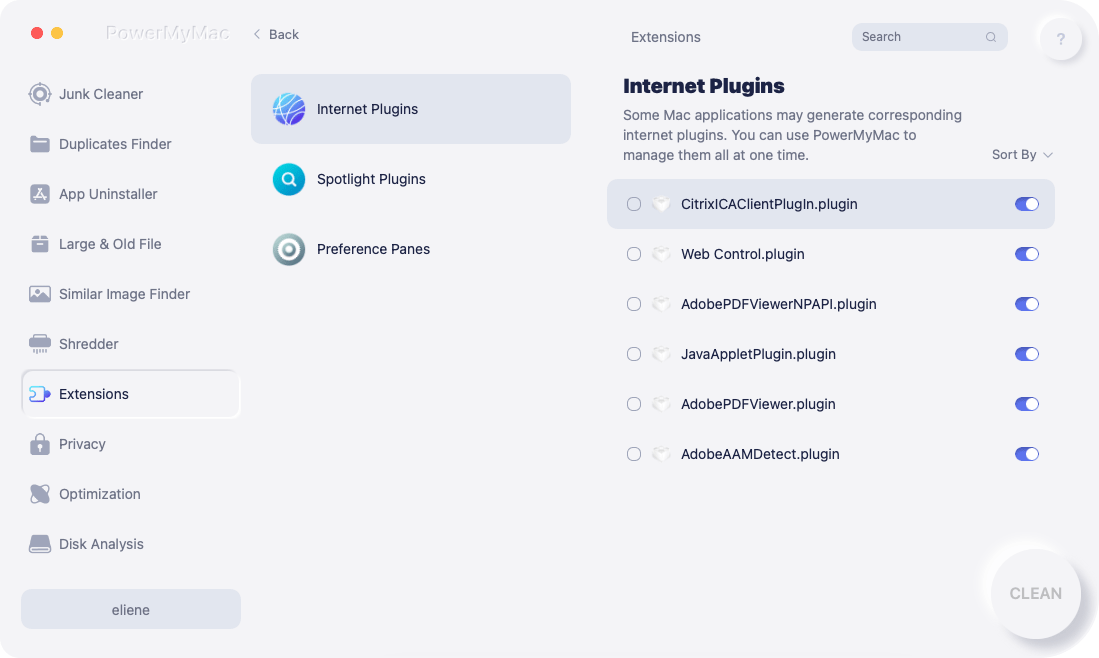
Steg 5. Rengör förlängningar
När du har bestämt dig för vilka tillägg du ska rensa bort, stäng av denSå enkelt är det att använda iMyMac PowerMyMac.
Del 4. Slutsats
Var mer vaksam på din Mac. Ignorera inte dessa popup-annonser. De kan vara orsakade av annonsprogram som Spigot. Om du inte agerar snabbt för att ta bort Spigot från din Mac kan du äventyra din personliga information. Medan din personliga information på din Mac äventyras kan din Mac också bli långsammare.
Det finns inget att vinna på någon av dessa annonsprogramtillägg. Med hjälp av iMyMac PowerMyMac, kan du hålla noga koll på förlängningar på din Mac.
Har du sett mycket reklam på din Mac? Ännu värre, blir din Mac långsammare? Om ja, vad ska du göra åt det? Skulle du ta bort några av tilläggen manuellt? Dela gärna dina tankar med våra läsare.


