


 PowerMyMac


Om du någonsin velat njuta av din Mac-skärm på en större skärm, konfigurera Roku för Mac är den perfekta lösningen. Den här guiden guidar dig genom allt. Du lär dig också hur du optimerar din Macs prestanda för bästa möjliga streamingkvalitet. Redo att casta innehåll från din Mac till en Roku? Nu kör vi.
Innehåll: Del 1. Kan jag titta på Roku på min MacBook?Del 2. Casta innehåll på din Mac till Roku: 2 metoderDel 3. Tips: Optimera Macs prestanda för att streama bättreDel 4. Slutsats
Del 1. Kan jag titta på Roku på min MacBook?
Det korta svaret: inte direkt. år OS är inte tillgängligt som en inbyggd app på macOS. Du kan dock fortfarande njuta av Roku-funktioner genom att casta eller spegla din skärm. Nyckeln är att ansluta din Mac och Roku till samma Wi-Fi-nätverk och använda skärmspegling eller DLNA-kompatibla appar. Med några enkla steg kan du konfigurera Roku för Mac och njuta av innehåll på båda enheterna. Oavsett om det är en film, ett bildspel eller en livestream kan din Mac fungera som en kraftfull innehållskälla för din Roku-kompatibla TV.
Del 2. Casta innehåll på din Mac till Roku: 2 metoder
1. Spegla din Mac till Roku
Om du siktar på fullständig skrivbordsspegling från din Mac till en Roku-ansluten TV är en av de mest pålitliga lösningarna att använda JustStream – en kraftfull skärmspeglingsapp för macOS. Den är utformad för användare som vill utöka eller duplicera sin Mac-skärm trådlöst och smidigt. Att konfigurera Roku för Mac med JustStream är enkelt och ger dig full kontroll över strömmande upplösning, ljudstöd och medieformat.
Med JustStream blir din Roku-enhet en förlängning av din Mac, vilket gör den perfekt för presentationer, medieuppspelning och till och med lättare spel. Att komma igång med JustStream är enkelt. Här är en steg-för-steg-guide för att spegla din skärm och njuta av Roku för Macs fulla potential:
- Installera JustStream: Gå till den officiella webbplatsen för Eltima Software och ladda ner JustStream. Installera och starta appen på din Mac.
- Anslut till samma Wi-Fi-nätverk: Se till att både din Mac och Roku är på samma trådlösa nätverk. Detta är viktigt för att JustStream ska kunna upptäcka din Roku-enhet.
- Starta JustStream och välj din skärm: Klicka på JustStream-ikonen i menyraden. En lista över tillgängliga skärmar och bildskärmar som är anslutna till din Mac visas. Välj den skärm eller det fönster du vill spegla.
- Välj din Roku-enhet: JustStream söker efter tillgängliga enheter i ditt nätverk. Välj din Roku från listan över upptäckta enheter.
- Börja streama: Klicka på knappen ”Starta streaming”. Din Mac-skärm visas nu på din TV via Roku. Du kan också välja att lägga till undertexter eller streama videofiler genom att dra dem till JustStream-gränssnittet.
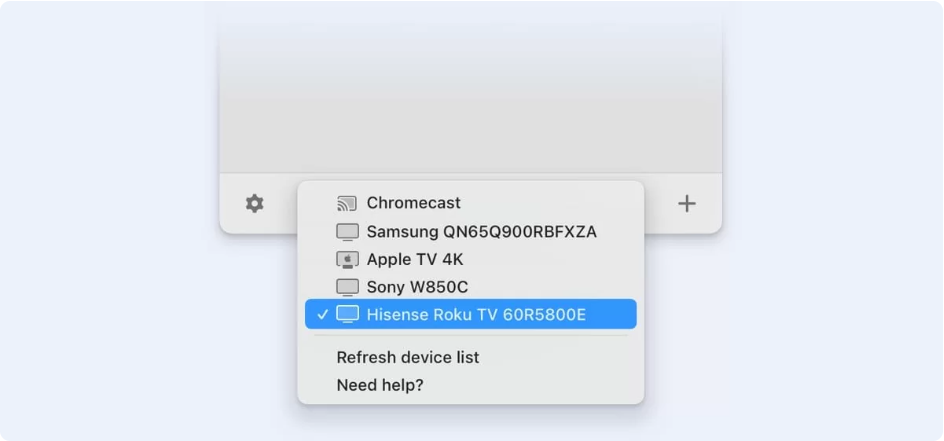
JustStream ger Mac-användare en inbyggd upplevelse när de arbetar med Roku. Om du letar efter en premium, stabil lösning för att aktivera Roku för Mac är JustStream ett toppval – särskilt om du prioriterar högkvalitativ video och ljud utan lagg eller kablar.
2. Strömma lokal media från Mac till Roku
Om du föredrar att spela upp video- eller musikfiler som lagras lokalt på din Mac kan du strömma dem till Roku med hjälp av VLC Media Player med DLNA aktiverat.
Steg för att streama med VLC:
- Installera VLCLadda ner och installera VLC Media Player på din Mac.
- Aktivera DLNA-strömningÖppna VLC > Inställningar > Visa alla inställningar. Navigera till Streams Utgång > Sout Stream > SAP och aktivera "Meddela SAP-tjänster i det lokala nätverket". Gå till spellista > Tjänsteupptäckt och aktivera "Universal Plug'n'Play (UPnP)".
- Öppna VLC på RokuInstallera VLC-appen från Roku Channel Store.
- Streama dina medierÖppna VLC-appen på Roku. Din Mac bör visas under lokala nätverk. Bläddra bland dina delade medier och börja titta.
Den här metoden är särskilt användbar för filmfantaster och musikälskare med stora lokala bibliotek. Det är också ett utmärkt sätt att minska beroendet av molntjänster och fortfarande njuta av sömlös uppspelning med Roku för Mac.
Del 3. Tips: Optimera Macs prestanda för att streama bättre
För att säkerställa smidig uppspelning och en laggfri upplevelse när du använder Roku för Mac måste din Mac köras med maximal prestanda. Det är där verktyg som iMyMac PowerMyMac kom in. Det är en allt-i-ett-Mac-rengörare och optimerare som hjälper ta bort skräpfiler, övervaka prestanda och förbättra den totala hastigheten.
Nyckelfunktioner:
- Smart rengöringTar bort systemskräp, appcacher och onödiga filer till frigöra diskutrymme.
- MinnesövervakningVisar RAM-användning i realtid och hjälper till att frigöra minne med ett enda klick.
- App UninstallerTar bort appar och deras kvarvarande filer helt.
- Duplicate Finder: Hittar och tar bort dubbletter av filer som tar upp utrymme.
- SekretessrensareRensar webbläsarhistorik, cookies och känsliga data för bättre integritet.

Genom att rensa och optimera ditt system säkerställer PowerMyMac att din Mac har de resurser den behöver för att spegla skärmar eller strömma media utan lagg eller fördröjningar. Det är en utmärkt följeslagare för att få ut det mesta av Roku för Mac – särskilt under långa streamingsessioner eller vid multitasking.
Del 4. Slutsats
Att konfigurera Roku för Mac är enklare än någonsin med verktyg som AirScreen och VLC. Oavsett om du speglar hela skärmen eller bara streamar lokala medier, erbjuder Roku flexibla, trådlösa lösningar för att göra ditt innehåll mer tillgängligt. Och med appar som iMyMac PowerMyMac som håller ditt system i toppskick, kommer du att njuta av en sömlös streamingupplevelse varje gång. Så varsågod – anslut din Mac till Roku och njut av ditt favoritinnehåll på den stora skärmen.


