


 PowerMyMac


Är ljud fungerar inte på MacDet finns några saker du kan göra för att åtgärda detta. Det första steget är förstås att kontrollera volymen. Men om det inte fungerar kan du prova andra saker som vi förklarar här. Kolla in det nedan.
Innehåll: Del 1. Saker att kontrollera om ljudet inte fungerar på MacDel 2. Hur får jag tillbaka ljudet på min Mac?Del 3. Slutsats
Del 1. Saker att kontrollera om ljudet inte fungerar på Mac
Det finns några saker du måste kontrollera om ljudet fungerar eller inte. Dessa är följande:
- Kontrollera volymnivåerna.
- Se till att Mac-datorn inte är avstängd.
- Kontrollera om det bara är appen som inte spelar upp ljudet.
- Kontrollera om högtalarna eller någon annan hårdvara du använder är det verkliga problemet.
- Se till att du kör den senaste versionen av din macOS.
Del 2. Hur får jag tillbaka ljudet på min Mac?
Metod 01. Kontrollera ljudinställningar
Här är stegen du bör följa för att kontrollera ljudinställningarna och åtgärda ljudet som inte fungerar på Mac:
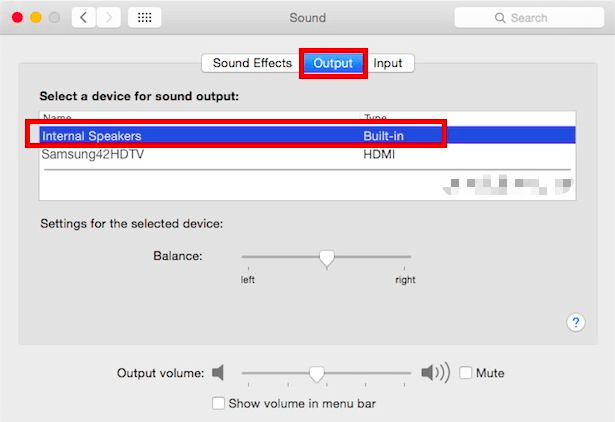
- Gå till Apple-menyn och välj alternativet för Systeminställningar.
- Tryck på rutan för Ljud.
- Välj fliken för Utgång. Välj sedan Inbyggda högtalare.
- Kontrollera om volymreglaget faktiskt är lågt. Dra det sedan åt höger för att höja volymen.
- Se till att rutan för Ljud av inte är markerad.
Metod 02. Ta bort appstörningar
En annan sak du kan göra är att se till att en applikation inte stör ditt ljud. Här är stegen för att dubbelkolla det:
- Gå till Systeminställningar på din Mac. Välj sedan alternativet Ljud.
- Tryck på fliken för Utdata.
- Om det verkar som att programvara eller en app används som utgång, ändra det då till dina högtalare.
- Avinstallera även appen. Du kan använda PowerMyMacs App Uninstaller om det är svårt att ta bort det från datorn.
 Få en gratis provperiod nu!
Metod 03. Starta om din Macs ljudkontroll
Här är stegen för hur du startar om ljudkontrollen för att åtgärda om ljudet inte fungerar på Mac:
- Gå till mappen Program på din Mac och sedan till Verktygsprogram. Öppna Aktivitetsmonitorn för att köra den på din Mac.
- Skriv ”CoreAudio” i sökfältet. Detta öppnar kontrollenheten för Core Audio.
- Klicka på det som visas med etiketten "CoreAudio". Tryck sedan på X i verktygsfältet för att stoppa processen.
- När det är klart startar kontrollenheten för Core Audio om sig själv automatiskt.
Metod 04. En lösning för låg volym
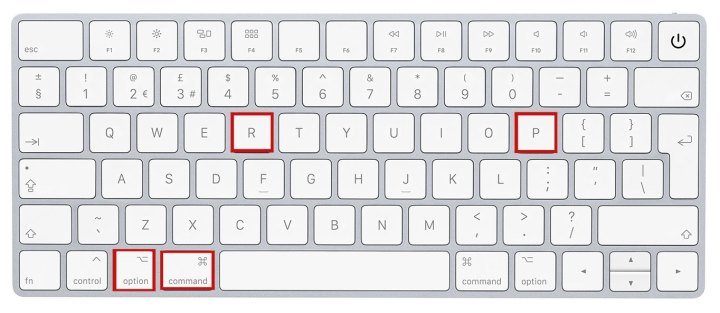
Om ljudproblemen på Mac faktiskt beror på låg volym kan det vara ett problem med programvaran. Det är därför du måste återställa din Macs NVRAM/PRAM. Här är stegen för hur du gör det:
- Stäng av din Mac-dator.
- Öppna den igen och tryck OMEDELBART på OPTION + CMD + P + R-tangenterna medan den börjar öppnas.
- Vänta i cirka 20 sekunder. Släpp sedan tangenterna.
- När din Mac har startats om, kontrollera volymnivåerna om de är okej nu.
Metod 05. Fastnat på ljudlös
Vanligtvis är detta ett hårdvaruproblem, det är därför du måste besöka teknisk support om ljudet inte fungerar på din Mac. I det här fallet kanske du vill byta till en annan högtalare eller gå till en teknisk supportbutik.
Metod 06. Återställa din Macs SMC
Här är stegen för hur du gör det:
- Stäng av din Mac.
- Tryck på SHIFT + CTRL + ALTERNATIV + strömtangenter.
- Håll dessa tangenter intryckta i 15 sekunder eller mer.
- Starta sedan din Mac igen som vanligt.
Metod 07. Kontrollera Bluetooth-enhet
Det finns saker du måste kontrollera om ljudet inte fungerar på Mac med Bluetooth-högtalare eller hörlurar:
- Se till att Bluetooth-enheten faktiskt är ansluten.
- Se till att Bluetooth-enheten faktiskt är påslagen.
- Se till att Bluetooth-enheten inte är skadad.
Del 3. Slutsats
Det finns olika anledningar till att ljudet inte fungerar på en Mac. Om en app stör och leder till detta stora problem kan du använda PowerMyMacs App Uninstaller-modul för att ta bort appen. På samma sätt kan du göra allt vi har nämnt ovan för att hjälpa dig åtgärda problemet.


