


 Mac Cleaner


Uppgraderar du till en ny Mac? Då måste du flytta data till din nya Mac. Du måste säkerhetskopiera dina filer innan du raderar allt på ett nytt blad. Detta säkerställer att du inte lämnar kvar personliga data på din dator när du ger bort eller säljer den. Du måste dock radera din hårddisk eller SSD på ett säkert sätt.
Till att börja med kan du fortfarande använda en slägga eller blåsa den i småbitar med din pistol för att göra informationen oåterkallelig med idiotsäker förstörelse och avyttring. Omvänt finns det mindre destruktiva sätt att förstöra allt utan att orsaka mekanisk skada. Det är praktiskt innan du ger dig ut på gatorna för en försäljning eller lämnar över till en ny användare.
Den här artikeln går igenom dig hur att radera allt på en Mac.
Innehåll: Del 1. Säkerhetskopiera data på din hårddisk innan du raderarDel 2. Hur man säkert raderar allt på en MacDel 3. Alternativ till säker radering av SSD- och hårddiskar
Människor Läs också:Hur man säkert tar bort filer på MacDen bästa Mac-filförstöraren år 2023
Del 1. Säkerhetskopiera data på din hårddisk innan du raderar
Känn din drivkraft
Till att börja med måste du avgöra om du äger en hårddisk eller SSD-enhet. Klicka på Apple-menyn och välj "Om den här Mac-datorn"Klicka sedan på fliken ”Lagring” för att se vilken typ av enhet som kör ditt system. Du bör se en SATA-disk (hårddisk), en solid-state SATA-enhet (SSD) och en Mac SuperDrive.
Skapa en säkerhetskopia i förväg
Som nämnts ovan måste du överföra viktiga data på din hårddisk någon annanstans. OS X:s integrerade Time Machine-säkerhetskopieringsprogram är praktiskt. Med en lokal säkerhetskopieringsversion till hands och säker molnlagring förblir dina data säkra.
Förbered din hårdvara och mjukvara för säkerhetskopiering. Externa hårddiskar erbjuder en idealisk lösning. När du väl har bekräftat din säkerhetskopia är det dags att göra det. Mac-datorer med Lion efter OS X 10.7 levereras med OS X Recovery som en del av operativsystemet.
Del 2. Hur man säkert raderar allt på en Mac
Behöver jag rensa en långsam och trött Mac?
Du behöver inte formatera om hårddisken och installera om en ny version av operativsystemet för att rensa bort gammalt skräp eller snabba upp din Mac. Prova det säkraste allt-i-ett-verktyget för att frigöra GB lagringsutrymme. iMyMac PowerMyMac erbjuder kraftfull programvara utrustad med avancerade algoritmer för att snabba upp din maskin. Den låter dig säkert radera data på din Mac permanent. Allt-i-ett-rengöringsprogrammet har en ny sök- och sorteringsalgoritm för att identifiera och effektivt ta bort onödig tillfällig skräpdata, cacheminnen, loggfiler, avinstallerade appar och dubbletter.
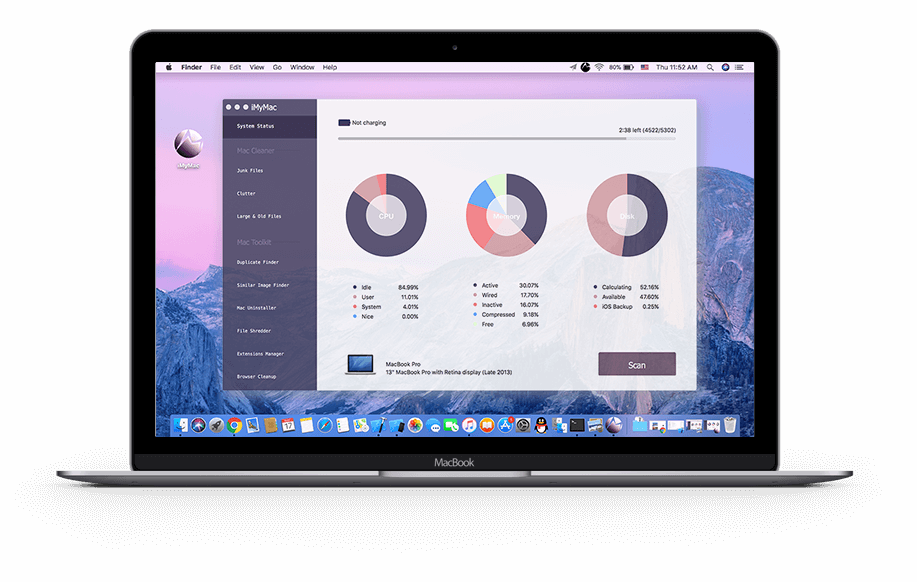
En långsam Mac får nytt liv, ladda ner PowerMyMac. Den beräknar statusen för ditt Mac-system, inklusive processor, minne och lagringsutrymme. Den upptäcker och raderar digitalt skräp, stora eller föråldrade filer och skräp. Bäst av allt är att PowerMyMac ger dig full kontroll när du väljer objekt att förhandsgranska innan du kör.
Om du ska använda PowerMyMacs dokumentförstörare för att radera allt på din Mac, låt oss nu titta närmare på följande steg.
Steg 1. Ladda ner och installera PowerMyMac på din enhet.
Fortsätt till officiell iMyMac-webbplats och ladda ner PowerMyMac till din Mac. När du har installerat den här programvaran är du redo att rensa din enhet från alla oönskade filer.
 Få en gratis provperiod nu!
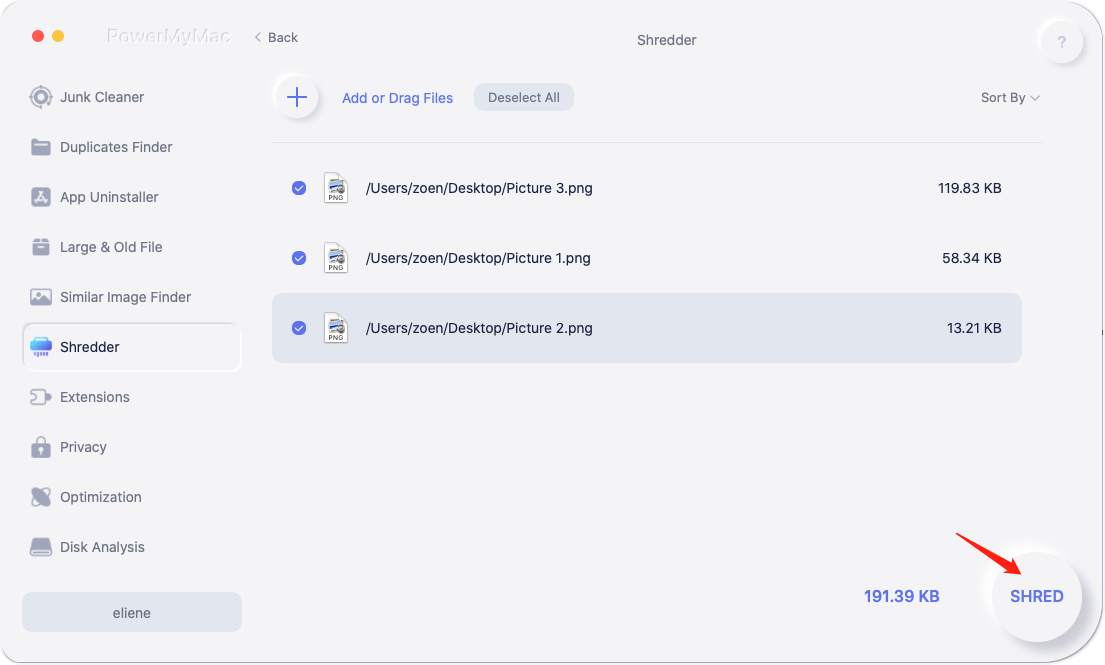
Vänta bara tills installationsprocessen är klar. Kör sedan PowerMyMac på din enhet. Välj “Shredder”-modulen från vänster sida.
Steg 2. Välj de filer som ska tas bort
Efter att du tryckt på "Shredder" visas verktygets gränssnitt. Här måste du välja de filer du vill ta bort från din enhet.
Steg 3. Granska och välja de filer som ska tas bort
När du har valt de filer som ska tas bort visas de i huvudgränssnittet där du kan granska dem. Det finns också ett alternativ "Lägg till eller dra filer” som låter dig lägga till fler filer ifall du glömmer något. Markera bara de filer du vill ta bort och tryck på knappen ”SHRED”.
Steg 4. Lyckad borttagning
Alla filer du har valt kommer att tas bort från din enhet av den här programvaran. I huvudgränssnittet ser du "Rengöring slutförd” tillsammans med det rengjorda utrymmet och det tillgängliga utrymmet på din hårddisk.
Du kan också kolla in återstående objekt genom att trycka på “översyn”-knappen om du vill frigöra mer utrymme.
Hur man raderar en Mac-hårddisk (HDD)
- Stäng av din Mac och tryck sedan på strömbrytaren.
- Haka omedelbart fast
command + R - Vänta tills Apples logotyp syns.
- Välj "Diskverktyg" i OS X Verktygsprogram-menyn och tryck på Fortsätta.
- Välj den hårddisk du vill radera genom att trycka på den i sidofältet.
- Klicka på knappen Radera följt av Säkerhetsalternativ.
- Sidan Säkerhetsalternativ innehåller ett reglage som låter dig manipulera processen.
Du har fyra alternativ i skjutreglaget Säkerhetsalternativ. ”Snabbast” betyder snabb men sårbar, en filåterställningsapp skulle potentiellt kunna rekonstruera data. Dra reglaget åt höger för att få en stegvis säkrare radering. Diskverktygets ultrasäkra nivå utplånar de data som används för att exponera filerna på din disk och ritar sedan in nollor längs diskytan flera gånger för att ta bort eventuella spår av din information. Denna nivå motsvarar DoD 5220.22-M-specifikationen.
- När du har valt alternativet för säker radering klickar du på OK-knappen.
- Tryck på Radera-knappen för att komma igång. Mer tålamod krävs för hög säkerhetsnivå eftersom dessa metoder tar timmar att slutföra processen.
Radera SSD-diskar säkert, och varför inte
Nya Mac-datorer som kommer ut i butikerna levereras med SSD-diskar (solid state drives), förutom iMac eller Mac mini, som också levereras i varianter med rena SSD-diskar på beställning. Du behöver inte radera SSD-diskar säkert i Skivverktyg. Apple har tagit bort dessa alternativ för SSD-diskar eftersom en snabb radering gör data oåterkallelig. Om du är skeptisk till att "Standardradering" inte fungerar kan du prova andra alternativ nedan.
Del 3. Alternativ till säker radering av SSD- och hårddiskar
Alternativ 1. FileVault
Filevault skyddar dina SSD-data med fullständig diskkryptering för din Mac. Aktivera FileVault för att kryptera hårddiskdata och göra dem oåtkomliga utan lösenord. Nackdelen är att förlust av lösenord eller krypteringsnyckel kan innebära öde för dina data.
- När du först konfigurerar din nya Mac uppmanas du att aktivera FileVault.
- Om du utelämnade alternativet kan du aktivera FileVault efteråt genom att trycka på Systeminställningar, klicka på Säkerhet och sekretess och välja fliken FileVault. Den inledande krypteringsprocessen och dekrypteringen tar en del tid.
- Med FileVault aktiverat kan du starta om datorn i dess återställningssystem. Starta om Mac-datorn och håll ner kommando- och R-tangenterna.
- Nucleotid-hårddisken med Skivverktyg efter att du har låst upp den genom att trycka på skivan, välja Arkiv-menyn och klicka på Lås upp. Detta raderar FileVault-nyckeln och gör data på hårddisken meningslös.
Undvik att anropa FileVault för vanliga hårddiskar, Apple rekommenderar det för SSD-utrustade Mac-datorer.
Alternativ 2. Apples Terminal-app
Terminalen uppdateras med kommandoradsgränssnitt som länkar till operativsystemet OS X. Terminalen finns i verktygskatalogen, men du kan få tillgång till den via Macs återställningssystem.
- Starta din Mac i återställningspartitionen, välj Verktygsprogram-menyn och klicka på Terminal för att starta den.
- ange
diskutil secureErase freespace VALUE /Volumes/DRIVEi Terminal-kommandoraden. Det signalerar till din Mac att säkert radera det lediga utrymmet på din SSD. - Justera VÄRDET till en siffra i området 0 till 4. Till exempel representerar 2 en radering med 7 steg och 4 en radering med 3 steg.
Avslutande tankar
Sammanfattningsvis har Mac förenklat sätten att formatera om hårddisken och skydda personliga data. Kom ihåg att säkerhetskopiera viktiga filer, logga ut från allt och implementera en idiotsäker raderingsprocess om du skiljer dig från din Mac. Om du behöver radera din hårddisk innan du uppgraderar till High Sierra, använd Mac OS Extended (Journaled). Du kanske vill fysiskt krossa en hårddisk för att göra data oåterkalleliga. Följ en vetenskaplig riktlinje om hur du permanent förstör din hårddisk och skyddar naturen genom att göra dig av med resterna på ett säkert sätt.
Kliar du fortfarande i huvudet över att antingen radera din SSD eller hårddisk? Skriv gärna ett svar nedan i våra forum. Vi har skapat en livlig gemenskap av Apple-ägare som är ivriga att bidra med smarta insikter.



