


 PowerMyMac


I dagens snabba digitala värld är det viktigare än någonsin att hålla sig organiserad. Ett enkelt men kraftfullt verktyg som Mac-användare ofta förbiser är klisterlappar för MacDessa virtuella anteckningar hjälper dig att skriva ner snabba tankar, påminnelser, att-göra-listor och idéer utan att öppna separata appar eller belamra din arbetsyta.
Oavsett om du arbetar, studerar eller planerar din dag kan det dramatiskt förbättra din effektivitet att lära dig använda post-it-lappar på Mac. I den här guiden lär du dig hur du skapar, hanterar och anpassar post-it-lappar och hur du optimerar ditt system för smidig multitasking.
Innehåll: Del 1. Vad är klisterlappar på Mac?Del 2. Hur man använder klisterlappar på din Mac (steg för steg)Del 3. Tips för att hålla sig produktiv med klisterlappar på MacDel 4. Optimera Mac-prestanda när du använder klisterlapparDel 5. Slutsats
Del 1. Vad är klisterlappar på Mac?
Fästisar på Mac är digitala Post-it-liknande lappar tillgängliga via den inbyggda Stickies-appen. De placeras på skrivbordet, så att du snabbt kan samla in information utan att avbryta ditt arbetsflöde. Till skillnad från kompletta anteckningsappar är post-it-lappar avsedda för korta, högprioriterade påminnelser och att-göra-listor.
Dessa anteckningar förblir synliga även när man växlar mellan program, vilket gör dem perfekta för personer som vill ha lätt organiserad och snabbt.
Del 2. Hur man använder klisterlappar på din Mac (steg för steg)
Att använda post-it-lappar för Mac är enkelt. Så här kommer du igång:
- Tryck på Kommando + Mellanslag och skriv "Stiketter" och tryck sedan på Enter.
- I menyraden går du till Arkiv > Ny anteckning.
- Ändra färger: Färg > Välj en färg.
- Ändra textens teckensnitt och storlek: Teckensnitt > Visa teckensnitt.
- Ändra storlek på och flytta anteckningen fritt över skärmen.
- Gå till Fönster > Flytande ovanpå så att dina anteckningar förblir synliga medan du arbetar.
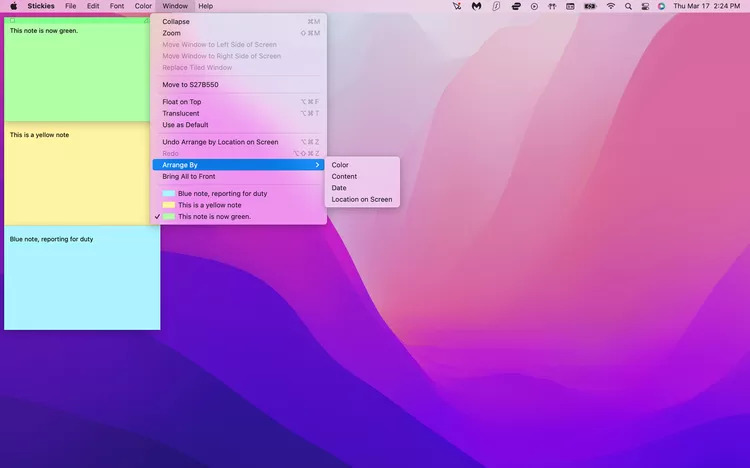
Genom att använda post-it-lappar för Mac på det här sättet håller du dig organiserad utan att behöva byta app hela tiden.
Del 3. Tips för att hålla sig produktiv med klisterlappar på Mac
För att få ut det mesta av post-it-lappar för Mac, prova dessa produktivitetstips:
- Färgkoda dina anteckningarAnvänd olika färger för olika typer av uppgifter (t.ex. gul för brådskande, blå för idéer).
- En anteckning, en uppgiftUndvik röran genom att använda en separat anteckning för varje viktig uppgift eller idé.
- Fastigheter på skrivbordetPlacera dina post-it-lappar längs kanten av skärmen så att de är synliga men inte störande.
- Daglig återställningRensa eller uppdatera dina anteckningar dagligen för att hålla fokus fräscht.
Med regelbunden användning blir post-it-lappar för Mac ett lätt men kraftfullt verktyg för vardaglig organisering.
Del 4. Optimera Mac-prestanda när du använder klisterlappar
Om du ofta multitaskar eller använder flera post-it-lappar samtidigt kan din Macs prestanda försämras, särskilt om systemet är rörigt eller har ont om minne. Det är där iMyMac PowerMyMac kommer in
iMyMac PowerMyMac är en kraftfull Mac-optimerare som hjälper dig att:
- Rent skräp och cachefiler
- Frigör RAM
- Hantera startobjekt
- Övervaka CPU- och minnesanvändning i realtid

Med iMyMac PowerMyMac säkerställer du att ditt system fungerar smidigt, så att dina post-it-lappar för Mac förblir responsiva och laggfria, även vid tung multitasking.
Del 5. Slutsats
Att använda post-it-lappar för Mac är ett av de enklaste sätten att öka din dagliga produktivitet. De låter dig fånga viktiga tankar direkt, hålla fokus och undvika att glömma viktiga uppgifter.
För att få ut det mesta av den här funktionen, håll ditt system i toppskick med hjälp av verktyg som iMyMac PowerMyMac. En ren, optimerad Mac förbättrar inte bara prestandan för post-it-lappar utan förbättrar också ditt övergripande arbetsflöde.


