


 PowerMyMac


Mac-användare frågar ofta hur man ta ett foto på Mac utan att ladda ner extra programvara. Som tur är innehåller macOS flera inbyggda verktyg som låter dig göra det. I den här artikeln presenterar vi tre pålitliga metoder för att ta bilder på Mac, steg för steg. Vi delar också med oss av ett bonustips för att hålla din Mac igång smidigt och ordningsam. Nu kör vi.
Innehåll: Metod 1: Ta en bild på Mac med Photo Booth Metod 2: Ta en bild på Mac med QuickTime PlayerMetod 3: Ta en bild på Mac med iPhone och kontinuitetskameraBonustips: Frigör din Mac för att spara fler bilderAvslutande tankar
Metod 1: Ta en bild på Mac med Photo Booth
photobooth är Apples inbyggda app som är speciellt utformad för att ta bilder på Mac med den inbyggda kameran.
- Öppet photobooth via Spotlight (Command + mellanslag, skriv sedan "Photo Booth").
- Tillåt åtkomst till kameran om du uppmanas till det.
- Klicka på kamerans ikon längst ner för att växla till fotoläge (stillbild).
- Klicka på den röda avtryckarknapp för att ta en ögonblicksbild. En nedräkning på 3 sekunder börjar.
- Fotot visas i filmremsan längst ner.
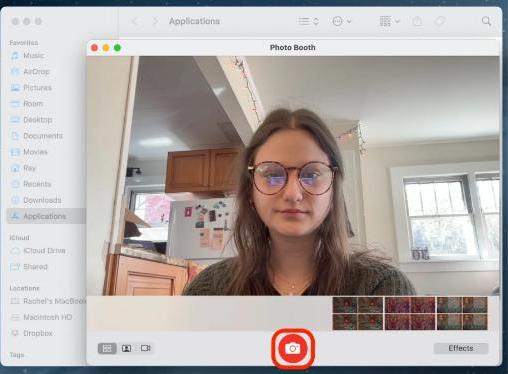
Detta är det mest användarvänliga sättet att ta ett foto på Mac, särskilt för tillfälligt bruk eller snabba ID-bilder. Alla bilder sparas automatiskt i ditt Photo Booth-bibliotek, men du kan exportera dem för delning eller redigering.
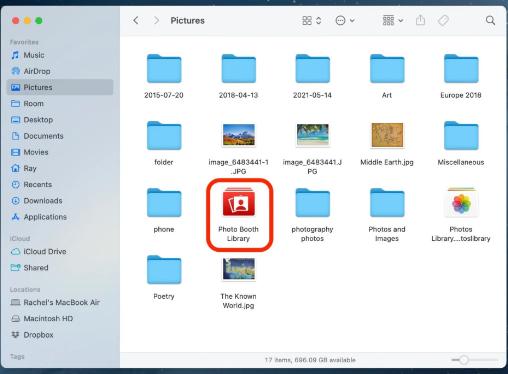
Dricks: Om din Mac-kamera inte fungerar i Photo Booth kan du försöka starta om den eller kontrollera sekretessbehörigheterna i Systeminställningar > Sekretess och säkerhet > Kamera.
Metod 2: Ta en bild på Mac med QuickTime Player
QuickTime Player är inte bara för att titta på videor – det är också ett kraftfullt verktyg för att ta ett foto på Mac med större flexibilitet. Den här metoden är utmärkt när du vill ha en förhandsgranskning av högre kvalitet, anpassade ljusjusteringar eller för att komponera bilden mer exakt innan du tar den.
- Öppet QuickTime Player från Applikationer.
- Gå till Arkiv > Ny filminspelning.
- Ditt kameraflöde visas. Klicka på den lilla pilen bredvid den röda inspelningsknappen för att välja inmatningsenhet.
- När redo, spela inte in—tryck istället Kommando + Skift + 4 för att ta en skärmdump av livevideobilden.
- Dra för att välja området så sparas ditt foto på skrivbordet.
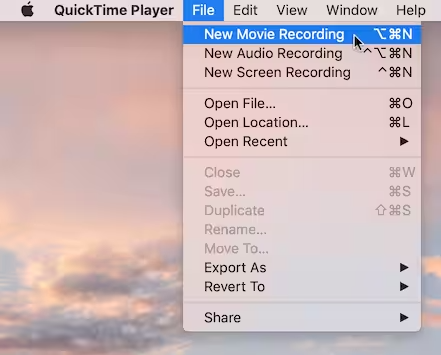
Även om det inte är det mest direkta sättet att ta bilder på Mac, ger det dig mer kreativ kontroll. Du kan också använda det med externa webbkameror.
Metod 3: Ta en bild på Mac med iPhone och kontinuitetskamera
Om du har både en Mac och en iPhone kan du använda Apples funktion för kontinuerlig kamera för att direkt ta ett foto på Mac med din iPhones kamera.
Krav:
- macOS Mojave eller senare
- iOS 12 eller senare
- Bluetooth och Wi-Fi aktiverade på båda enheterna
- Inloggad på samma Apple-ID
Här är hur:
- Högerklicka i en app som stöds (Finder, Anteckningar, Pages, etc.).
- Välja Importera från iPhone > Ta foto.
- Din iPhone-kamera öppnas automatiskt.
- Ta fotot med din iPhone, så visas det direkt på din Mac.
Detta är ett effektivt sätt att ta ett foto på Mac när du behöver bättre kamerakvalitet än vad den inbyggda Mac-kameran erbjuder. Den är perfekt för att skanna dokument eller ta högupplösta bilder direkt till ett Mac-projekt eller en mapp.
Dricks: Om Kontinuitetskameran inte fungerar kan du prova att slå på/av Bluetooth eller starta om båda enheterna.
Bonustips: Frigör din Mac för att spara fler bilder
Med tiden kan många foton och skärmdumpar röra till sig lagringsutrymmet, sänka prestandan och göra att din Mac laggar. För att undvika dessa problem och hålla allt smidigt kan du överväga att använda iMyMac PowerMyMac, ett allt-i-ett-optimeringsverktyg för Mac.
Hur PowerMyMac hjälper:
- Smart städare: Snabbt rensar systemskräp, cachefiler och tillfällig data för att frigöra värdefullt diskutrymme.
- App-avinstallerare: Fullständigt tar bort oönskade appar och deras kvarvarande filer.
- Duplicate Finder: Lokaliserar och tar bort dubbletter av filer som tar upp ditt lagringsutrymme.
- Pappers strimlare: Tar säkert bort känsliga filer som inte kan återställas.
- Privat skydd: Raderar webbhistorik, cookies och appspår för att skydda dina data.
- Performance Monitor: Håller koll på din CPU-, minnes- och lagringsanvändning i realtid.

PowerMyMac säkerställer att din Mac förblir effektiv, vilket ger dig mer utrymme att lagra högkvalitativa foton utan bekymmer. Det är ett perfekt tillbehör, särskilt om du ofta tar foton på din Mac och vill optimera prestandan.
Avslutande tankar
Oavsett om du använder inbyggda verktyg som Photo Booth, mer flexibla alternativ som QuickTime eller din iPhone via Continuity Camera, finns det flera praktiska sätt att ta ett foto på Mac. Glöm bara inte att hålla din Mac ren och ordningsam med verktyg som PowerMyMac. En väloptimerad Mac lagrar inte bara fler foton utan körs också snabbare när du behöver det som mest. Så nu när du vet hur man tar en bild på Mac, fortsätt och fånga din bästa bild!


