


 PowerMyMac


Du har en ny Mac. Du är exalterad över den. Du längtar efter att överföra alla dina filer från din PC till Mac. Äntligen kommer iTunes att överföras dit det hör hemma, nämligen till din nya Mac.
Självklart kan du inte vänta överföra iTunes från PC till MacFrågan är, hur kan du göra det? Den goda nyheten är att du enkelt kan göra det.
Den här artikeln visar dig tre enkla sätt att överföra iTunes från PC till Mac. Läs vidare för att lära dig mer om det.
Innehåll: 3 enkla sätt att överföra iTunes från PC till MacBonustips: Använd PowerMyMac för att rensa upp i iTunes Slutsatser
Människor Läs också:Så här synkroniserar du kontakter från iPhone till MacFyra metoder som hjälper dig att överföra videor från iPhone till Mac
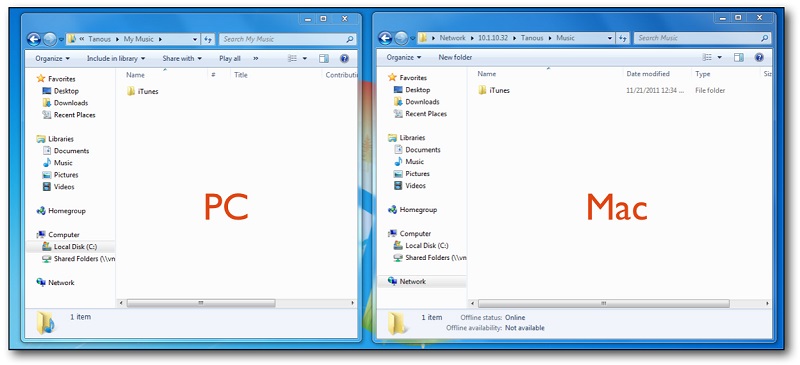
3 enkla sätt att överföra iTunes från PC till Mac
Alternativ nr 1. Använd hemdelning
Hemmadelning är väldigt bekvämt. Det låter dig strömma videor och musik från din PC eller Mac till din Apple TV eller dina andra enheter. Du behöver inte använda en extern hårddisk. Du loggar bara in på ditt Hemmadelningskonto för att strömma vad du vill på en annan enhet. Så enkelt är det.
Det är anledningen till att det är ett bra sätt att överföra iTunes från PC till Mac. Det handlar bara om att aktivera Hemmadelningsfunktionen. Stegen nedan visar hur du gör det.
1) Slå på iTunes (på din dator) genom att flytta markören till iTunes i menyraden.
2) Gå till Arkiv och välj Hemmadelning från rullgardinsmenyn. Klicka på Slå på hemdelning.
3) Skriv in ditt Apple-ID och lösenord som du använde för att skapa ditt Hemmadelningskonto.
4) Klicka på knappen Aktivera hemdelning så är du redo att börja.
5) Tänk på att både iTunes och datorn måste vara påslagna samtidigt som din Mac-dator är påslagna.
6) Tryck Färdig när du är klar
Nu när du vet hur man använder Hemmadelning kan du enkelt göra överföringen. Det är ett så bra program att använda, särskilt om du har en ny Mac och vill överföra iTunes från din gamla dator till din nya Mac.
Alternativ #2. Använd en extern hårddisk
Att använda en extern hårddisk är den mest pålitliga metoden för att överföra iTunes från PC till Mac. Det garanterar att ditt bibliotek förblir detsamma. Det betyder att din spellista och dina betyg också förblir desamma. De kommer att migreras på samma sätt. Det är bra för dig.
Här är stegen för hur du kan överföra iTunes från PC till Mac med hjälp av en extern hårddisk.
1) Flytta markören till menyknappen i det övre vänstra hörnet och klicka på den.
2) Välj preferenser från rullgardinsmenyn. Det är här du kan justera inställningarna.
3) Klicka på Advanced Open water ikonen i menyraden. Detta är det sista alternativet i menyraden ovan.
4) Markera de två översta rutorna som du ser på skärmen Avancerade inställningar.
5) Tryck på OK.
6) Gå igenom menyn igen.
7) Gå tillbaka till menyknappen.
8) Välj Visa menyrad i rullgardinsmenyn.
9) Gå till Arkiv-menyn ovan.
10) Välj Bibliotek från rullgardinsmenyn.
11) Välj Organisera bibliotek. Ett popup-fönster visas nu.
12) Markera rutorna bredvid alternativen du ser i popup-fönstret. Ett alternativ kanske inte är tillgängligt och det är okej.
13) Tryck på OK. Nu har du samlat dina filer i iTunes på en och samma plats. Om du ser en förloppsindikator väntar du bara tills det är klart. Det kan ta lite tid om du har många filer i iTunes.
14) Stäng iTunes när förloppsindikatorn är klar.
15) Öppna Utforskaren.
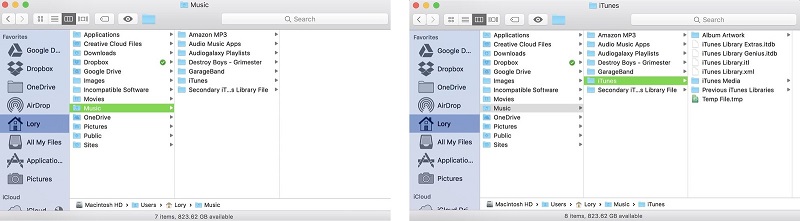
16) Klicka på mappen Musikbibliotek. Den ligger mellan mapparna Dokument och Bilder. I mappen Musikbibliotek samlas alla dina filer i iTunes på en och samma plats.
17) Anslut en extern hårddisk.
18) Dra iTunes-mappen till den externa hårddisken som du ser till vänster på skärmen.
19) Vänta tills filerna har kopierats till din externa hårddisk.
20) Högerklicka på ikonen för den externa hårddisken när överföringen är klar.
21) Välj Koppla bort från rullgardinsmenyn. Det kommer att mata ut den korrekt från din dator.
22) Anslut samma externa hårddisk till din Mac.
23) Dubbelklicka på ikonen för den externa hårddisken som du ser på skrivbordet på din Mac.
24) Dra samma iTunes-mapp till mappen Musikbibliotek som du ser i sidofältet till vänster på skärmen. Om du inte ser mappen Musikbibliotek i sidofältet, välj iTunes-mappen och klicka på Redigera i menyraden ovan. Klicka på Kopiera 'iTunes' från rullgardinsmenyn. Flytta markören till Gå på menyn och välj Hem från rullgardinsmenyn. Dubbelklicka på Music Library mapp. Gå tillbaka till Redigera i menyraden och välj Klistra in objekt från rullgardinsmenyn. Klicka sedan på ersätta när du ser popup-fönstret.
25) Klicka på ersätta om du uppmanas att ersätta en befintlig iTunes-mapp som redan finns på din Mac.
26) Vänta tills filerna har kopierats.
27) Öppna iTunes för att se ditt bibliotek. Du kommer att märka att det ser ut på samma sätt som det gör på din dator.
Alternativ nr 3. Använd Windows migreringshjälp
Windows Migration Assistance är ett gratis verktygsprogram från Apple. Det kan överföra alla dina filer från din gamla dator till din nya Mac.
Du kan också använda den för att överföra iTunes från PC till Mac. Kolla in stegen nedan för att se hur det kan göras.
1) Ladda ner Windows Migration Assistant först.
2) Installera och starta det.
Innan du går vidare till nästa steg måste du se till att din PC och Mac är anslutna till samma internetnätverk.
3) Flytta markören till Gå i menyraden på din Mac-dator.
4) Välj Verktygsprogram och välj Migreringsassistent på nästa skärm.
5) Klicka på Fortsätt.
6) Skriv in ditt Mac-lösenord i popup-fönstret.
7) Klicka på OK.
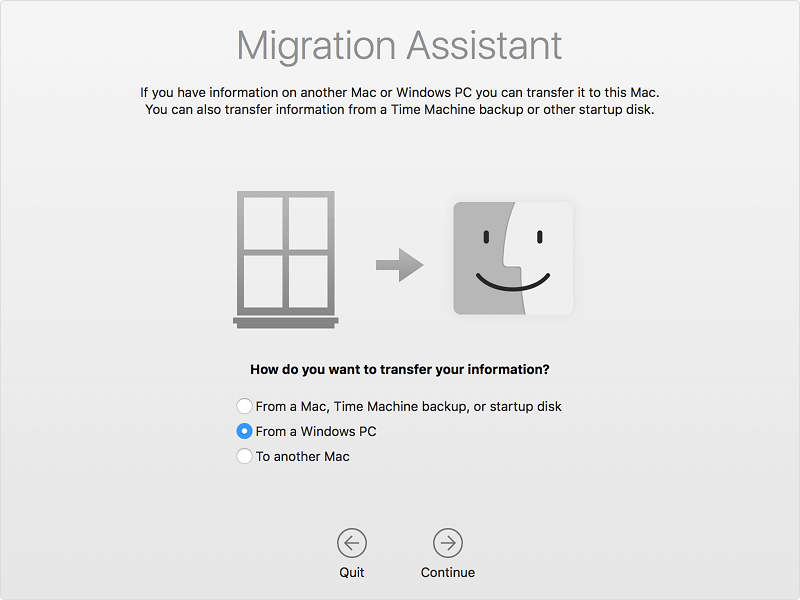
8) Välj Från en Windows-dator.
9) Klicka på Fortsätt.
10) Klicka på Windows-datorn som visas på skärmen.
11) Klicka på Fortsätt.
12) Verifiera lösenordet som visas på din Mac.
13) Klicka på Fortsätt.
14) Migreringsassistenten är redo att överföra iTunes från PC till Mac, bland annat filer.
15) Klicka på Fortsätt.
16) Klicka Tillåt åtkomst på Windows säkerhetsvarning skärm.
17) Markera de filer du vill överföra till din nya Mac. Se till att du har kontrollerat iTunes. Genom att göra det kan du enkelt genomföra överföringen.
18) Klicka på Fortsätt.
19) Klicka på Avsluta när du ser Migreringen är klar.
20) Kolla iTunes på din nya Mac.
Bonustips: Använd PowerMyMac för att rensa upp i iTunes
Om du har haft iTunes ett tag nu har du förmodligen samlat på dig några föråldrade säkerhetskopior och korrupta nedladdningar. Tyvärr kommer dessa filer också att överföras till din nya Mac.
Även om du vill ha exakt samma iTunes-bibliotek på din nya Mac vill du klara dig utan de filer du inte längre behöver. Tyvärr är det inte möjligt. De där onödiga filerna kommer också att migrera till din nya Mac. Att hitta dem manuellt är ingen lätt uppgift, ännu lättare är att radera dem en efter en.
Det finns ett alternativ du kan överväga. Du kan använda iMyMac PowerMyMac för att söka efter de där onödiga filerna i iTunes.
 Få en gratis provperiod nu!
PowerMyMac kan ta bort de iTunes-nedladdningar som redan har blivit skadade. Den kan också ta bort de föråldrade iTunes-filer som du inte längre behöver.
Att ta bort föråldrade och skadade filer är bara en av de saker PowerMyMac kan göra för din nya Mac. Den kan göra så mycket mer än så. Till exempel kan den hjälpa till att hålla din Mac i gott skick genom att ta bort och förhindra att skräp- och dubbletter tar upp mycket lagringsutrymme.
En annan sak som PowerMyMac kan göra är att avinstallera program som inte längre behövs. Tänk bara hur mycket utrymme du kan spara med hjälp av PowerMyMac.
Du kan hantera ditt lagringsutrymme på din nya Mac med hjälp av PowerMyMac. Det är ett måste för din nya Mac.
Slutsatser
Nu när du känner till de tre enkla sätten att överföra iTunes från PC till Mac, kommer du inte ha några problem med att migrera alla dina filer. Du behöver bara välja vilken metod som passar dig.
Oavsett vilken metod du väljer är en sak säker. Du behöver PowerMyMac på din nya Mac. Om du vill skydda din nya Mac, skulle du behöva installera PowerMyMac så snart som möjligt.
Har du någonsin försökt överföra iTunes från PC till Mac? Om ja, hur gjorde du det? Använde du något av stegen som nämns ovan eller använde du en annan metod? Dela gärna dina tankar med oss.



Shah Kajol2021-09-29 21:46:15
Min iPhone 6s Plus har glömt Apple-ID och lösenord
iMyMac2021-09-30 02:28:33
Hej, prova gärna Apples support: https://support.apple.com/en-in/HT201487