


 PowerMyMac


Om du vill fjärrstyra en annan dator från din Mac, en VNC-visare för Mac är din idealiska lösning. VNC (Virtual Network Computing) låter dig visa och interagera med en fjärrmaskin som om du stod precis framför den. I den här guiden går vi igenom vad en VNC-visare gör, hur man konfigurerar den på macOS, utforskar de bästa programvarualternativen och delar tips för smidig prestanda. Dessutom visar vi hur du håller din Mac optimerad för fjärrsessioner.
Innehåll: Del 1: Vad är en VNC-visare?Del 2: Hur man använder en VNC Viewer på MacDel 3: Bästa VNC-visaren för din Mac (med detaljer)Del 4: Håll din Mac redo för distansarbeteDel 5: Slutsats
Del 1: Vad är en VNC-visare?
En VNC-visare för Mac är ett program som ansluter till en fjärrdator som kör en VNC-server. Den överför tangentbords- och musinmatning samtidigt som skärmen på fjärrsystemet visas i realtid.
Viktiga fördelar:
- Fjärrskrivbordsåtkomst var som helst
- Plattformsoberoende kompatibilitet (styr Windows, Linux eller en annan Mac)
- Realtidssupport för klienter, familj eller kollegor
- Säker åtkomst till filer och appar utan att fysiskt vara nära enheten
De flesta VNC-visningsprogram stöder kryptering, anpassningsbar upplösning, delning av urklipp och mer, vilket gör den idealisk för både IT-proffs och vanliga användare.
Del 2: Hur man använder en VNC Viewer på Mac
Att använda en VNC-visare för Mac innebär två huvudkomponenter:
- A VNC-server körs på fjärrmaskinen
- A VNC-visare (klient) på din Mac
Steg-för-steg installationsguide:
- Installera en VNC-visningsprogramvara på Mac. Populära alternativ inkluderar RealVNC, TigerVNC och VNC Connect.
- Installera en VNC-server på den maskin du vill komma åt (t.ex. TightVNC för Windows eller inbyggd VNC-server på macOS).
- Öppna visningsprogrammet. Ange fjärrdatorns IP-adress och port.
- Ange lösenordet (om det är konfigurerat).
- Klicka på Anslut och starta fjärrstyrningen.
Om du ansluter via internet kan du behöva konfigurera portvidarebefordran eller använda en molnbaserad VNC-tjänst.
Del 3: Bästa VNC-visaren för din Mac (med detaljer)
Här är de mest pålitliga VNC-visarna för Mac-appar med starkt stöd för macOS:
1. RealVNC (VNC Connect)
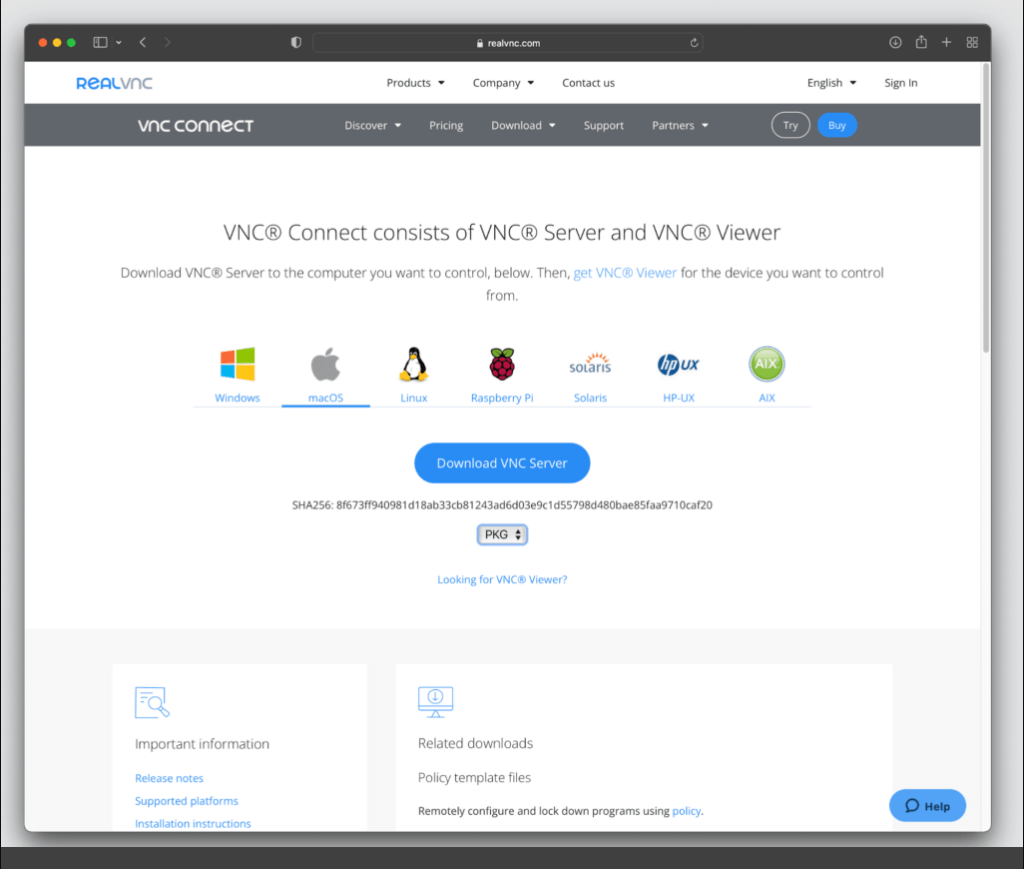
RealVNC är en av de mest betrodda och använda VNC-lösningarna som finns tillgängliga idag. Den erbjuder både direkta och molnbaserade anslutningar, vilket gör det möjligt för användare att säkert komma åt fjärrdatorer var som helst. Gränssnittet är rent och intuitivt, med stöd för högupplösta skärmar, filöverföringar, chatt och end-to-end-kryptering. RealVNC:s kommersiella abonnemang inkluderar flerfaktorsautentisering, sessionskryptering och verktyg i företagsklass. Det är en idealisk VNC-visare för Mac-användare som behöver tillförlitlighet, plattformsoberoende stöd och professionell prestanda. Med sin starka kryptering och enkla installation skapar den en perfekt balans mellan användbarhet och säkerhet.
2. TigerVNC
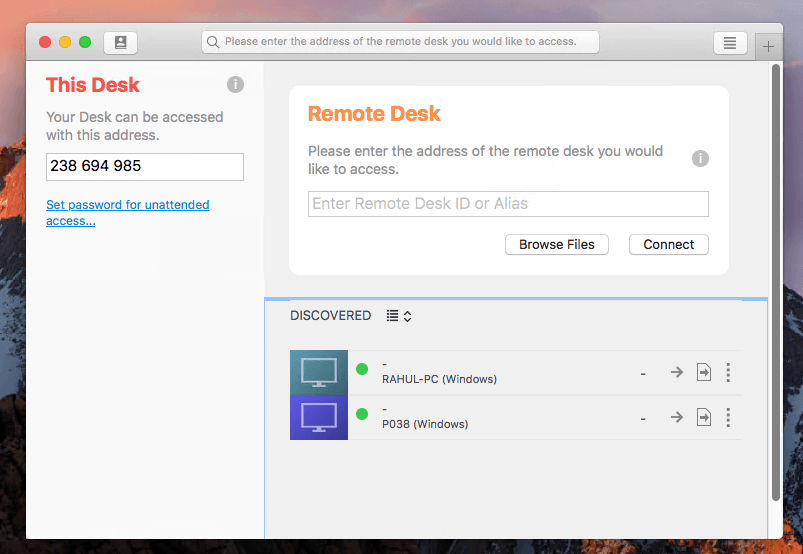
TigerVNC är en högpresterande VNC-visare med öppen källkod för Mac som betonar hastighet, säkerhet och kompatibilitet. Den stöder TLS-kryptering, vilket ger en säker anslutning mellan klienten och servern, och den hanterar komplexa skrivbordsmiljöer med lätthet. Även om gränssnittet inte är lika polerat som vissa betalda alternativ, är TigerVNC mycket effektivt, vilket gör det idealiskt för utvecklare och avancerade användare som kräver konsekvent prestanda. Den stöder också högupplösta skärmar och erbjuder funktioner för delning av urklipp och sessionshantering. TigerVNC är ett utmärkt lättviktsalternativ om du föredrar en gratis lösning utan krusiduller.
3. Skärmar för Mac
Screens är en macOS-inbyggd VNC-visare som erbjuder ett modernt och användarvänligt gränssnitt optimerat för Apple-enheter. Den stöder alla vanliga VNC-funktioner och lägger till praktiska förbättringar som Curtain Mode (som svärtar ut fjärrskärmen för integritet), dra-och-släpp-filöverföring och genvägshantering. Den stöder också iCloud-synkronisering för enkel åtkomst mellan dina Apple-enheter. Om du letar efter en elegant och mycket optimerad VNC-visare för Mac, särskilt inom Apples ekosystem, är Screens ett av de bästa alternativen. Den kombinerar kraftfull funktionalitet med den elegans som finns hos macOS-appar.
4. AnyDesk (VNC-alternativ)
Även om det inte är en traditionell VNC-visare, förtjänar AnyDesk att nämnas som ett avancerat fjärråtkomstverktyg som konkurrerar direkt med VNC-appar. Det erbjuder ultralåg latens, kryptering av militär kvalitet och exceptionell prestanda även på anslutningar med låg bandbredd. Dess lätta installation och stöd för macOS, Windows, Linux och mobila plattformar gör det otroligt mångsidigt. Även om det inte använder VNC-protokollet fungerar det på liknande sätt och möjliggör fjärråtkomst och kontroll med utmärkt prestanda. Om du letar efter ett VNC-visare för Mac-alternativ som är snabbare och modernare är AnyDesk värt att överväga.
Del 4: Håll din Mac redo för distansarbete
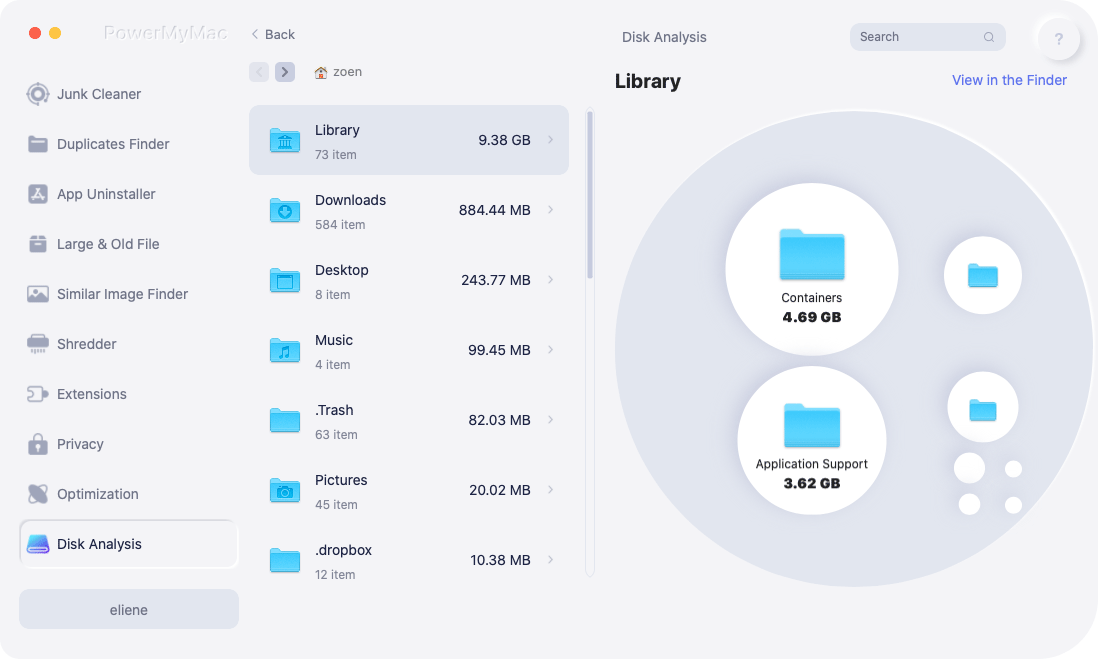
Smidiga VNC-anslutningar är beroende av din Macs prestanda. Därför är regelbundet underhåll avgörande, särskilt för distansarbetsflöden. iMyMac PowerMyMac är ett omfattande Mac-underhållsverktyg som säkerställer att ditt system körs med maximal effektivitet när du använder verktyg som en VNC-visare för Mac.
- Smart rengöring: Frigör diskutrymme genom att ta bort systemskräp, appcacher och dubbletter
- CPU- och minnesmonitorVisa prestationsstatistik i realtid under fjärrsessioner
- UninstallerTa bort gamla VNC-visare eller onödiga bakgrundsverktyg helt
- Privacy ProtectionRadera webbläsardata och inloggningsspår säkert
- Duplicate Finder: Identifierar och tar bort dubbletter av foton, dokument och nedladdningar som i tysthet tar upp lagringsutrymme
Om du hanterar fjärrservrar eller felsöker andra maskiner är det sista du behöver en långsam Mac. iMyMac PowerMyMac säkerställer att du alltid kör med full hastighet.
Del 5: Slutsats
En VNC-läsare för Mac ger dig kraftfulla fjärrkontrollfunktioner, oavsett om du hanterar servrar, assisterar användare eller helt enkelt använder ett annat system. Genom att välja rätt app, konfigurera den säkert och bibehålla systemets prestanda kan du arbeta var du än är tryggt.
Och för en Mac som aldrig saktar ner dig under kritiska fjärrsessioner, använd iMyMac PowerMyMac för att hålla din maskin ren, snabb och optimerad.


