


 PowerMyMac


Musikälskare och Apple-purister drar nytta av iTunes Match. De två låter dig synkronisera din spellista med iCloud Music Library, varifrån du kan ladda ner eller strömma musik över Apple-enheter. Innan du försöker åtgärda problem med iCloud Music Library, se till att du har konfigurerat det korrekt och har den senaste versionen av macOS.
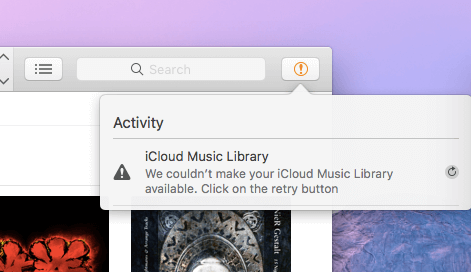
Ibland svarar inte iCloud Music Library eller så går det ut på tiden. Apple Community har också brottats med ”Vi kunde inte göra ditt iCloud-musikbibliotek tillgängligt”. Detta har frustrerat många användare som är törstiga efter sin media direkt.
Som en del av Apple-familjen har vi skapat en nisch för att hålla hack och trick nära till hands. Bläddra igenom för att få fram lämpliga åtgärder och åtgärda fel relaterade till iCloud Music Library.
Hur man åtgärdar problemet med att iCloud-musikbiblioteket inte kunde göras tillgängligt
- Rensa upp iTunes-skräp med ett kraftfullt verktyg.
- Slå av och på iCloud-musikbiblioteket.
- Sök igenom ditt iTunes-bibliotek efter låtar som inte är kvalificerade att ladda upp.
- Hantera saknade låtar, namn i grå text och bilder.
- Uppgradera ditt system.
- Starta om Mac.
Innehåll: Del 1. Hur man åtgärdar problemet att vi inte kunde göra ditt iCloud-musikbibliotek tillgängligtDel 2. Hur man hanterar saknade låtar, namn i grå text och bilderDel 3. Andra alternativ för att åtgärda iCloud-musikbibliotekets otillgänglighetDel 4. Slutsats
Människor Läs också:Guide för hur du avinstallerar Google Play Musikhanteraren heltBorttagning av dubbletter av musik: hjälp dig att frigöra mer kapacitetTopp 4 metoder för att frigöra iCloud-lagring fullt
Del 1. Hur man åtgärdar problemet att vi inte kunde göra ditt iCloud-musikbibliotek tillgängligt
Teknik 1. Rensa iTunes-skräp med PowerMyMac
PowerMyMacs skräprensare modulen raderar allt skräp för att frigöra belastningen på ditt bibliotek. Vana iTunes-entusiaster snubblar över en lång rad cachade albumomslag som slukar enormt med diskutrymme. PowerMyMac sparar olika typer av onödig data, till exempel iOS-applikationer, säkerhetskopior av enheter, iOS-programuppdateringar, trasiga iTunes-nedladdningar och iTunes-cacheminne.
En smart rensningsalgoritm delar upp alla typer av filer som finns i iTunes-skräp och visar dem för granskning innan de raderas. För att hålla iTunes i toppskick, radera all onödig data som cachefiler för omslagsmaterial. ta bort mer rensbart utrymme på din Mac.
Ta inte bort iOS-appar eller den senaste iOS-säkerhetskopian för apparna. Förenkla det till det yttersta genom att ta bort redundant data som iOS-säkerhetskopior som lagrats på din Mac, uppdateringar av iOS-programvara och högar av trasiga nedladdningar. Den har ett gratis nedladdningsalternativ för att... ge din Mac en grundlig rengöring och åtgärda problem med iCloud-musikbiblioteket.
 Få en gratis provperiod nu!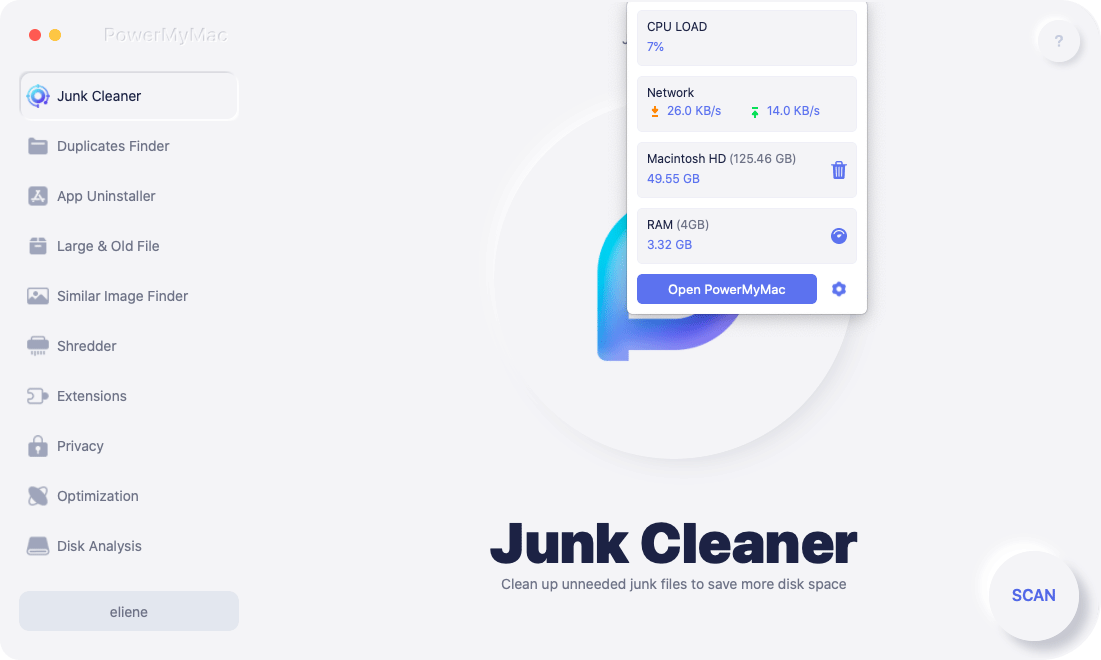
Teknik 2. Slå av och på iCloud-musikbiblioteket
- Starta iTunes.
- Från menyn längst upp på skärmen väljer du iTunes> preferenser och avmarkera kryssrutan till vänster om iCloud-musikbibliotek.
- Stäng Inställningar.
- Från menyn längst upp på skärmen väljer du iTunes > Inställningar och trycker på kryssrutan till vänster om iCloud-musikbibliotek.
Teknik 3. Granska ditt iTunes-bibliotek för låtar som inte är berättigade att laddas upp
- På din Mac, starta iTunes och aktivera kolumnen iCloud-nedladdning för att visa ikoner för iCloud-musikbiblioteket.
- Leta efter en molnikon som är uppdelad i ett streck bredvid låtar i ditt iCloud-musikbibliotek. Den tvärgående linjen representerar låtar som inte är kvalificerade för uppladdning.
- Lägg ut dessa låtar i en separat mapp eller någon annanstans.
- Slå av iCloud-musikbibliotek och sedan på det.
- När iTunes Match har skannat igenom kvalificerade låtar kan du återställa de ogiltigförklarade spåren.
Explicita låtar kräver den renaste versionen
- Identifiera explicita låtar i iTunes på din Mac. Radera dessa låtar från ditt register och iCloud-musikbibliotek.
- Återinför låtarna från den ursprungliga källan i hög kvalitet.
- Gå till menyraden längst upp på skärmen eller högst upp i iTunes-funktionen, välj Arkiv> Bibliotek> Uppdatera iCloud-musikbibliotek.
Del 2. Hur man hanterar saknade låtar, namn i grå text och bilder
Lösning 1. Utelämnade låtar och namn
Vissa låtar försvinner även om du betalar på spiken eller så har deras namn grå text pga. digital rättighetshantering (DRM). Du måste auktorisera din Mac innan du kan spela dessa spår. När de är auktoriserade, gå till Fil> Bibliotek >Uppdatering icloud Music Bibliotek i menyn högst upp på din Mac-skärm eller i den övre delen av iTunes-fönstret.
Om du synkroniserade filerna med grå färg till din iOS-enhet från en Mac, aktivera iCloud-musikbibliotek på den Mac-datorn. Ditt bibliotek kommer att uppdateras.

Lösning 2. Saknar omslagsbilder för vissa album eller låtar
- Leta reda på albumet med den utelämnade bilden och Ctrl-klicka eller högerklicka på det. Om du vill välja mer än ett album håller du ner kommandotangenten och klickar på extra album.
- Välj Hämta albumomslag som iTunes ska lägga till.
- Från menyn högst upp på skärmen eller högst upp i iTunes-fönstret väljer du Arkiv > Bibliotek > Uppdatera iCloud-musikbibliotek.
- När iCloud Music Library har uppdaterats, starta musikappen på din iOS-enhet.
- Hemma i låtarna med utelämnad omslagsbild och skippa nedladdningar från enheten.
- Tryck på molnikonen med en nedåtgående pil för att ladda ner låten igen från iCloud Music Library.
Del 3. Andra alternativ för att åtgärda iCloud-musikbibliotekets otillgänglighet
Alternativ #1 Uppgradera ditt system
Se till att du har en uppdaterad version av macOS. Gå till Apple Store och välj Uppdateringar. Du bör använda den senaste versionen av iTunes. Besök App Store och klicka på tillgängliga iTunes-uppdateringar. Försök nu att aktivera iCloud Music Library.
Alternativ #2 Starta om din Mac
Välj Apple-menyn och tryck på Starta om. Du kan också starta om din iOS för att knäcka koden. Vissa användare har föreslagit att du kan mixtra med Flygplansläge från inställningarna genom att slå på/av. Försök också att återställa enheten antingen från iTunes eller iCloud-säkerhetskopia.
Tvinga iCloud-musikbiblioteket in i vyn
Gå till Inställningar> Musik och aktivera iCloud Music Library, välj Ersätt eller Sammanfoga. Om felet visas igen, ignorera det och försök igen. Upprepa detta 5 till 7 gånger tills det ger upphov till det. Vissa användare rapporterade att de försökte detta mer än 10 gånger innan iCloud Music Library fungerade som det skulle.
TipsHåll skräp borta genom att springa PowerMyMac och förhindra framtida fel i iCloud Music Library.
Del 4. Slutsats
Användare har rapporterat på Apples forum att de har stött på problemet "vi kunde inte göra ditt iCloud-musikbibliotek tillgängligt", men enkla och praktiska knep hjälpte dem ur striden. Ett fastnat iCloud-musikbibliotek innebär att du inte längre kan njuta av ditt musikbibliotek på flera Apple-enheter.
Om ditt iTunes Match-paket har gått ut kanske du vill uppdatera betalningsuppgifterna. iCloud Music Library tillhör exklusivt iTunes Match-medlemmar. Kombinera dessa metoder för att lägga till ytterligare en sträng i din båge och lyckas.
Fortfarande fast? Du är inte ensam; kontakta våra Mac-experter för hjälp genom att kommentera i våra forum nedan. De är ivriga att hjälpa till.


