


 PowerMyMac


Mac-användare blir ibland förvånade över ett mystiskt meddelande: "din skärm observeras på Mac”Det här meddelandet visas vanligtvis på låsskärmen eller i menyraden och kan ge upphov till allvarliga integritetsproblem. Är det en hacker? Är din kamera på? Har någon fjärråtkomst till din Mac?
Även om det finns flera legitima och ofarliga orsaker bakom det, är det viktigt att förstå orsaken och se till att ditt system är säkert. I den här guiden kommer vi att utforska orsakerna bakom den här varningen, hur du stoppar den och vad du kan göra för att hålla din Mac säker och optimerad.
Innehåll: Del 1: Vad betyder det när min Mac säger att min skärm observeras?Del 2: Vanliga orsaker till att du ser det här meddelandetDel 3: Hur hindrar jag min skärm från att observeras?Del 4: Hur håller du din Mac ren och privat?Del 5: Slutsats
Del 1: Vad betyder det när min Mac säger att min skärm observeras?
När du ser meddelandet ”din skärm observeras på Mac” indikerar det vanligtvis att behörigheter för skärmdelning eller skärminspelning är aktiva. Detta betyder inte alltid att någon spionerar på dig, macOS visar detta meddelande när:
- Skärmdelning är aktiverad
- Fjärrhantering är aktiv
- AirPlay speglar din skärm
- En tredjepartsapp spelar in eller visar din skärm
- Tillgänglighetsfunktioner som Zoom används
Apple inkluderar denna varning för transparens, vilket säkerställer att användarna är medvetna om bakgrundsskärmsaktivitet.
Del 2: Vanliga orsaker till att du ser det här meddelandet
1. Skärmdelning aktiverad
Om skärmdelning är aktiverat tillåter din Mac fjärråtkomst till skärmen. Du kan ha aktiverat detta för teknisk support eller glömt att inaktivera det.
2. Skadlig kod eller spionprogram
I sällsynta fall kan meddelandet ”din skärm observeras på Mac” visas på grund av skadliga appar som försöker spionera på eller spela in din skärm.
3. Fjärrhantering aktiv
I företagsmiljöer hanteras Mac-datorer ofta på distans av IT-avdelningen. Om din enhet är en del av ett företagsnätverk kan den här funktionen vara aktiverad som standard.
4. AirPlay eller extern skärmspegling
När du speglar skärmen via AirPlay till en Apple TV eller extern bildskärm, så meddelar macOS dig.
5. Skärmdelning via Zoom eller Microsoft Teams
Videokonferensappar begär skärmbehörigheter. Även om de inte används för närvarande kan systemet fortfarande upptäcka deras bakgrundstjänster.
Del 3: Hur hindrar jag min skärm från att observeras?
Kontrollera om skärmdelning är aktiverad
Detta är den vanligaste lösningen för meddelandet "din skärm observeras på Mac". Så här gör du.
- Öppet Systeminställningar (eller Systeminställningar på äldre macOS-versioner).
- Gå till Allmänt > Delning.
- Leta efter Skärmdelning or FjärrhanteringOm de är påslagna, stäng av dem.
- För ökad säkerhet, inaktivera Fjärrinloggning och Fjärrhändelser från Apple om du inte använder dem.
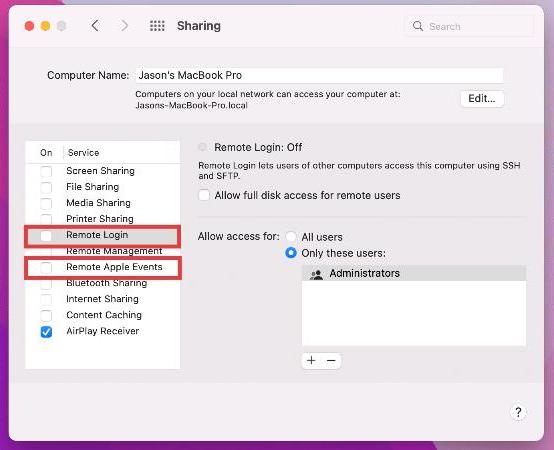
Återkalla behörigheter för skärminspelning
Appar som Zoom, Skype eller skärminspelare kan begära dessa behörigheter, men du kan kontrollera dem. Så här hindrar du tredjepartsappar från att övervaka din skärm:
- Gå till Systeminställningar > Sekretess och säkerhet > Skärminspelning.
- Granska listan över appar.
- Stäng av åtkomst för appar som du inte litar på eller använder för närvarande.
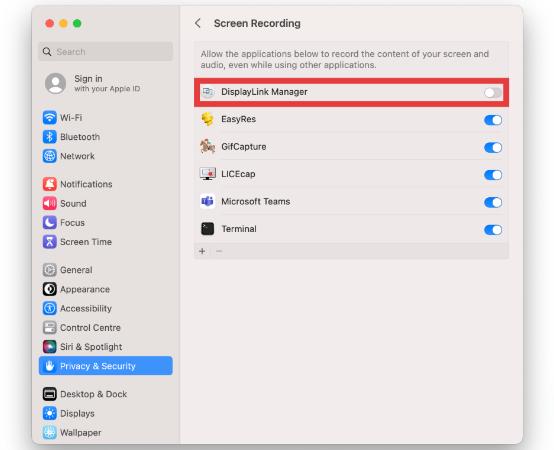
Kör en säkerhetskontroll för misstänkt aktivitet
Om du misstänker att meddelandet ”din skärm observeras på Mac” inte beror på en legitim app eller inställning, gör följande:
- Öppet Aktivitetskontroll och granska okända bakgrundsprocesser.
- Använda Konsol för att kontrollera loggar för misstänkta åtkomstförsök.
- Inspektera Startobjekt för okända startup-appar.
- Återställa PRAM och SMC för att återställa standardinställningarna.
Du kan också överväga att använda Mac-säkerhets- eller rengöringsverktyg från tredje part för att söka efter dold skadlig kod (mer om detta nedan).
Del 4: Hur håller du din Mac ren och privat?
När du felsöker skärmrelaterade problem eller misstänkta meddelanden är det avgörande att hålla din Mac optimerad. iMyMac PowerMyMac är ett allt-i-ett-verktyg som kan hjälpa till att rengöra, skydda och övervaka din Mac.
Nyckelfunktioner:
- SekretessrensareRensar webbläsarspår, appanvändningsloggar och skärmdelningshistorik för att skydda personuppgifter.
- Performance monitorVisar CPU- och minnesanvändning i realtid för att upptäcka misstänkta bakgrundsprocesser.
- UninstallerSäkert avinstallerar appar som begär skärmåtkomst men som du inte längre använder.
- Smart rengöring: Frigör diskutrymme och tar bort onödigt systemskräp för att snabba upp din Mac.
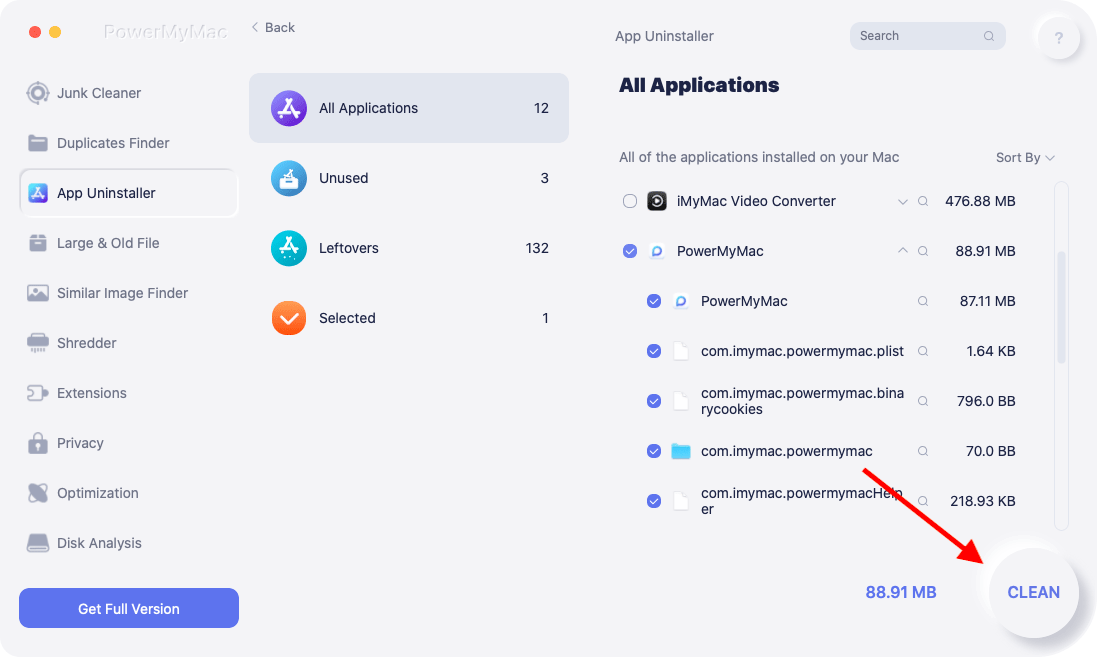
Med iMyMac PowerMyMac kan du hantera behörigheter, ta bort oönskade inloggningsobjekt och se till att din Mac inte i hemlighet observeras eller saktas ner.
Del 5: Slutsats
Att se "din skärm observeras på Mac" kan vara oroande, men det är oftast en ofarlig macOS-varning. Den fungerar som en säkerhetsfunktion och varnar dig för bakgrundsskärmsaktivitet, oavsett om det kommer från AirPlay, skärmdelning eller konferensverktyg. Men om meddelandet visas utan anledning, ta det på allvar. Gå igenom systeminställningar, återkalla onödiga behörigheter och övervaka bakgrundsuppgifter. Och för omfattande systemvård är verktyg som iMyMac PowerMyMac utmärkta för att hålla din Mac snabb, privat och fri från röran.


