


 PowerMyMac


Zoom är ett av de viktigaste verktygen för virtuella möten, klasser och distansarbete. Många användare stöter dock ibland på problem med Zoom fungerar inte på Mac— från ljud- och videoproblem till att appen inte startar alls. Dessa problem kan vara frustrerande, särskilt när du har ett pressat schema eller mitt i ett möte. De goda nyheterna? De flesta Zoom-relaterade problem på en Mac kan åtgärdas snabbt med några riktade lösningar. Låt oss dyka in i det.
Innehåll: Del 1. Varför fungerar inte Zoom på min Mac?Del 2. 8 lösningar för att Zoom inte fungerar på din MacDel 3. Slutliga tankar
Del 1. Varför fungerar inte Zoom på min Mac?
Om du har problem med att Zoom inte fungerar på Mac kan problemet bero på en mängd olika källor. Vanliga orsaker inkluderar saknade appbehörigheter, föråldrade Zoom-versioner, systemfel eller instabila internetanslutningar. I vissa fall kan Mac-systemuppdateringar eller ändringar av sekretessinställningar störa Zooms åtkomst till din kamera eller mikrofon. En annan möjlig orsak är skadade Zoom-inställningar eller en konflikt med en annan bakgrundsapp.
Att identifiera källan är det första steget för att lösa problemet. Nästa avsnitt behandlar 8 praktiska lösningar som hjälper dig att få Zoom att fungera igen på din Mac snabbt och tillförlitligt.
Del 2. 8 lösningar för att Zoom inte fungerar på din Mac
1. Starta om din Mac
Ibland är den enklaste lösningen den mest effektiva. Att starta om din Mac kan rensa systemets cache, återställa bakgrundsprocesser och åtgärda tillfälliga buggar. Om du upplever att Zoom inte fungerar på din Mac kan du försöka avsluta alla appar, spara ditt arbete och starta om enheten. När din Mac har startat om startar du Zoom igen och testar kameran, mikrofonen och anslutningen.

2. Kontrollera Zooms serverstatus
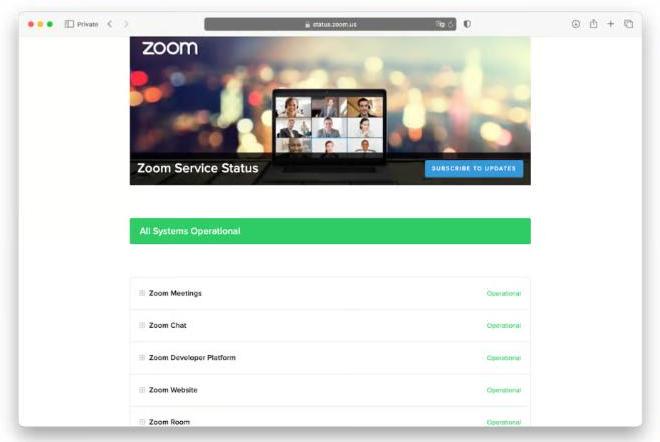
Zoom kanske inte fungerar på grund av ett avbrott i deras tjänst. Besök [https://status.zoom.us] för att kontrollera om Zooms servrar fungerar. Om systemet uppvisar försämrad prestanda eller driftstopp är det inget fel på din Mac – vänta bara tills Zoom löser problemet. Det här steget förbises ofta vid felsökning av Zoom som inte fungerar på Mac.
3. Sök efter macOS-uppdateringar
Körs föråldrad MacOS Programvara kan orsaka kompatibilitetsproblem med appar som Zoom. Gå till Systeminställningar > Allmänt > Programuppdatering och sök efter tillgängliga uppdateringar. Att uppdatera systemet kan åtgärda fel som påverkar kameraåtkomst, skärmdelning eller ljud.
4. Uppdatera Zoom till den senaste versionen
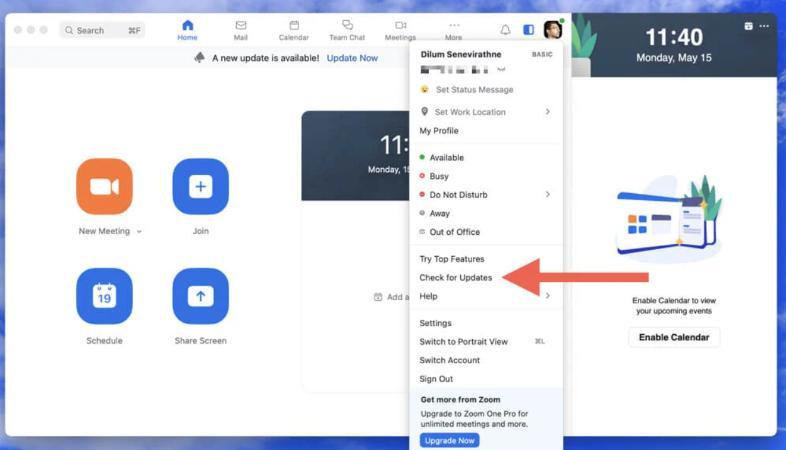
Föråldrade Zoom-versioner kanske inte fungerar korrekt med nyare macOS-uppdateringar. För att uppdatera Zoom, öppna appen, klicka på zoom.us > Sök efter uppdateringar och följ anvisningarna. Om du har problem med att Zoom inte fungerar på Mac kan en uppdatering till den senaste versionen ofta lösa buggar och ge prestandaförbättringar.
5. Avinstallera och installera om Zoom
Korrupta Zoom-installationer kan leda till frysningar, krascher eller att programmet inte öppnas. Avinstallering och ominstallation åtgärdar ofta återkommande problem kopplade till att Zoom inte fungerar på Mac. Men att helt enkelt ta bort appikonen lämnar kvar dolda supportfiler, cacheminnen och loggar som kan fortsätta orsaka problem. Du måste spåra alla dessa filer och bli av med dem också. Du kan göra det manuellt, men det är tidskrävande och svårt, särskilt om du inte är säker på var du ska leta.
Som tur är behöver du inte göra det manuellt! iMyMac PowerMyMac kan göra det åt dig. Med bara några få klick kan den avinstallera vilken app som helst och ta bort kvarvarande filer som inte avinstallerades korrekt. Med bara några få klick skannar den även ditt system efter skräpfiler, stora gamla filer och oanvända appar, vilket hjälper dig frigöra lagringsutrymme och påskynda din Mac.
- Ladda ner och installera PowerMyMac. Öppna programmet och välj "App Uninstaller" i den vänstra sidofältet från huvudgränssnittet.
- Klicka på "SKANNA" så skannar PowerMyMac ditt system efter installerade program. När skanningen är klar visas en lista över program.
- Leta reda på Zoom i listan över program och markera rutan bredvid.
- Klicka på knappen ”RENGÖR” längst ner till höger i fönstret för att starta avinstallationsprocessen. PowerMyMac kommer att avinstallera Zoom från Mac, inklusive tillhörande filer och mappar.

Gå nu till den officiella webbplatsen och ladda ner Zoom igen. Installera appen och se om det fungerar.
6. Kontrollera macOS-behörigheter
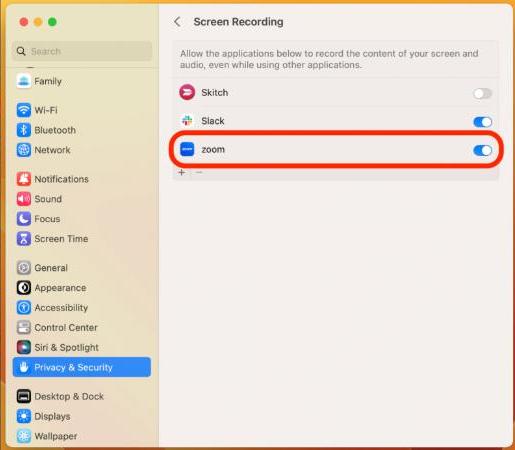
Zoom behöver åtkomst till din kamera, mikrofon och skärminspelning. Om det är blockerat kommer du att stöta på symptom som säger att Zoom inte fungerar på Mac, som att ingen video eller ljudet är avstängt. Gå till Systeminställningar > Sekretess och säkerhet och aktivera sedan Zoom under:
- Kamera
- Mikrofonen
- Skärminspelning
Se till att växlarna är PÅslagna.
7. Kontrollera din internetanslutning
Zoom är beroende av en stabil internetanslutning. Om Zoom laggar, fryser eller inte ansluter kan problemet vara ditt Wi-Fi. Starta om routern eller byt till en trådbunden Ethernet-anslutning för bättre stabilitet. Du kan också prova att använda din telefon som en hotspot för att se om det är ett nätverksrelaterat problem.
8. Återställ zoominställningar
Ibland blir Zooms inställningsfiler skadade. Så här återställer du dem:
- Avsluta Zoom.
- Öppet Finder, Tryck Kommando + Skift + G, och skriv:
~/Library/Application Support/zoom.us - Ta bort den här mappen (den kommer att återskapas vid omstart).
Starta om Zoom och logga in igen. Detta kan åtgärda konstiga beteenden, som att inställningar inte sparas eller att appen kraschar – viktiga orsaker till att Zoom inte fungerar på Mac.
Del 3. Slutliga tankar
Att hantera Zoom som inte fungerar på Mac kan vara frustrerande, men i de flesta fall är lösningen enkel. Oavsett om det är ett behörighetsproblem, föråldrad programvara eller nätverksfel, bör en av lösningarna ovan få Zoom att fungera igen. Vid ihållande problem kan du överväga att använda verktyg som PowerMyMac för att optimera din Macs prestanda. Med dessa steg är du redo för smidiga, stressfria Zoom-möten varje gång.


