


 Mac Uninstaller


 Hjälp! Min Macen är riktigt långsamJag vet inte vad jag ska göra. Folk sa att jag borde kolla vad bloatware är eftersom det kanske är problemet. Jag vet inte vad bloatware är, så hur kan jag egentligen åtgärda problemet? Snälla hjälp mig. Vad är bloatware och hur gör jag det egentligen? ta bort bloatwareJag vill få min Mac-enhet att fungera bättre igen. Jag tror att min enda chans är att ta bort den här så kallade bloatware-programvaran.
Oroa dig inte, vi kommer att förklara hur du gör ta bort bloatware nedan.
Innehåll: Del 1. Vad är egentligen en bloatware?Del 2. Hur skiljer sig Bloatware från Adware och Crapware?Del 3. Typer av Bloatware på din Mac och hur man tar bort detDel 4. Hur man undviker att installera bloatwareDel 5. Slutsats
Del 1. Vad är egentligen en bloatware?
Så vad är egentligen bloatwareDet är ju vilken typ av programvara som helst som förbrukar mycket av enhetens RAM-minne (random access memory). Man kanske tror att det är som videoredigeringsprogram eller 3D-modelleringsprogram som faktiskt är väldigt stora.
Men bloatware är inte som den nämnda programvaran. Vad är skillnaden mellan dem? Jo, bloatware, även om den är stor och har mycket RAM, är faktiskt skapad för att utföra de enklaste uppgifterna.
De är inte skapade för tunga uppgifter som att redigera videor. Denna bloatware är vanligtvis förinstallerad på din enhet. Och för det mesta behöver du dem inte. Så du kanske vill ta bort Bloatware.
Del 2. Hur skiljer sig Bloatware från Adware och Crapware?
Ingen av de nämnda programmen låter fantastisk. Det finns dock skillnader mellan dem. crapware är nästan identiskt med bloatware. Det här är värdelös programvara som är förinstallerad på din enhet. Crapware kan också betyda programvara som är dåligt utvecklad, inte fungerar som avsedd och ibland orsakar skador på din Mac-enhet.
adware är faktiskt den värsta av de tre. Det hänvisar till programvara som visar annonser, omdirigerar dig till webbsidor som bara visar annonser och samlar in känsliga personuppgifter. Ibland, eftersom programvaran inte installeras av dig själv. Den installeras i kombination med en annan app där distributören inte bryr sig om hur den kan skada enheten den installeras på. Det är därför du vill ta bort Bloatware.
Del 3. Typer av Bloatware på din Mac och hur man tar bort det
Nedan följer olika typer av bloatware som finns på din Mac. Inkluderat är också ett sätt att ta bort denna bloatware.
Bloatware 1 - Språkpaket
Språkpaket är inte kända för Mac-användare. Språkpaket är faktiskt lokaliseringsfiler som skapats för en mängd språk. De flesta av dem är onödiga, särskilt om du inte talar flera språk. Lagringsplatsen för dessa språkpaket finns i dina apps mappar för innehållspaket.
Hur tar man bort språkpaket helt? Hur tar jag bort Bloatware permanent? Det är faktiskt enkelt. Du kan använda ett verktyg som heter iMyMac-PowerMyMac.
Nedan följer fördelarna och funktionerna med denna PowerMyMac.
- Enklicksfunktion - Det här betyder att du enkelt kan göra en fullständig skanning av din Mac med bara ett klick. Du kan också rensa hela din Mac-enhet med ett enkelt klick.
- Kraftfull - De kraftfulla funktionerna i PowerMyMac gör att den kan göra en omfattande skanning av hela din Mac.
- Selektiv - Den skannar din enhet noggrant och visar resultaten i en lista. Du kan välja visningsmetod utifrån en specifik funktion, till exempel tid och storlek. Du kan förhandsgranska varje objekt och välja de du vill ta bort om du vill. Du har kontroll över allt.
- Gratis provperiod - Du kan prova PowerMyMac gratis för de första 500 MB data. Du kommer att kunna uppleva dess funktioner utan att behöva lägga ut pengar ur fickan.
Så här använder du PowerMyMac för att rensa din Mac och ta bort Bloatware:
Steg 1. Ladda ner och starta PowerMyMac
Ladda ner programmet från dess officiella webbplats.
Starta programvaran på din Mac-enhet. Huvudskärmen visar enhetens systemstatus.
 Få en gratis provperiod nu!
Steg 2. Skanna skräpfiler
Välj modulen med namnet "SkräpstädareTryck på SCAN knappen för att starta skanningsprocessen. Vänta en stund tills alla skräpfiler visas för dig.
PowerMyMac visar skräpfiler i olika kategorier, såsom programcache, skräppost, fotoskräp, systemloggar, systemcache etc.

Steg 3. Välj objekt att rensa upp
Välj en kategori och förhandsgranska de filer du vill rensa. Tryck på knappen som heter REN.

Förutom verktyget kan du faktiskt ta bort språkpaketen manuellt. Denna process är dock komplicerad. Du måste gå till varje program och sedan besöka dess innehållsmapp.
Efter det måste du leta efter Resurser. Där måste du manuellt radera alla språkfiler du ser. Vad är problemet med detta?
Du är osäker på om en specifik språkfil har en egen språkfil. Och om du har hundratals appar måste du kolla upp dem en efter en. Det är riktigt tröttsamt.
Bloatware 2 - Webbläsartillägg
Om du vill ta bort Bloatware finns det två typer av webbläsartillägg: Bloatware. Den första typen är de du känner till. Den andra typen är webbläsartillägg som du aldrig sett förut. Alla tillägg använder inte mycket minne (RAM).
Det rekommenderas dock inte att du har många av dem aktiverade samtidigt. Inte om du faktiskt använder alla dessa tillägg.
Således behöver du gå igenom alla tillägg du har i din webbläsare. Och sedan ta bort de du inte behöver.
Den andra typen avser tillägg som är lömska. De smyger sig in i din webbläsare när du installerar en annan applikation.
De uppstår som obehagliga kombinationer med dessa användbara appar. Dessa lömska tillägg är jobbiga. Och de kan vara svåra att ta bort. Dessutom går de in i din webbläsare och samlar till och med in personlig information som du kan komma att lägga i din webbläsare.
Hur tar man bort webbläsartilläggen? Du kan göra detta manuellt för varje webbläsare du har. Denna process är dock tidskrävande.
Och ibland är det inte alls hjälpsamt att göra det manuellt. Dessa lömska webbläsartillägg är väldigt, väldigt tröga. Sedan, Vilken är den bästa Bloatware-borttagaren?
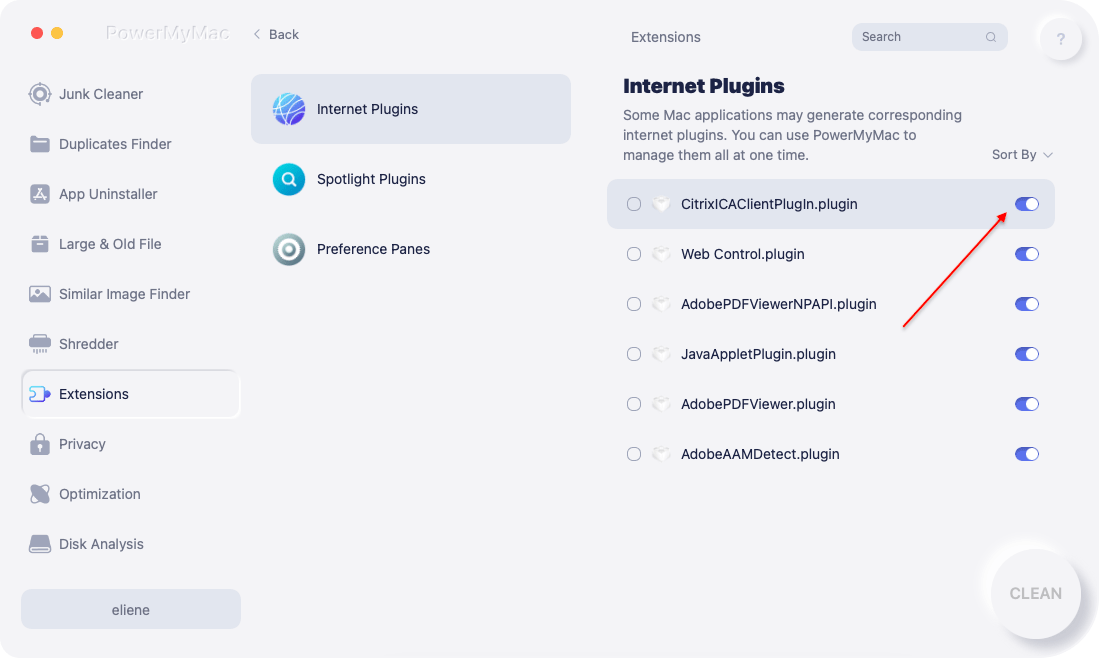
Det bästa sättet att ta bort det är att använda PowerMyMacs tillägg.
Så här använder du det steg för steg:
Steg 1 - Ladda ner och starta PowerMyMac.
Steg 2 - Klicka förlängningar modul.
Steg 3 - Klicka på SCAN. Resultatet visar en lista över tillägg och plugin-program på din Mac.
Steg 4 - Hitta de tillägg eller plugins du vill ha.
Steg 5 – Växla för att inaktivera dessa tillägg eller plugin-program.
Bloatware 3 - Onödiga applikationer
Vi syftar egentligen på gamla appar som du inte längre använder och onödiga appar som du inte behöver använda från första början. Dessa appar kan dock vara paketerade i en programvara som är anledningen till att de har installerats på din enhet. Onödiga appar kan också innehålla förinstallerad programvara som är svår att ta bort. Så det är bäst att du tar bort Bloatware.
Hur gör du ta bort dessa onödiga appar från MacDu bör veta att det inte tar bort dem helt från din enhet om du bara drar dem till papperskorgen. Rester sparas och kan ta upp plats. Och ibland påverkar de till och med systemets funktion.
Hur tar man bort dessa program helt? Då måste man använda den bästa Bloatware-borttagaren - PowerMyMac's App Uninstaller.
Nämnda verktyg har följande funktioner och fördelar:
1 - Kraftfull - Den skannar din Mac fullständigt efter alla program och kan effektivt utföra uppgiften.
2 - Effektivt - Det kan helt ta bort program som du vill ta bort. Det tar även bort tillhörande filer till dessa program.
3 - Selektiv - Visar skannade resultat i en mängd olika klassificeringar (efter tid, storlek, datum etc.). Du kan förhandsgranska program en efter en. Och du kan välja vilka appar som ska avinstalleras. Allt hanteras och kontrolleras av dig.
4 - Gratis provperiod - Du kan använda App Uninstaller för de första 500 MB av din data. Nu kan du uppleva kraften i det här verktyget utan att behöva lägga ut pengar ur fickan.
För att ta bort Bloatware, Så här använder du PowerMyMac steg för steg:
Steg 1. Ladda ner och installera
Ladda ner PowerMyMac och öppna den på din enhet.
Steg 2. Skanna programvaran på din Mac
Välj bland modulerna på vänster sida, välj “Applikation Uninstaller".
Klicka på SKANNA för att skanna alla appar på din enhet. Vänta tills resultaten visas.
Steg 3. Välj och rengör den onödiga programvaran
Markera det program du vill ta bort. Klicka på “RENGÖR”.

Men hur är det med appar som är förinstallerade? Det kan faktiskt vara komplicerat. Och ibland är de viktiga för ditt operativsystem.
Här är en varning. Innan du börjar ta bort den här förinstallerade appen måste du vara medveten om att den ibland är avgörande för ett smidigt flöde av verksamheten.
Så här tar du bort dessa förinstallerade appar, steg för steg:
Steg 1 - Starta Tillämpningar Mapp.
Steg 2 - Välj den app du vill ta bort.
Steg 3 - Högerklicka och välj sedan Visa info.
Steg 4 - Gå mot skärmens nederkant. Tryck på låsikonen.
Steg 5 - Ange lösenordet.
Steg 6 - Gå till Delning och behörigheter.
Steg 7 – Ändra inställningarna. Gör det läs- och skrivbart för alla.
Steg 8 – Ta bort appen. Du borde kunna ta bort den om du har administratörsrättigheter till din Mac-enhet.
Del 4. Hur man undviker att installera bloatware
Du kan skaffa en användbar borttagare av uppblåsthet för att helt bli av med dem på en gång. Du kan faktiskt ta bort Bloatware med PowerMyMac-verktyget. Verktyget är mycket kraftfullt och kan göra allt åt dig i ett enda gränssnitt.
Bonus: Hur du förhindrar dig själv från att installera Bloatware
1 - Ladda ner program som du bara hittar på officiella webbplatser eller utvecklarwebbplatser. Nedladdningswebbplatser paketerar vanligtvis programvara med andra dåliga applikationer.
2 - Kontrollera om det finns kryssrutor innan du laddar ner en specifik applikation. Du kan faktiskt undvika att ladda ner adware och bloatware genom att titta på kryssrutorna i installationsprocesserna.
3 - Att klicka på Godkänn hela tiden utan att läsa igenom det är en dålig idé. Ett skräpprogramsavtal kan gömma sig i legitima avtal. Om du godkänner appar som ser skadliga ut, tryck bara på avböj.
4 - Kolla in paket. Vanligtvis ingår Crapware i dem.
Del 5. Slutsats
Bloatware kan faktiskt skada din Mac-enhet utan att du ens vet om det. Det du kan göra är att ta bort dem helt från din enhet.
Du kan ta bort Bloatware manuellt men det kan vara tidskrävande och smärtsamt. Det är bäst att använda en Bloatware-borttagare som t.ex. PowerMyMac för att befria din enhet från bloatware och få den att fungera snabbare.


