


 Browser Cleanup


Precis som alla andra webbläsare har Safari även en DNS-förhämtning som gör din surfupplevelse snabbare. När den fungerar bra, när du klickar på en webbplats och din webbläsare redan känner till IP-adressen, är den redo att ladda webbsidan. Detta innebär faktiskt ett snabbt svar.
Du kan dock stöta på problemet att Safari laddar långsamtDet finns fall där en webbplats ser ut att vara redo att laddas av Safari. Men när du försöker flytta den upp och ner ser du bara en snurrande markör. Det kan bero på ditt system börjar få slut på programminne, eller andra olika anledningar.
Du kommer också att märka att uppdateringsknappen också bara snurrar. Om du upplever detta i din Safari-webbläsare betyder det bara att sidan renderades korrekt men att det finns något som hindrar den från att svara.
Människor Läs också:Topplösningar för att Firefox kraschar hela tiden på Mac
Innehåll: Del 1. Varför är Safari så långsam på Mac och hur fixar man det?Del 2. Vad kan du göra om Safari laddas långsamt?Del 3. Avslutningsvis
Del 1. Varför är Safari så långsam på Mac och hur fixar man det?
Det är inte bara att MacBook skulle bli långsammare med tiden, utan även Safari skulle bli långsammare. Som vi också vet är Safari faktiskt inte den snabbaste webbläsaren och den kan bli trög.
Detta beror på flera anledningar till varför Safari är så långsamt eller ibland fryser:
- Det finns för mycket data och cache i Safari.
- Korrupta preferenser.
- Tillägg som har buggar.
- Autofyllningsdata.
- Du har föråldrade plugins som Java och Flash.
- Safari är långsam efter Catalina-uppdateringen.
För att du ska veta några av anledningarna till varför du upplever detta har vi listat några av de främsta orsakerna samt lösningen på var och en av orsakerna nedan.
Anledning 1. Det finns för mycket data och cache på Safari
Din Safari-webbläsare lagrar faktiskt information om alla webbplatser du har besökt, så om du är en genomsnittlig användare kan det finnas mycket data lagrad i din Safari-webbläsare.
Förutom den lagrade webbplatsen du besökte finns det även andra aspekter som HTML-filer och bilder som alla sparas i din cache, vilket faktiskt är ytterligare en belastning för webbläsaren och resulterar i en långsam respons när du försöker använda den. Här är lösningen för detta.
Så här rensar du webbläsarens historik och cache:
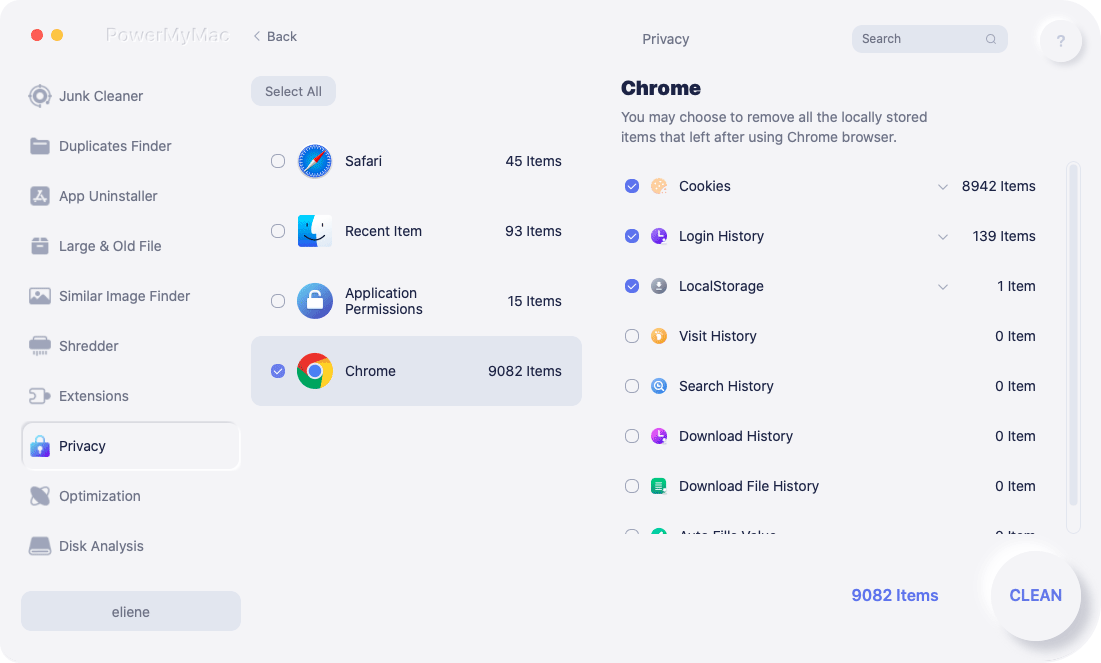
PowerMyMacs integritetsskydd är en av bästa webbläsarrensare idag. Detta är det perfekta verktyget som du kan använda för att förbättra din onlineupplevelse när du använder din Safari-webbläsare. Det kan rensa bort dina skräpfiler, cookies och dina historik i din webbläsareDet kan också ta bort eventuella orsaker till avmattning och rensa upp sekretessspår för att skydda dina konfidentiella uppgifter.
Här är hur du använder iMyMac PowerMyMacs integritet:
 Få en gratis provperiod nu!
- Ladda ner PowerMyMac och installera det sedan på din Mac.
- Starta programmet för att välja Sekretess och skanna dina webbläsardata.
- När skanningsprocessen är klar ser du en lista över webbläsare som du har på din Mac.
- Välj Safari och välj webbläsarens cache, historik, webbläsarcookies som du vill rensa bort.
- Klicka på REN knappen så börjar PowerMyMac rensa upp din Safari-webbläsare.
Om du behöver manuella metoder för att fixa Safari som laddas långsamt, erbjuder vi även:
Rensa din Safari-historik:
- Starta din Safari-webbläsare på din Mac.
- Klicka sedan på Historik i menyraden.
- Välj alternativet Rensa historik
- Välj tidsperiod och klicka sedan på knappen Rensa historik igen.
Genom att följa stegen ovan kan du rensa din historik i din Safari-webbläsare. Men om du inte vill förlora din webbläsarhistorik och bara vill bli av med din cache, så är det här vad du bör göra.
- Starta din Safari-webbläsare på din Mac
- Klicka på Safari i menyraden.
- Klicka sedan på Inställningar
- Välj fliken Avancerat.
- Markera sedan menyn Visa utveckling i menyraden.
- Klicka på Utveckla i menyraden.
- Välj sedan Töm cache.
Dricks: Om Safari är ganska långsam och du vill avinstallera den och sedan installera om den igen, kan du också använda den här appavinstallationsprogrammet för att ta bort den helt.
Orsak 2. Korrupta inställningar
När du väl har tilldelat en startsida eller sökmotor, eller om du väljer var du vill spara alla dina nedladdningar från din Safari-webbläsare, lagras allt i en inställningsfil.
På grund av detta, när filen blir skadad, kommer det att starta ett problem i din webbläsare. Om du upplever problem med att använda din Safari-webbläsare, till exempel lagg eller frysningar, finns det en tendens att problemet ligger hos din preferens. Så här kan du åtgärda detta.
Hur tar man bort sin preferensfil?
När du väl har raderat de skadade inställningsfilerna kan din webbläsare enkelt skapa en ny. Så här gör du.
- Stäng din Safari-webbläsare.
- Starta Finder på din Mac och använd dessa tangenter:
Command + Shift + G. - Ange sedan följande i popup-fönstret och tryck på Enter:
~/Library/Preference/ - Gå sedan vidare och leta efter filnamnet "
com.apple.Safari.SafeBrowsing.plist” och klicka sedan på Ta bort.
Anledning 3. Tillägg som har buggar
Ditt tillägg har många extrafunktioner i din Safari-webbläsare, till exempel att det lagrar lösenord eller att det kan översätta ord med bara ett enda klick. Men eftersom det är ett tillägg från tredje part kan detta påverka prestandan för din Safari-webbläsare.
Hur tar man bort sina tillägg?
För att du ska kunna avgöra vilken som orsakar ett problem i din Safari-webbläsare, kör ett test. Så här gör du.
- Välj Safari i menyraden.
- Välj Inställningar.
- Och välj sedan fliken Tillägg.
- Avmarkera alla tillägg ett efter ett och se om problemet kommer att försvinna.
- När du har fastställt problemet klickar du bara på knappen Avinstallera bredvid tillägget på fliken Inställningar.
Anledning 4. Autofyll data
Autofyllning är en av de praktiskaste funktionerna, särskilt när det gäller dina lösenord och telefonnummer. Men om du har massor av data i din autofyllning finns det en risk att din Safari fryser. För att göra detta kan du helt enkelt stänga av den eller inaktivera de du inte behöver.
Hur tar man bort autofyllningshistorik?
Så här kan du hantera din autofyllning.
- Starta Safari-webbläsaren på din Mac.
- Klicka sedan på Inställningar i menyraden.
- Välj sedan fliken Autofyll.
Från fliken Autofyll kan du inaktivera vilken användare som helst för din Autofyll. Klicka bara på knappen Redigera så kan du se all data som lagras i din Autofyll. Därifrån kan du bara radera den Autofyll som du inte längre vill ha och behöver.
Anledning 5. Du har föråldrade plugins som Java och Flash
Som vi alla vet kräver flera webbplatser att du har Flash eller Java i din Safari-webbläsare för att kunna spela upp videor eller animerat innehåll på webbplatsen du besöker.
Men om du väl har ett föråldrat plugin i din Safari kan det påverka din webbläsares prestanda.
Hur uppdaterar du din Java och Flash Player?
Det här är en väldigt enkel lösning. Eftersom du har en föråldrad Flash eller Java behöver du bara uppdatera den. För att uppdatera din Flash-spelare till den senaste versionen är det bästa sättet att göra detta att gå till Adobes webbplats.
Detta beror på att när du väl besöker deras webbplats kommer den omedelbart att identifiera om du har en uppdaterad eller en föråldrad version av din Flash-spelare.
För att du ska kunna uppdatera din Java, gå bara till Oracles webbplats. Därifrån kan du se om du har den uppdaterade versionen. Om du inte har den uppdaterade versionen kommer webbplatsen att ge dig instruktioner om vad du ska göra.
Del 2. Vad kan du göra om Safari laddas långsamt?
Du kanske är lite förvirrad över problemet med långsam laddning i Safari. Oroa dig inte, du kan kolla hur du snabbt och säkert löser problemet med långsam laddning i Safari nedan:
- Ändra din sökinställning.
- Ändra din nätverkstjänstorder.
- Stäng av din instrumentpanel.
Ändra din sökinställning
Det här är en av de saker du kan prova när du upplever att Safari laddar långsamt. Så här kan du ändra dina sökinställningar.
- Starta Safari på din Mac och gå sedan till fliken Inställningar.
- Klicka sedan på fliken Sök.
- Ändra sedan din sökmotor till Bing.
- När du har ändrat din sökmotor, stäng Safari och starta den igen.
- Kolla om det är någon skillnad i dess prestanda.
- Gör sedan samma steg och ändra din sökmotor till Google.
- Försök sedan att kontrollera det igen.
Här kan du också avmarkera alla alternativ som dina sökmotorförslag, Safari-förslag, snabb webbplatssökning med mera. Detta är för att du ska kunna se eventuella skillnader som kommer att ske.
Ändra din beställning av nätverkstjänster
Om du har en maskin som är ansluten till ditt Wi-Fi och ditt Ethernet, finns det en möjlighet att orsaken är om du är ansluten på två olika sätt.
Allt du behöver göra här för att kontrollera är att gå till dina systeminställningar och sedan välja Nätverk. Därifrån kan du försöka koppla bort en av dina nätverkskällor och försöka köra din Safari-webbläsare för att se någon skillnad.
Stäng av din instrumentpanel
Om du fortfarande använder en Mac från 2010 eller tidigare kan det betyda att du har problem med grafikkortet. På grund av detta kan du prova att använda andra saker och se om det hjälper till att förbättra prestandan för din Safari-webbläsare.
Detta görs genom att inaktivera din Dashboard-funktion i dina Mission Control-inställningar. För att göra detta, fortsätt bara och öppna dina Systeminställningar. Klicka sedan på Mission Control. Från rullgardinsmenyn bredvid Dashboard, avaktivera den.
Del 3. Avslutningsvis
Som du kan se finns det många anledningar till varför din Safari är långsam. Tänk på att Safari-webbläsaren är precis som de andra webbläsarna som du har installerat på din Mac. Den kan också bli blockerad. Utöver det kan du också stöta på att Safari laddas långsamt på din iPhone.
När en webbläsare är full med alla aktiviteter som du har gjort med din webbläsare, lagras de faktiskt där och dessa kommer att påverka webbläsarens prestanda avsevärt. På grund av detta är det lämpligt för alla Mac-användare att ha en webbläsarrensare installerad på sin Mac för att bibehålla Safari-webbläsarens hastighet och höga prestanda så att du inte drabbas av att Safari laddas långsamt.
PowerMyMac är helt klart den mest rekommenderade programvaran du måste ha för att underhålla allt i din webbläsare. Den här programvaran fungerar inte bara i din Safari-webbläsare utan den kan också fungera med alla webbläsare du har eller hjälpa till att ta bort appar på Mac.
Med andra ord, när du väl har tagit bort allt som inte behövs i din webbläsare, kan detta vara till stor hjälp för dess prestanda.




Clemilton2023-02-15 04:06:29
Excelentes dicas. Melhorou o desempenho. Obrigado
JohnIL2022-06-03 00:23:47
Enligt min erfarenhet har Safari återkommande problem med att ladda webbplatser. Är det ett kompatibilitetsproblem eller något på webbplatserna som inte fungerar bra med Safari? Det är möjligt eftersom många säger att andra webbläsare inte påverkas. Detta skulle utesluta operativsystemet, hårdvaran eller nätverket. Men det skulle lägga fokus på Safari som problemet. Eftersom Safari är en renodlad Apple OS-webbläsare kan det vara så att Apple inte följer vissa standarder eller anammar dem som andra webbläsare har gjort.
Ro Gal2020-11-05 22:04:40
Har provat alla 5 steg och fler utan resultat. Det här är en ny Macbook Air med massor av kraft och de senaste uppdateringarna. Safari är helt enkelt för långsam på många webbplatser, så tillbaka till Chrome och Brave.
Carl2019-11-21 10:12:58
Det finns mycket data lagrad i min Safari-webbläsare, som tur är har jag provat Mac Cleaner för att rensa cookies och historik i min webbläsare, och det går snabbt nu. Tack!
iMyMac2019-11-21 10:55:08
Tack för ditt stöd!
Larissa2019-11-21 10:06:12
Jag har haft problem med att Safari går långsamt på min Mac ett tag, tack för tipset, ska testa.
iMyMac2019-11-21 11:02:06
Hoppas att dessa tips verkligen hjälper dig.