


 Mac Uninstaller


Säkerhetskopiera dina filer är mycket viktigt. Det hjälper dig att återställa nämnda filer med hjälp av säkerhetskopian om något dåligt händer med din enhet. Säkerhetskopiering kan ske via externa hårddiskar eller via onlineplattformar som Dropbox och iCloud Storage.
Det är dock inte alla användare som vill att deras filer ska synkroniseras med dropboxDet finns en mängd olika anledningar till detta. Därför vet dessa användare inte hur man avinstallerar Dropbox från Mac enheten, så de drar den bara till papperskorgen. Detta är dock inte enkelt att göra. Dropbox kan vanligtvis inte flyttas till papperskorgen eftersom din Mac-enhet anger att dess plugins faktiskt används av ditt system.
Om du vill ta bort DropBox från din enhet men inte vet hur du gör det, så har du kommit rätt. Du kan följa den här guiden för att manuellt och automatiskt ta bort Dropbox från din Mac.
[Snabbguide] Så här tar du bort Dropbox från Mac manuellt i fyra enkla steg
- Koppla bort Dropbox från Mac.
- Avsluta Dropbox och flytta den till papperskorgen.
- Ta bort överblivna filer i Dropbox från Mac-datorn.
- Ta bort Dropbox kontextmeny.
Innehåll: Del 1. Varför kan jag inte ta bort Dropbox från min Mac?Del 2. Hur avinstallerar jag Dropbox manuellt från Mac?Del 3. Hur tar man bort Dropbox från Mac utan att radera filer?Del 4. Slutsats
Människor Läs också:Hur man avinstallerar appar på MacHur man tvingar bort Mac-program?
Del 1. Varför kan jag inte ta bort Dropbox från min Mac?
Det är ganska svårt för vissa användare att förstå hur man avinstallerar Dropbox från Mac. Du kanske har raderat paketets innehåll men det går inte att dra och släppa ikonen i papperskorgen. Ett meddelande visas: Objektet "Dropbox" kan inte flyttas till papperskorgen eftersom vissa av dess plugin-program används..
Ja, du kan inte radera Dropbox genom att bara flytta den till papperskorgen. För det första har du ett Dropbox-konto som används för att lagra filer som kan synkroniseras med andra enheter som din Android-telefon. Dessutom finns det många Dropbox-konton relaterade mappar och filer behålls fortfarande på din Mac om du bara flyttar den till papperskorgen.
Hur som helst, om du misslyckades med att avinstallera Dropbox från Mac, fortsätt läsa det här inlägget för att lära dig manuella eller automatiska sätt att ta bort det helt. Du kanske kan prova gratis. PowerMyMac - App-avinstallationsprogram för att ta bort Dropbox och dess relaterade filer helt och snabbt.
Del 2. Hur avinstallerar jag Dropbox manuellt från Mac?
När du avinstallerar Dropbox manuellt från din Mac-enhet kommer du inte att kunna ta bort den helt. Ditt Dropbox-konto kommer inte att raderas och filerna som synkroniserats i Dropbox-mappen kommer inte heller att tas bort. Du kommer fortfarande att ha åtkomst till Dropbox-filer när du använder andra enheter och när du loggar in på Dropbox webbplats.
Hur avinstallerar jag Dropbox manuellt? Följ de fyra enkla stegen nedan för att manuellt radera Dropbox från macOS:
Steg 1. Koppla bort Dropbox från Mac
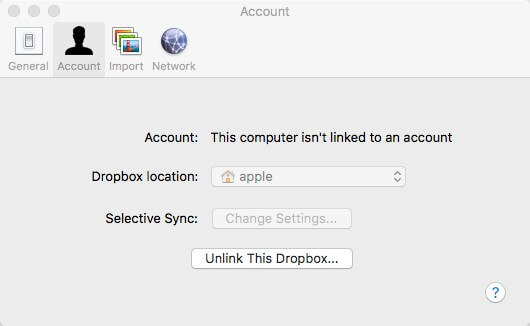
Du kan följa stegen här för att logga ut och ta bort länken till ditt Dropbox-konto innan du tar bort appen från din enhet:
- Gå till menyraden.
- Tryck på Dropbox-ikonen.
- Gå till Inställningar.
- Gå till Konto.
- Ta bort länken till Dropbox.
Steg 2. Avsluta Dropbox och flytta till papperskorgen
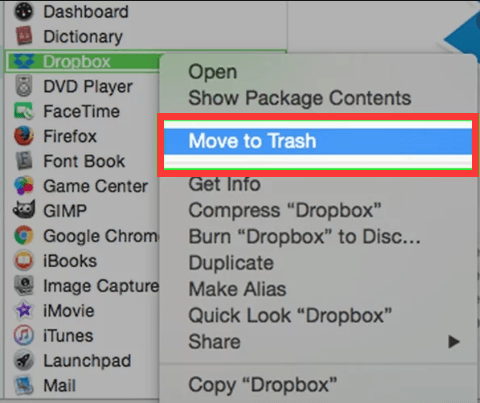
När du har kopplat bort ditt konto är det dags att avsluta appen, hitta och flytta Dropbox.app till papperskorgen på Mac. Någon kanske tror Varför kan jag inte ta bort Dropbox från min Mac?Det beror på att Dropbox-appen har fryst eller fortfarande körs:
- Starta Aktivitetskontroll och då Tvinga avsluta Dropbox-appen. Du öppnar aktivitetsmonitorfunktionen genom att söka efter den med Spotlight.
- Öppna Finder. Hitta sidofältet och leta reda på Program. Välj Program.
- Dra Dropbox.app-ikonen mot papperskorgen och släpp den.
- Tömma papperskorgen.
Steg 3. Ta bort överblivna filer relaterade till Dropbox
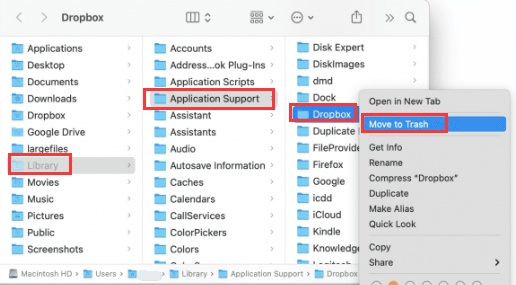
Du behöver fortfarande leta efter Dropbox-inställningsfiler, servicefiler, cacheminnen och cookies samt supportfiler i biblioteksmappen för att helt avinstallera Dropbox från Mac:
- Starta Finder och tryck på
Command+Shift+Gför att komma åt biblioteksmappen - Kontrollera sökvägarna nedan för att radera de relaterade filerna en efter en:
~/Library/Caches, ~/Library/Cookies, ~/Library/Application Support, ~/Library/Application Scripts, ~/Library/Saved Application State, ~/Library/Containers, ~/Library/Group Containers, ~/Library/Preferences, ~/Library/Launch Agents
Steg 4. Ta bort Dropbox kontextmeny
Det sista du kan göra är att hitta DropboxHelperTools:
- Öppna Finder > Gå > Gå till mapp.
- Skriv /Bibliotek > Tryck på Enter.
- Kontrollera DropboxHelperTools-mappen > Flytta till papperskorgen.
Stegen som beskrivs ovan visar hur du avinstallerar Dropbox manuellt från en Mac-enhet.
Om du inte är en avancerad Mac-användare och inte vet hur man söker efter och tar bort överblivna filer på din Mac rekommenderas att du använder ett automatiskt verktyg för att avinstallera Mac-program. Verktyget vi rekommenderar är funktionen "App Uninstaller" från iMyMac PowerMyMac.
Del 3. Hur tar man bort Dropbox från Mac utan att radera filer?
Dropbox misslyckades med att avinstallera? Prova det här verktyget vi rekommenderar (som nämnts ovan) - PowerMyMacDet är ett mycket kraftfullt verktyg som låter dig avinstallera appar inklusive deras kvarvarande filer.
Så här använder du PowerMyMacs appavinstallationsprogram för att bli av med Dropbox helt steg för steg:
 Få en gratis provperiod nu!
- Ladda ner PowerMyMac gratis och öppna det på din enhet.
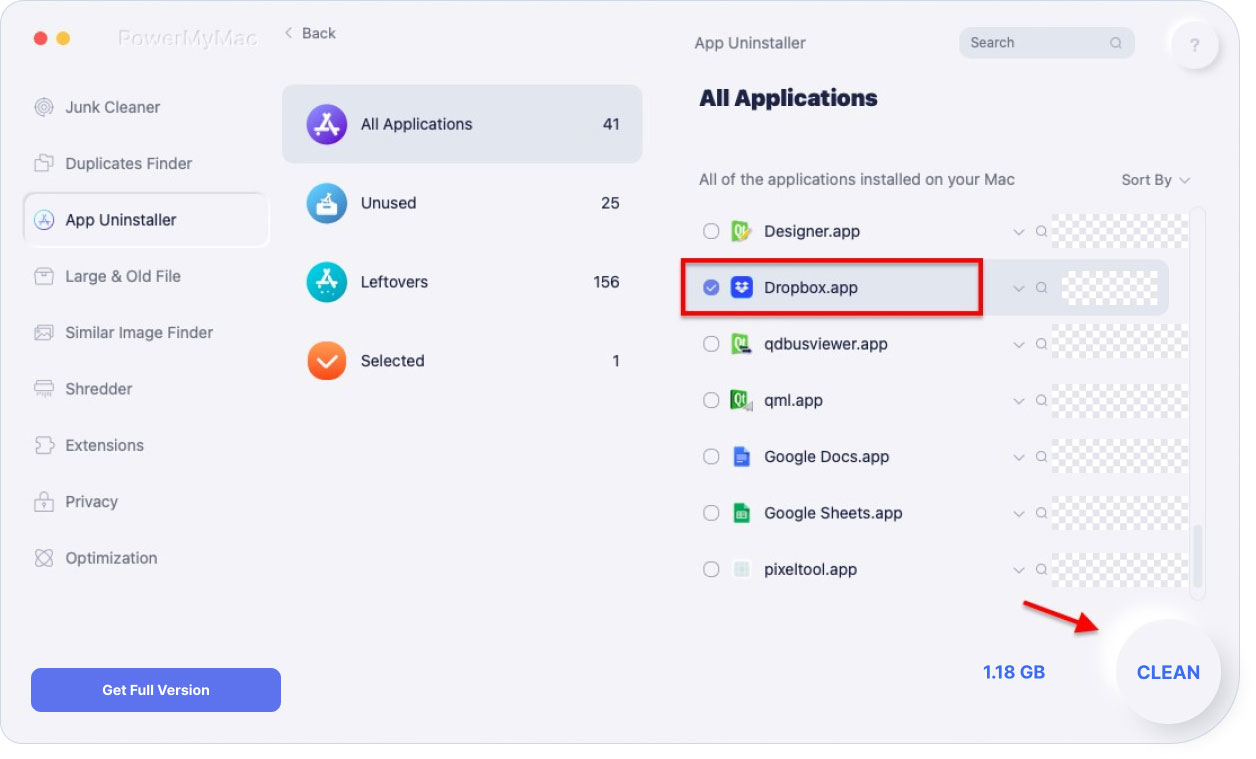
- Välj bland modulerna på vänster sida, välj verktyget "App Uninstaller".
- Klicka SCAN för att skanna alla appar på din enhet. Vänta tills resultaten visas.
- Välj den specifika applikationen (Dropbox.app) du vill ta bort. Dess relaterade preferens- och cachefiler kommer också att visas på skärmen.
- Välj alla appar och filer du vill radera och klicka sedan på "REN”-knappen för att snabbt ta bort Dropbox från din Mac.
Tips: Nämnda verktyg har följande funktioner och fördelar när det gäller att hjälpa dig ta bort appar som Dropbox eller rensa din macOS:
- Effektiv - Den kan helt ta bort program som du vill ta bort. Den tar även bort associerade filer från dessa program. Således finns inga kvarvarande filer associerade med det borttagna programmet kvar på din Mac-enhet.
- Selektiv - Den visar skannade resultat i en mängd olika klassificeringar (efter tid, storlek, datum etc.). Du kan förhandsgranska appar en efter en. Och du kan välja vilka appar du vill avinstallera. Allt hanteras och kontrolleras av dig. Du kan välja vilka appar du vill behålla och vilka du vill avinstallera.
- Pröva På - Du kan använda PowerMyMac för de första 500 MB av din data.
- 100% säkert - Den är säker och skyddad främst eftersom den inte innehåller några virus eller skadlig kod som kan skada din Mac-enhet.
Del 4. Slutsats
Så, hur avinstallerar man Dropbox från en Mac? Du kan göra detta på två sätt, det ena görs manuellt och det andra sättet görs med ett verktyg.
Att avinstallera Dropbox manuellt är faktiskt enkelt. Men det finns ett problem med det. Att bara dra det till papperskorgen avinstallerar det inte helt. Det finns fortfarande kvarvarande filer efter avinstallationen. Det är därför du måste använda ett verktyg istället.
Verktyget vi rekommenderar att använda för att enkelt avinstallera Dropbox på Mac är PowerMyMacDen kan enkelt avinstallera alla program från din Mac-enhet.
Överblivna filer tas om hand på detta sätt bra rengöringsverktyg också. Det hjälper till att frigöra mer diskutrymme på din enhet. Det betyder mer utrymme för dina viktigaste filer. Det kan också innebära snabbare prestanda för din Mac-enhet eftersom dess diskenhet inte är igensatt med onödiga filer. Så du behöver inte oroa dig för det. Testa bara gratis!




vränga2022-10-23 21:01:59
jag har försökt. Skift Kommando + G, ger mig en leg bibliotheek / behållare. Jag har de ovanstående paden sökt och ett antal hittade. Sedan har jag kartlagt en liten dörr och allt vad dropbox innehåller bort. Det var en helaboel. Även nog mer kartlägga com.dropbox alternatatenotificatie-tjänst 2x. 1 med nummer applikationsskript i behållare com.dropbox.client.crashpad 2x. 1 met nummer application scripts com. dropboxMacupdate i launchagents 3x en Dropbox-karta. 2x ett nummer en karta i dropbox i applikationsstöd dropbox app dropbox Macupdate app i httpslagring dropboxs felsöka i loggar varför det är dubbelt mappar som jag inte vet
Fredy2019-05-08 01:19:06
Bra steg, bli av med Dropbox äntligen! Tack så mycket
Ranie X2019-01-03 10:06:21
Om jag tar bort en Dropbox-fil som är lagrad på min Mac, kommer den även att ta bort filer i Dropbox-kontot eller synkronisera med min Android-telefon?
iMyMac2019-01-03 14:03:35
Detta tar bara bort Dropbox-filerna som är lagrade på din Mac. Men om du har synkroniserat filen med ditt Dropbox-konto kan du fortfarande komma åt filerna i det kontot.