


 Mac Cleaner


Inte all programvara eller appar hamnar i papperskorgen om du bara drar objektet till papperskorgen. När du försöker avinstallera envis programvara, genererar de fel, varningar och dolda problem. De är vanligtvis fulla av virus eller innehåller buggar som stör avinstallationen. Denna upplevelse kan vara mycket irriterande, särskilt om de gör datorn långsammare.
För att säkra dina insatser, använd ett avinstallationsprogram från tredje part som tar bort alla spår av programvaran eller appenPowerMyMac arbetar extremt hårt för att göra jobbet och inkluderar en 500 MB gratis provperiod för en engångsrensning.
I den här artikeln lär du dig knep och tricks hur man tar bort appar på Mac som inte går att ta bort.
Innehåll: Del 1. Hur man tar bort appar på Mac som inte går att ta bort manuelltDel 2. Ta bort överflödiga appar permanent med PowerMyMacDel 3. 2 sista enklaste lösningarna för att ta bort appar på Mac
Människor Läs också:Hur gör man en ren installation av macOS High Sierra? Hur rensar man annan lagring på en Mac?
Del 1. Hur man tar bort appar på Mac som inte går att ta bort manuellt
Appar raderas inte från Launchpad?
För vissa versioner av Mac försvinner inte en app genom att du slänger den i papperskorgen, eftersom det lämnar kvar rester på hårddisken. Dessa filer är kanske inte lätta att upptäcka. Avinstallationsprogram från tredje part körs i bakgrunden när du raderar programvara och uppmanar dig att ta bort andra data som är kopplade till den.
Ibland visar appen ett meddelande om att appen inte kan flyttas till papperskorgen eftersom den är öppen. Det inträffar om appen fortfarande är aktiv i bakgrunden eller om processen inte stänger av den korrekt.
För att ta bort detta hinder, anropa Finder-ikonen från appdockningen och välj sedan Program från Favoriter-alternativen. Scrolla ned och dubbelklicka på Verktygsprogram följt av AktivitetskontrollAnge namnet på den oönskade appen i sökfältet. Klicka på appen och välj X i skärmens övre vänstra hörn. Tryck på Avsluta för att godkänna avstängningen.
Så här tar du bort appar manuellt på din Mac
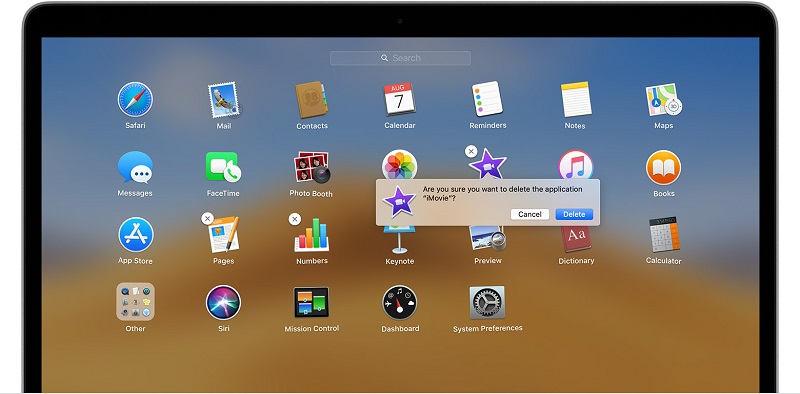
Metod 1. Använd Launchpad
- Gå till Launchpad genom att markera den i dockan eller öppna den i mappen Program.
- Launchpad kanske inte innehåller appen; skriv dess namn i fältet högst upp på skärmen.
- Lås på alternativtangenten (⌥)Alternativt kan du välja och hålla en av apparna nedtryckta tills alla skakar.
- Klicka (x) nära appen du vill radera och tryck sedan på Radera för att auktorisera. Appen raderas direkt. Appar som inte har (x) kanske inte har kommit från App Store, använd Finder för att göra jobbet.
Metod 2. Använd Finder
- Startsida i appen i Finder. Dina appar finns i mappen Program. Öppna den genom att klicka på Program i sidofältet i ett Finder-fönster. Alternativt kan du använda Spotlight för att hitta appen och sedan hålla ner kommandotangenten (⌘) medan du dubbelklickar på appen i Spotlight.
- Släng appen till papperskorgen eller klicka på appen och välj Arkiv>Flytta till papperskorgen.
- Du kan bli ombedd att ange ett användarnamn och lösenord. Fyll i namn och lösenord för administratörskontot eller inloggningsuppgifterna för din Mac.
- För att radera appen, välj Finder> Töm papperskorgen.
Del 2. Ta bort överflödiga appar permanent med PowerMyMac
För fiskiga appar som trotsar ett raderingsförsök från en Launchpad och Finder behöver du något mer kraftfullt som iMyMac PowerMyMacMed det här programmet får du tillgång till den kraftfullaste appborttagaren som utvecklats för att eliminera all programvara och dess rester som lurar i ditt system.
App-borttagningsverktygen som finns bleknar i jämförelse med PowerMyMac eftersom de gräver djupare för att eliminera flera appar samtidigt, inklusive relevanta filer och inställningar. De kommer med kompletterande funktioner som att snygga till skräp, rensa appcacher, hitta och ta bort dubbletter, plus mer. Enkelt uttryckt optimerar och organiserar PowerMyMac din Mac för maximal prestanda.
Så här tar du bort appar på Mac steg för steg:
- Ladda ner och installera PowerMyMac på din Mac
- Skanna alla appar som är inbäddade i din Mac
- Isolera och ta bort appar som är svåra att ta bort från Mac
Ladda ner och installera PowerMyMac på din Mac
Ladda ner PowerMyMac och installera det. Starta programmet. Gå till gränssnittet och klicka på App Uninstaller. Den här innovativa funktionen i PowerMyMac är praktisk om du vill avinstallera en envis app. Detta kommer också att rikta in sig på alla filer som är kopplade till appen.
 Få en gratis provperiod nu!
Skanna alla appar som är inbäddade i din Mac
Klicka på modulen "App Uninstaller" till vänster för att ta bort appar på din Mac. Låt programmet söka igenom apparna i ditt system. Det kan ta ett par minuter.

Isolera och ta bort appar som är svåra att ta bort från Mac
När du är klar med skanningen ser du alla appar som är installerade på din dator. Välj det program du vill ta bort och tryck på alternativet "RENSA".

Alternativt kan PowerMyMac skanna systemets inre och identifiera onödiga filer. Det betyder att du kan rensa bort alla spår av den envisa programvaran. Den tar bort filer, mappar, data och andra typer av skräp.
Del 3. 2 sista enklaste lösningarna för att ta bort appar på Mac
Lösning #1. Dra och släpp appen i papperskorgen
Appar finns vanligtvis kvar i programmappen, men andra kan begränsas till via Spotlight eller Finder. Hitta appen du vill radera och släng den i papperskorgen. Högerklicka på appen och välj "Visa paketets innehåll” för att se filpaketet. Högerklicka på Papperskorgen och tryck på ”Töm papperskorgen” eller starta Papperskorgen innan du väljer ”Tom” i det övre högra hörnet och verifiera sedan.
Lösning #2. Ta bort associerade filer via biblioteket
Lösning #1 ovan tar bort appen delvis. Macen behåller fortfarande cachen, PLIST-filer och ramverket. Starta Finder, klicka på “Go” i listan med alternativ, håll ner Alt/Alternativ-tangenten för att öppna biblioteksalternativet och välj.
Biblioteket visar en blandning av mappar, vissa med filer relaterade till appen. Gräv djupare i varje mapp och leta efter filer med appens DNA-Cachar, applikationssupport, ramverk, loggar och inställningar har nämnts som de filer som oftast associeras med raderade appar. Det är ett jäkla jobb att bläddra igenom massfiler, det är därför du bör prova de enkla metoderna ovan.
Även om det låter enkelt att ta bort appar och deras fragment från Mac, måste du granska vad du raderar från destinationer som biblioteksmappen. Du öppnar en ny burk maskar om du fipplar med systemapplikationer.
Slutsatser
Om du är osäker rekommenderar vi PowerMyMac. Det är gratis och enkelt att använda. Med detta multiverktyg för allsidig efterbehandling undviker du smittsamma filer och nackdelar med tredjepartsprogramvara. Den rensar data från dina raderade appar och avinstallerar dem via Finder eller Launchpad, vilket innebär att programvaran är orörda.




Виталий2024-09-10 16:05:22
Большое спасибо за инструкцию! мучался с одной прогой, снес ее за раз!