


 iMyMac PDF-kompressor


PDF, eller portable document format, är ett allmänt känt filformat som främst används för att dela dokument. Dessa filer används av både studenter och yrkesverksamma för en mängd olika ändamål. Vissa av dessa filer kan vara så stora att det är svårt att skicka dem via e-post och andra former av fildelningssystem. På grund av detta rekommenderas det att hitta sätt att... hur man komprimera PDF utan att förlora kvalitet på Mac.
Är det någon skillnad när en PDF-fil komprimeras? Svaret är – ja. Det finns en betydande skillnad när det gäller filstorleken. Generellt sett använder PDF-filen en förlustfri komprimeringsteknik som bevarar kvaliteten och alla viktiga element som är viktiga för att behålla dokumentets ursprungliga format intakt. Dessutom mäts kvaliteten på en PDF-fil i DPI (punkter per tum). Om du vill ha bästa möjliga kvalitet måste du välja den optimala storleken.
Innehåll: Del 1. Två enkla sätt att komprimera PDF på Mac utan att förlora kvalitetDel 2. Hur minskar man PDF-filstorleken på Mac snabbt och gratis?
Människor Läs också:Tips och tricks för att komprimera en PDF på MacDe bästa sätten att redigera PDF-filer på Mac (guide 2023)
Del 1. Två enkla sätt att komprimera PDF på Mac utan att förlora kvalitet
Många är inte ens medvetna om att PDF-filstorleken kan minskas. Med bara några få steg kan du avsevärt minska storleken på en skrymmande PDF-fil för enkel delning via e-post.
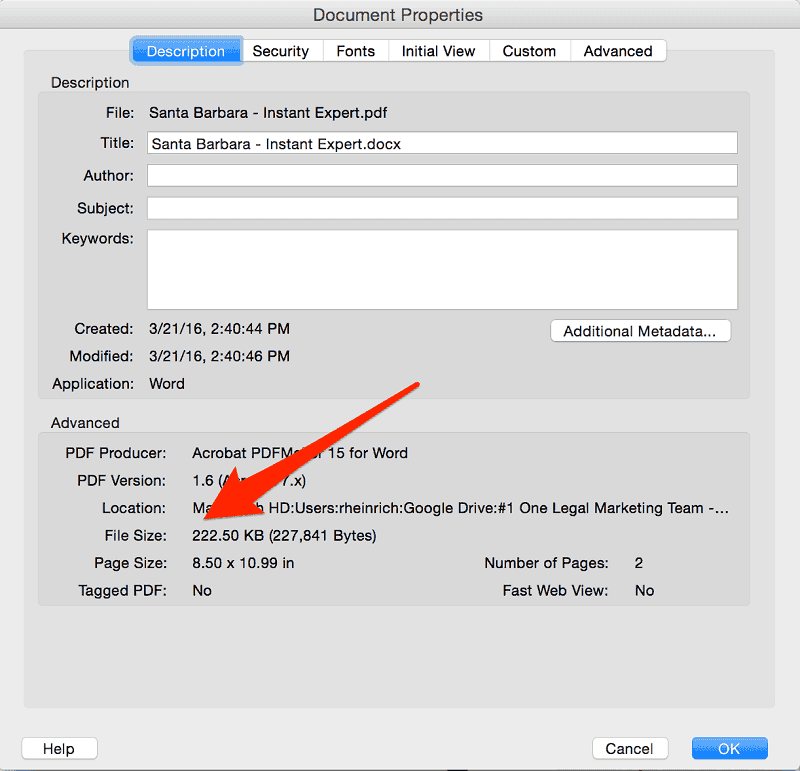
För den här uppgiften kan du antingen ladda ner en PDF-fil från webben eller skapa en på din Mac. Du kan till och med använda vilken PDF-fil som helst som du fått från någon via e-post.
1. Hur man komprimerar PDF på Mac med hjälp av förhandsgranskning
När du skapar en PDF-fil från Word, kalkylblad eller PowerPoint, gå till "Arkiv-menyn" för filen. Nästa steg är att trycka på "Skriv ut" bland alternativen.
Alternativt kan du trycka på "Command+P". Detta öppnar en dialogruta på skärmen. Längst nere till vänster trycker du på PDF-rullgardinsmenyn och väljer "Spara som PDF". Slutligen anger du sökvägen och trycker på knappen Spara.
Nu ska vi minska storleken på den nyskapade PDF-filen med hjälp av Förhandsgranskning:
- Välj den PDF-fil du vill komprimera på din Mac och öppna den med Förhandsvisning.
- Vid det här laget, tryck på Fil knappen från menyn. En rullgardinsmeny visas och tryck på Export.
- Du kommer att se en dialogruta. Det är här du ser "Kvartsfilter"alternativet där en rullgardinsmeny visas.
- Tryck på den menyn och välj "Minska filstorleken” och tryck sedan på Spara knapp.
Innan du sparar den här förminskade PDF-filen kan du ange var du vill spara filen.
2. Hur man använder Adobe Acrobat för att komprimera PDF på datorer
Adobe är den ledande programvaran som erbjuder en mängd olika lösningar för hantering av PDF-filer. Adobe Acrobat-serien är ett mycket effektivt verktyg som kan hantera olika typer av PDF-filer, inklusive möjligheten att komprimera PDF på Mac utan att förlora kvalitet.
Även om Adobe Reader är ett gratis PDF-läsprogram som alla kan komma åt från Adobe, låter det användare skriva ut, visa, markera, fylla i, lägga till anteckningar och signera PDF-filer. Om du behöver mer avancerade funktioner som att skapa, redigera, komprimera, exportera med mera måste du prenumerera på Acrobat-versionen.
Låt oss gå vidare till stegen för hur man komprimera PDF på Mac utan att förlora kvalitet med Adobe Acrobat.
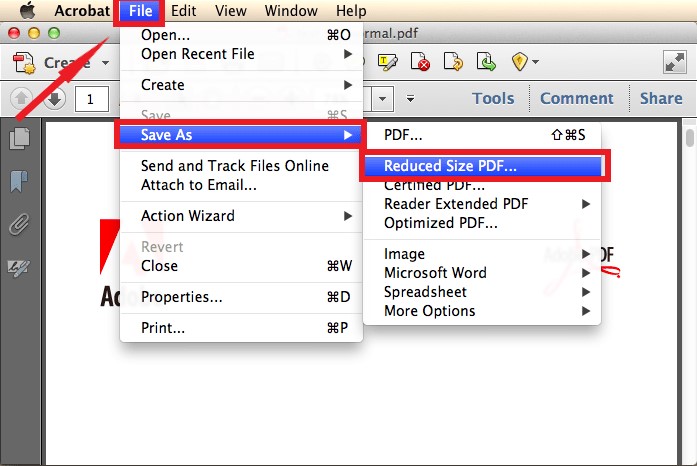
- För Adobe Acrobat X/XI:
- Öppna PDF-filen som du vill minska i storlek med Adobe Acrobat X/XI
- Fortsätt att "Fil">"Spara som" > "PDF med minskad storlek...". Du får en PDF-fil med reducerad storlek och god kvalitet.
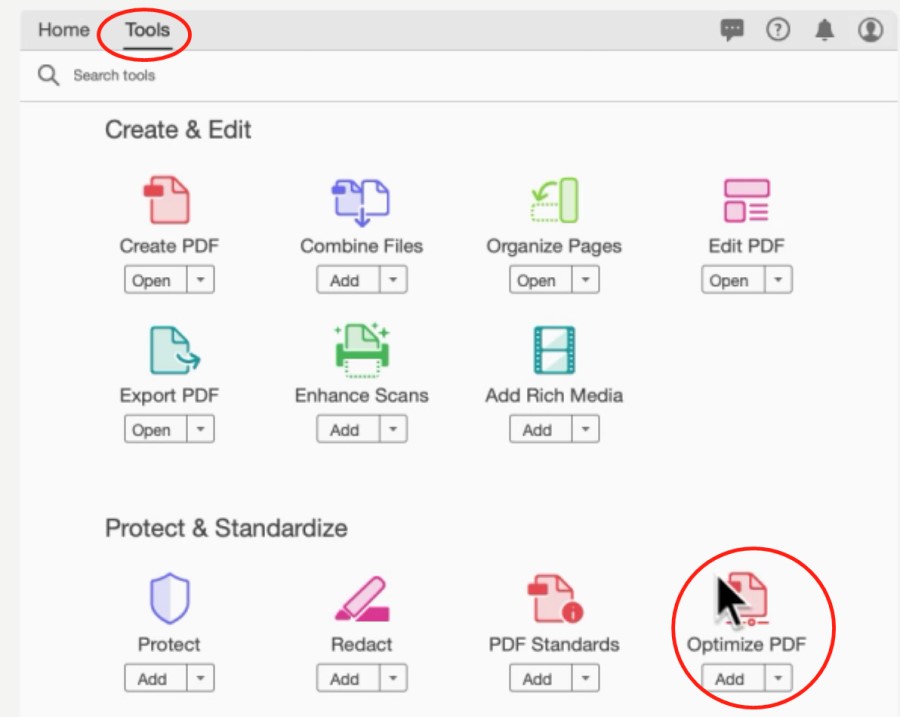
- För Adobe Acrobat DC:
- Öppna PDF-filen som du vill minska i storlek med Adobe Acrobat DC.
- Fortsätt till "Verktyg">"Optimera PDF". Välj “Minska filstorleken” alternativet för att krympa PDF-filen på din enhet.
Kom dock ihåg att det finns en del nackdelar med att använda Adobe Acrobat som du bör vara bekant med. Bland dessa anmärkningsvärda nackdelar finns det höga prenumerationspriset och verktygets oförmåga att krympa PDF-filer på Mac i omgångar.
Del 2. Hur minskar man PDF-filstorleken på Mac snabbt och gratis?
En rekommenderad lösning som du kan använda för att komprimera PDF på Mac utan att förlora kvalitet är med iMyMac PDF-kompressorDet här verktyget ger dig en mängd olika anmärkningsvärda funktioner som är värda att prova.
Låt oss titta närmare på några av funktionerna i iMyMac PDF Compressor.
- Enkel att använda - När du öppnar huvudsidan för iMyMac PDF Compressor på din Mac drar du bara en av dina PDF-filer åt gången för att bearbeta dem. Generellt sett är konverteringsprocessen enkel även för nybörjare. Komprimeringsprocessen är klar på bara några sekunder.
- Förhandsvisning - Du kan förhandsgranska de komprimerade filerna och ange mappen där de ska sparas.
- Säkert och offline - Med den här PDF-komprimeringsverktyget från iMyMac kan du komprimera dina PDF-filer utan att oroa dig för att bli hackad eftersom det kan användas offline. Du behöver inte ladda upp dina filer om du ska komprimera dem online. Med det här systemet är du säker på att din integritet och information är skyddade.
- Utan att tappa kvalitet - Vid komprimering av PDF-filer garanterar detta verktyg från iMyMac användarna en enkel men mycket effektiv process med hög kvalitet. Du kan vara säker på att verktyget automatiskt ger dig den idealiskt komprimerade PDF-filen.
- Snabbt - De flesta kompressorer kräver längre tid för att känna igen PDF-filer och slutföra komprimeringen. Till skillnad från andra kompressorer bibehåller iMyMac PDF Compressor sin höga hastighet oavsett hur stora PDF-filerna är.
- Lämplig – Dessutom säkerställer det att bandbredden uppfyller kraven för bilagor när man skickar e-postmeddelanden.
Enkla steg för att komprimera PDF-filer snabbt och säkert
När du använder denna Gratis PDF-kompressor, dina PDF-filer minskas effektivt i storlek. Låt oss gå vidare till de enkla stegen för att använda det här verktyget.
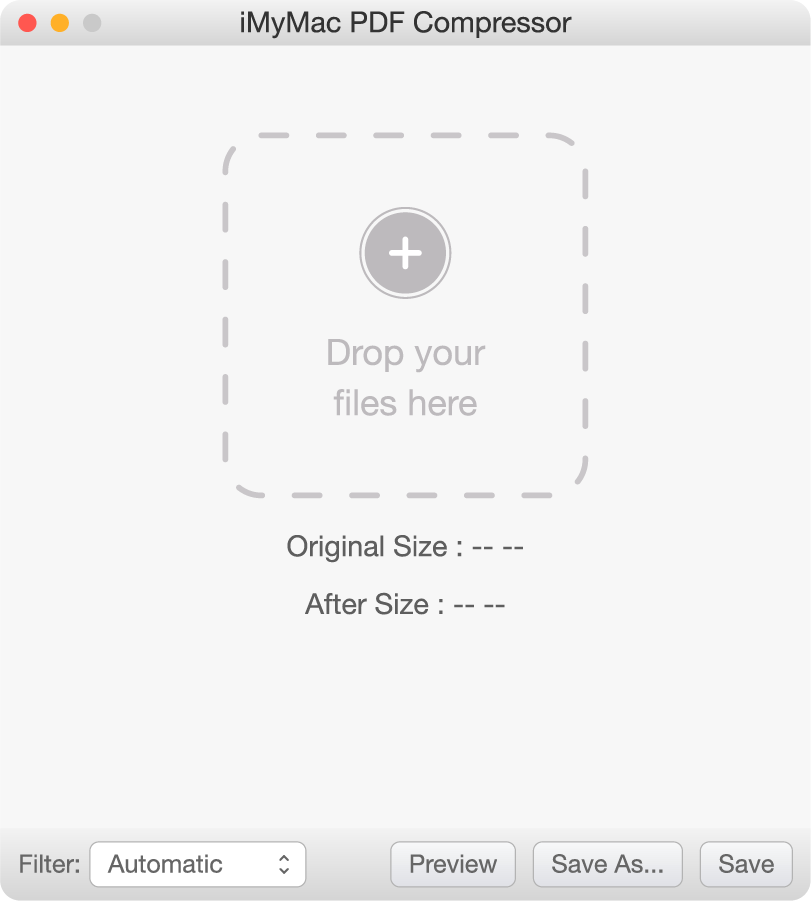
Steg 1. Ladda ner och installera iMyMac PDF Compressor gratis
När du har laddat ner iMyMac PDF Compressor från webbplatsen, installera det på din Mac och få åtkomst till dess huvudgränssnitt.
Steg 2. Dra PDF-filen till iMyMac PDF Compressor
Flytta PDF-filerna som du vill komprimera och släpp dem i mitten av gränssnittet. Komprimeringen startar automatiskt. När komprimeringsprocessen är klar kan du förhandsgranska filerna genom att trycka på knappen "Förhandsgranska".
Steg 3. Spara din PDF-fil
Klicka på knappen "Spara" för att ange mappen där filen ska lagras.
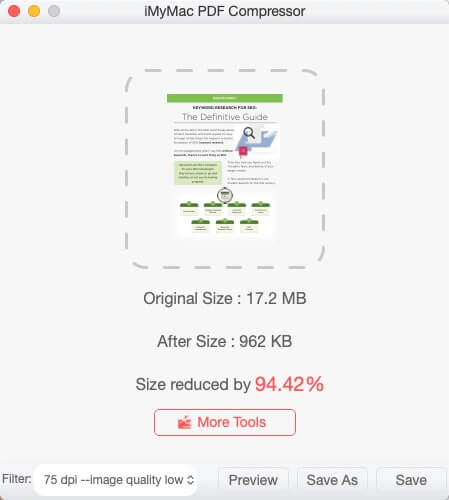
Generellt sett är konverteringsprocessen enkel och du kan komprimera PDF Mac utan att förlora kvalitet med bara några få musklick.



Michael Angelus och Jesus2021-08-27 22:07:36
Em relação à pré-visualização não é verdade que diminua sem perder qualidade. Pelo contrário, o pdf fica quase ilegível! Lamentável experiência. Aguardo por novidades que realmente cumpram o que apregoam. MAI