


 iMyMac PDF-kompressor


Om du är en Mac-användare kan du enkelt skapa en PDF-fil utan att använda ytterligare programvara. Även om det är en relativt problemfri process saknar den anpassningsmöjligheter, särskilt vad gäller kvalitet och filstorlek. I sådana fall kan du få en stor PDF-fil. Så du kanske undrar hur man komprimerar en PDF på Mac.
Även om dokumentet har bättre kvalitet är det en tyngre fil. Det finns fall där kvalitet prioriteras framför filstorleken, men i de flesta fall föredrar de flesta en PDF-fil med en mindre storlek för att göra den lättare att inkludera i e-postmeddelanden. Detta kräver att du komprimerar filstorleken innan den kan delas med andra. I sådana fall behöver du hitta sätt att komprimera en PDF på Mac.
Innehåll: Del 1. Hur komprimerar jag en PDF på en Mac utan att förlora kvalitet?Del 2. Hur minskar jag filstorleken på ett PDF-dokument i förhandsgranskningen?Del 3. Hur komprimerar man en PDF på Mac med Adobe Acrobat?Del 4. Vilka är fördelarna med PDF-filer?Del 5. Låt oss avsluta
Del 1. Hur komprimerar jag en PDF på en Mac utan att förlora kvalitet?
PDF-filer (portable document format) är ett av de populäraste och föredragna dokumentformaten för närvarande. Detta beror på dess mångsidiga natur och universella kompatibilitet. Filformatet används ofta av studenter och yrkesverksamma för att spara filer som enkelt kan delas och öppnas på vilken enhet eller plattform som helst. En PDF som skapats på en Windows-dator kan öppnas och till och med redigerad på en MacDen här funktionen gör det här filformatet mycket bekvämt.
När det gäller hur man minskar PDF-storleken på Mac finns det många sätt. Om du vill hitta ett effektivt sätt att... hur man komprimerar en PDF på Mac, du behöver iMyMac PDF-kompressor, det kan komprimera PDF på Mac gratis.
Hur man komprimerar en PDF på Mac gratis med iMyMac PDF Compressor
När du väl bestämmer dig för att använda iMyMac PDF Compressor för att minska filstorleken på dina PDF-filer, följ bara dessa enkla steg:
- Efter nedladdning iMyMac PDF-kompressor från iMyMac-webbplatsen gratis, installera den på din Mac och öppna dess hemsida.
- Dra bara PDF-filen och släpp den i mitten. Komprimeringsprocessen startar automatiskt.
- När komprimeringen är klar kan du kontrollera filerna genom att trycka på “Förhandsvisning"-Knappen.
- Knacka på "Spara” för att välja en mapp där filen ska lagras.
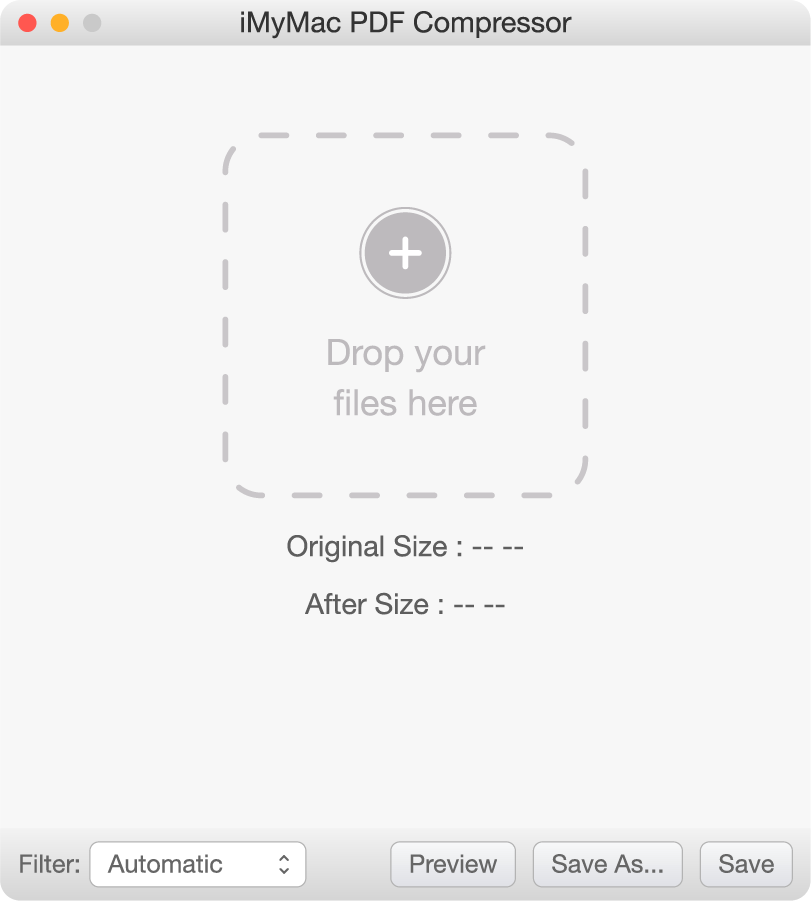
Hela processen är i huvudsak enkel och du kan komprimera dina PDF-filer med bara några få musklick.
Vilka är fördelarna med iMyMac PDF-kompressor?
Med det här verktyget kan du enkelt komprimera en PDF-fil på din Mac på ett problemfritt sätt med dess anmärkningsvärda funktioner.
- EnkeltNär du väl har fått upp huvudsidan för iMyMac PDF Compressor drar du helt enkelt en PDF-fil till gränssnittet. Komprimeringen är klar på bara några sekunder. Du kan till och med förhandsgranska de komprimerade filerna och välja en specifik mapp för att spara dem. Om du vill ha ett snabbt och enkelt sätt att komprimera en PDF på Mac är detta det perfekta verktyget.
- Säkra När du komprimerar PDF-filer med iMyMac PDF Compressor är dina filer säkra. Du behöver inte längre oroa dig för att bli hackad eftersom verktyget stöder offline-funktionalitet på Mac. Både din information och din integritet är skyddade när det här verktyget används.
- AutomatMed detta PDF-komprimeringsverktyg syftar det till att ge användarna ett enkelt men mycket effektivt sätt att komprimera filer samtidigt som hög kvalitet bibehålls. För de som inte har någon aning om vad "dpi" betyder eller hur stor PDF-filen är, ger detta verktyg dig automatiskt en idealiskt komprimerad PDF-fil.
- StriktGenerellt sett, om dina PDF-filer innehåller några bilder, kan det ta lite tid innan komprimeringen är klar. Till skillnad från andra liknande verktyg bibehåller iMyMac PDF Compressor sin snabba hastighet vid komprimering av filer oavsett hur stora PDF-filerna är. Dessutom uppfyller den kraven för e-postbilagor.
Del 2. Hur minskar jag filstorleken på ett PDF-dokument i förhandsgranskningen?
Förhandsgranskning kan användas för att öppna och visa bilder och PDF-filer, men det kan också låta dig komprimera PDF-filer. Som ett alternativ på hur man komprimerar en PDF på Mac, följ bara dessa steg:
- Öppet Förhandsgranska på Mac.
- Gå till "Fil”-menyn och tryck på ”Öppet”-knappen. Välj den PDF-fil som ska komprimeras. Tryck på “Öppet” så att filen öppnas i förhandsvisning.
- Gå igenom “Fil”-menyn igen och välj ”Spara". Kontrollera "Kvartsfilter" alternativet. Välj "Minska filstorlekenDu kan ange filnamn och måldestination där den komprimerade PDF-filen ska sparas.
- Knacka på "Spara” för att starta komprimeringsprocessen.
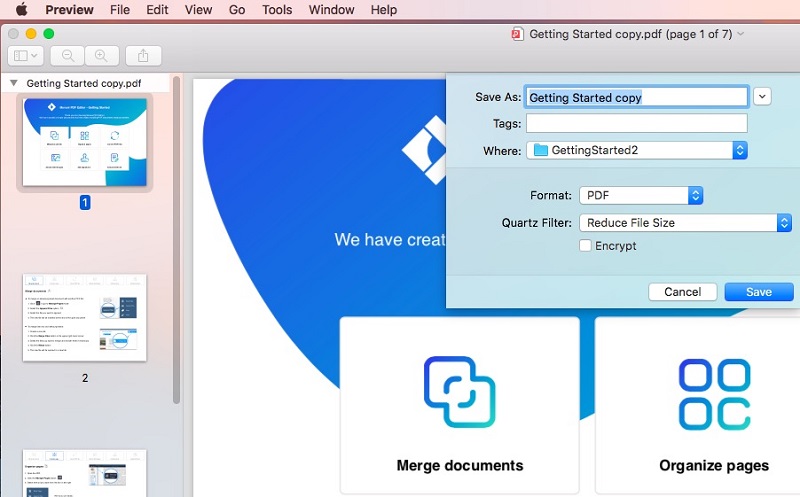
Den enda nackdelen är att du inte kan konfigurera komprimeringsnivån. Generellt sett är det inte ett problem för de flesta, men om det är något du vill justera rekommenderas det att använda en annan app.
Del 3. Hur komprimerar man en PDF på Mac med Adobe Acrobat?
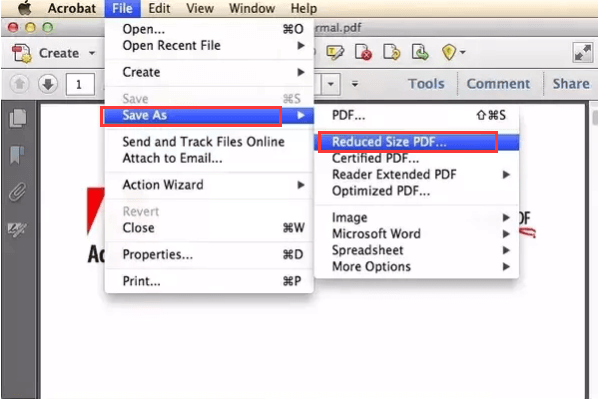
Adobe Acrobat kan användas för att komprimera dina PDF-filer på två sätt. Du kan minska storleken på PDF-filen med funktionen ”Spara som” eller genom att använda den inbyggda PDF-optimeraren.
Om du ska använda funktionen ”Spara som” i Adobe Acrobat, följ dessa steg:
- Öppna Adobe Acrobat och tryck på “Öppet” alternativet för att importera PDF-filen som ska komprimeras.
- Knacka på "Spara som annat…">"Minska PDF-storlek…Detta öppnar inställningsfönstret.
- På fliken Acrobat-versionskompatibilitet väljer du den nyare versionen så att PDF-filen förminskas till en mindre storlek.
- Knacka på "Tillämpa på flera” så att konfigurationen tillämpas på flera filer om det behövs.
- Tryck till sist på "OK”För att slutföra processen.
Om du ska använda Adobe Acrobat PDF Optimizer följer du dessa steg:
- Öppna Adobe Acrobat och importera PDF-filen du vill komprimera.
- Flytta till “Spara som annat…” och välj ”Optimerad PDF…"Alternativet.
- I popup-fönstret som öppnas kontrollerar och bekräftar du komprimeringsinställningarna.
- Tryck på “OK” för att starta komprimeringsprocessen.
Del 4. Vilka är fördelarna med PDF-filer?
Nu när du redan vet hur man komprimerar en PDF på Mac. Vet du att PDF-formatet har flera fördelar jämfört med andra vanliga filformat? Det finns flera anledningar till varför det är bättre att använda just detta filformat än andra.
- PortabilitetDetta är en av de viktigaste funktionerna som gör att PDF-filer sticker ut från mängden. Med det här filformatet kan du överföra eller flytta filer utan att oroa dig för förlorade element. När en PDF-fil skapas kan du enkelt dela den med andra och bilder, teckensnitt, tabeller och formatering som finns kommer att flyttas med den.
- Universellt kompatibelSedan PDF-formatet etablerade en öppen standard år 2008 har det fått omfattande stöd i olika typer av appar. De flesta moderna webbläsare kan öppna och visa PDF-filer, medan majoriteten av operativsystemen inkluderar grundläggande förinstallerade appar för att komma åt PDF-filer. Generellt sett kan du öppna PDF-filer på Mac, Windows eller Linux.
- PålitlighetTill skillnad från andra filformat anses PDF-filer vara mycket tillförlitliga. När du skapar en PDF-fil som innehåller olika element som bilder, tabeller, stycken eller vektorgrafik, kommer den alltid att visa dem på samma sätt oavsett var du tittar på den.
- Enkelhet att skapaEn annan funktion som gör att PDF-filer sticker ut är att de är enkla att skapa. En mängd olika appar låter dig spara en fil i PDF-format. Detta kan enkelt kopieras, delas eller överföras.
- SäkerhetOm du vill ha extra säkerhet för dina PDF-filer kan du lösenordsskydda dem. Detta säkerställer att innehållet i din fil är skyddat från de som inte har behörighet att se det. När en PDF-fil är lösenordsskyddad kan den bara visas om rätt lösenord anges.
- FilstorleksminskningNär du använder ett PDF-filformat kan du minska filstorleken genom att helt enkelt sänka dess kvalitet. Om du har en PDF-fil som innehåller bilder och grafer kan det uppstå problem när du delar den via e-post eller i meddelandeappar på grund av filstorleksgränsen. I sådana fall kan du minska kvaliteten på PDF-filerna för att göra dem mindre.
Del 5. Låt oss avsluta
Om du vill lära dig hur man komprimerar en PDF på Mac, finns det olika alternativ du kan använda. Om du vill ha en enkel och effektiv metod rekommenderas det att använda iMyMac PDF-kompressor för att komprimera dina PDF-filer till mindre storlekar för enkel delning och sändning via e-post.


