


 iMyMac PDF-kompressor


Att minska storleken på en PDF-fil är enkelt. Processen för att göra det varierar dock. Det finns flera versioner av processen, beroende på vilken typ av dator du använder. Så om du använder Windows är processen annorlunda. Om du använder Mac, läs vidare. Det här handlar om hur du kan minska PDF-filstorleken på Mac-versionen.
Om du har många foton lagrade på din Mac kan du överväga att samla dem i en enda PDF-fil. På så sätt är dina foton organiserade i en specifik fil. De är inte utspridda överallt. Filen kan dock bli väldigt stor.
Innehåll: Avsnitt 1: Varför PDF-filstorleken är viktig i ditt liv?Avsnitt 2: Använd iMyMac PDF Compressor för att minska PDF-filstorlekenAvsnitt 3: Använd förhandsgranskningsprogrammet för att minska PDF-filstorleken på Mac
Människor Läs också:Komprimera PDF på Mac utan att förlora kvalitetAnvändbara tips och tricks för att konvertera PDF till Word på MacDe bästa sätten att redigera PDF-filer på Mac
Avsnitt 1: Varför PDF-filstorleken är viktig i ditt liv?
Som tur är för dig kan du minska PDF-filstorleken i Mac-versionen utan att förlora kvaliteten på dina foton. Så om du måste skicka den specifika PDF-filen via e-post kommer den att gå igenom eftersom storleken inte är för stor för någon specifik tjänsteleverantör att hantera.
Den maximala storleken på en bifogad fil på Google bör bara vara 25 MB. Visst, du kan ladda upp den till Google Drive, men tänk om din mottagare inte är registrerad för det?
För Yahoo är den maximala storleken också 25 MB, men du kommer att märka att det kommer att vara svårt att skicka en fil som är 20 MB. Så det är verkligen bättre att minska PDF-filstorleken.
Intressant nog finns det olika sätt att minska PDF-filstorleken på Mac-versionen. Läs vidare för att lära dig om de två rekommenderade sätten att göra det.
Avsnitt 2: Använd iMyMac PDF Compressor för att minska PDF-filstorleken
Bonus Tips: iMyMac PowerMyMac är laddad med kraftfulla funktioner i bara ett verktyg.
 Få en gratis provperiod nu!
Den rengör, skyddar och optimerar din värdefulla Mac. Den ger din Mac kraft att Spring fortare. Det inte bara avlägsnar skräpfilerna i din Mac men förhindrar också att den lagrar mer.

iMyMac kan hitta överflödiga och oanvändbara filer som du egentligen inte längre behöver. Det kan också avinstallera de där onödiga apparna som tar upp så mycket plats på din Mac.
iMyMac PDF-kompressor
Du kan använda iMyMac PDF-kompressor till komprimera din PDF-fil enkelt genom att helt enkelt ladda ner den. Gissa vad? Det är kostnadsfria Du kan ladda ner den när som helst.
Allt du egentligen behöver göra är att dra PDF-filen till huvudsidan av iMyMac PDF-kompressorSå enkelt är det.
Här enkla steg till minska PDF-filstorleken på Mac med hjälp av iMyMac PDF-kompressorn.
Steg 1: Först och främst, ladda ner iMyMac PDF-kompressorn.
Steg 2: När det är klart, sök efter iMyMac PDF Compressor på din Mac så att du kan komma till programvarans startsida.
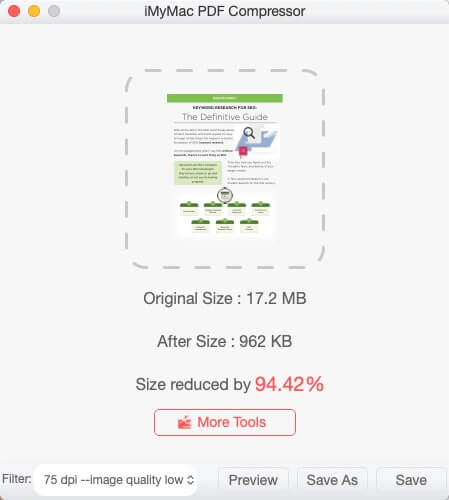
Steg 3: När du kommer till startsidan behöver du bara dra en PDF-fil till iMyMac Compressor. Vänta tills den bearbetas. Det tar bara ett par sekunder för iMyMac PDF Compressor att göra sitt jobb.
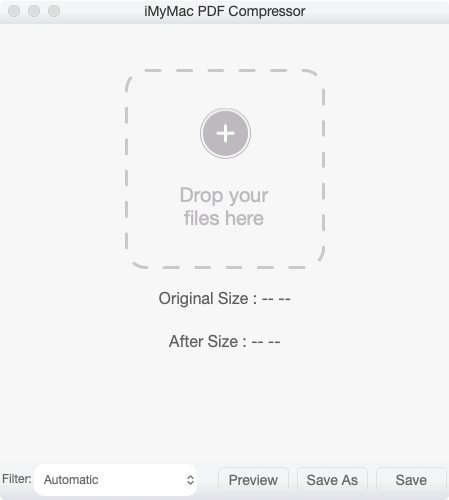
Steg 4: När processen är klar kan du förhandsgranska filen genom att helt enkelt klicka på fliken som säger FörhandsvisningFörhandsgranskning är en av de fyra flikarna som du kan se längst ner.
Steg 5: Du kan spara filen om du vill ersätta originalet. Du har också möjlighet att spara filen under ett annat namn för att behålla originalet. Valet är ditt. Den enkla navigeringen i programvaran gör det mycket enkelt för dig att göra det ena eller det andra.
PDF-filen skapas automatiskt, det vill säga om du väljer det automatiska alternativet i filtret. Programvaran gör det också väldigt enkelt för dig att se original- och efterstorleken på filen. Den visar automatiskt de två storlekarna. Du behöver inte gå till en meny för att se den allmänna informationen om filen.
Precis som förhandsgranskningsprogrammet erbjuder iMyMac den optimala lösningen för att uppnå högkvalitativ upplösning av din PDF-fil. iMyMac kräver dock inte många klick. Gränssnittet i just den här programvaran gör det väldigt enkelt för dig att se allt du behöver. Dessutom är navigeringen mycket enklare än i Förhandsgranskning.
Det är självklart att det här sättet att minska PDF-filstorleken på Mac-versionen är mycket effektivare. Det kan spara dig mycket tid tack vare den enkla navigeringen.
När du har mycket arbete att göra är det sista du behöver att lägga så mycket tid på något så trivialt. iMyMac PDF Compressor besparar dig från att slösa bort din dyrbara tid.
Avsnitt 3: Använd förhandsgranskningsprogrammet för att minska PDF-filstorleken på Mac
Det finns ett program på din Mac som heter FörhandsvisningSök bara efter det genom att gå till menyn och klicka på Spotlight-knappen. Klicka på knappen längst upp till höger på skrivbordet och skriv Förhandsgranska. Tryck sedan på Enter för att öppna Förhandsgranskning.
När förhandsgranskningen startas kommer den att fråga dig vilken fil du vill öppna till. Välj den PDF-fil du vill förminska. Markera och klicka på öppna filen.
Notera nu den faktiska storleken på filen. Du kan göra det genom att klicka på Verktyg i menyraden. Klicka på Visa inspektör, vilket är det första du ser i rullgardinsmenyn i Verktyg. Du kommer att kunna se allmän information om den valda filen. Notera det så att du kan jämföra storlekar när du är klar med att förminska PDF-filen.
Innan du förminskar PDF-filen är det viktigt att du kopierar och gör en kopia av den först. Man kan ju aldrig veta vad som kommer att hända. Bättre att vara säker, eller hur?
Så här duplicerar du PDF-filen. Gå till Arkiv i menyn och välj DupliceraDu kommer att ha en kopia av din PDF-fil. Du kan byta namn på den om du vill skilja den från originalfilen. När du är klar med att byta namn på den kommer du att kunna se dokumentet på samma plats där originalfilen finns.
För att slutligen minska filstorleken, gå till Arkiv i menyn och välj ExporteraScrolla ner till botten tills du ser två alternativ. Det första alternativet du ser är Format. Klicka på pilarna och välj PDF.
Under Formatet kommer du att se KvartsfilterKlicka igen på pilarna till höger. Scrolla sedan ned tills du ser Minska filstorlek. Markera den. Klicka på Spara längst ner och välj Ersätt.
För att kontrollera storleken på den förminskade PDF-filen, gå till Verktyg i menyn och välj Visa inspektör. Du kommer att kunna se filen och den kommer att vara mycket mindre än storleken på originalfilen.
Det finns en sak du behöver veta om du vill använda förhandsgranskningsprogrammet för att minska PDF-filstorleken i Mac-versionen. Du är begränsad till att minska PDF-filstorleken. Den optimala lösningen är redan ställd av Apple så att kvaliteten inte offras.
Dricks: Hur minskar man storleken på en PDF-fil i Windows 10?
Slutsatser
Det här är bara två praktiska alternativ för dig att minska PDF-filstorleken Mac-versionenDet är verkligen upp till dig vilken du ska använda i längden.
Förhandsgranskningsprogrammet följer med din Mac. Så det bara finns där och väntar på att du ska använda det. Det är inget fel med det.
iMyMac PDF Compressor ger dig dock ett annat alternativ som kan hjälpa dig att spara mycket tid i längden. När det gäller att vara effektiv behöver du mer än bara programvara för att spara tid. Du är verkligen bättre ställd med ett annat alternativ om du vill minska PDF-filstorleken på Mac-versionen.


