


 iMyMac PDF-kompressor


Har du en PDF-fil som du behöver konvertera till ett Word-dokument? Om du är en Mac-användare kan det vara svårare att redigera PDF-filer än Word-filer på en Mac-dator. Det är ett måste att veta hur man konverterar PDF till Word på Mac om du vill ha ett enklare sätt att redigera PDF-filer.
Det är dock inte alltid lätt att göra detta om du inte köper en PDF-redigerare, vilket ibland kan vara dyrt, särskilt om du vill ha det bästa. Om du letar efter dina bästa alternativ, låt mig berätta om några. Användbara tips och tricks för att konvertera PDF till Word på Mac gratis.
Tips:
ArtikelguideHur man minskar PDF-filstorleken med hjälp av en PDF-kompressor (gratis)Hur man konverterar PDF till Word på Mac med Google Dokument (gratis)Hur man extraherar text från PDF till Word på Mac med Automator (gratis)Hur man konverterar PDF till Word med Adobe för Mac (premiumkvalitet)
Hur man minskar PDF-filstorleken med hjälp av en PDF-kompressor (gratis)
När du konverterar stora volymer PDF-filer är det idealiskt om du kan arbeta med en mindre version av dessa filer. Innan du konverterar din PDF till Word behöver du en PDF-filkomprimeringsprogramvara som minskar storleken på alla PDF-filer eller paket till en mer hanterbar storlek.
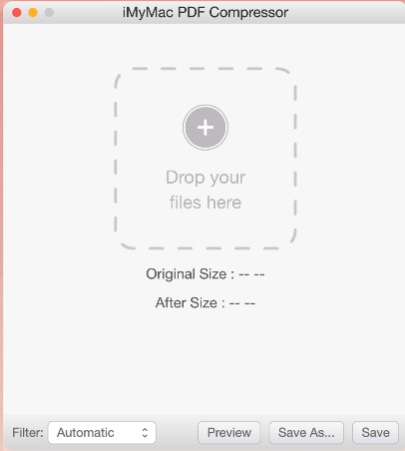
Ocuco-landskapet iMyMac PDF-kompressor är en mjukvaruprodukt från iMyMac, samma personer som gav dig den allsidiga Mac-rengöringen PowerMyMacDen här gången ger de dig den bästa gratis PDF-komprimeringsprogramvaran för Mac som enkelt och snabbt kan minska din PDF-filstorlek.
Så här kan iMyMac PDF Compressor hjälpa dig:
- Besök iMyMac webbplats och ladda ner iMyMac PDF-kompressor helt gratis.
- Installera programmet på din Mac. Gå till dess startsida.
- Släpp din PDF-fil i mitten av iMyMac-appens startsida. Filkomprimeringen startar av sig själv.
- Visa den färdiga filen genom att välja Förhandsvisning efter att kompressionen är klar.
- Välja Spara för att välja en filmapp. Du kan också välja Spara som för att välja en annan filtyp.
En fördel med att använda den här filkomprimeringsverktyget är dess offline-funktion, vilket innebär att du inte behöver ladda upp din känsliga information som du skulle göra när du använder gratis komprimeringsverktyg online. Det är också högkvalitativt eftersom det syftar till att bevara grafiken i dina PDF-filer även om filen har blivit mindre. Andra programvaruprodukter tenderar att förvränga PDF-innehållet när de minskar PDF-storleken.
iMyMac PDF Compressor är en "smart" programvara som automatiskt bestämmer lämplig PDF-storlek för din specifika fil. Du behöver inte ange filstorleken – låt bara appen arbeta på egen hand.
Hur man konverterar PDF till Word på Mac med Google Dokument (gratis)
Det första du kanske vill överväga är ett program som inte kräver betalning. Ett av Google Drives gratisprogram, Google Docs, erbjuder några PDF-konverteringsfunktioner, varav en är att exportera PDF till andra filformat som Word. Så här kan du använda Google Docs för att konvertera PDF till Word:
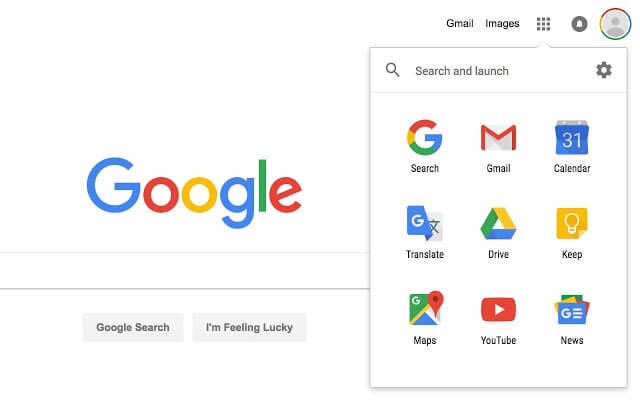
- Logga in på ditt Google konto och åtkomst Google Dokument genom att skrolla nedåt i Google Apps aktivitetsfält.
- När du öppnar Google Dokument, välj Öppet för att ladda upp din PDF-fil från din Mac.
- Enligt Fil, bläddra ner till Ladda ner som Välja Microsoft Word (.docx) för att konvertera din PDF-fil till en Word DOCX-fil.
En fördel med att använda Google Docs är att många har Google-konton, så du behöver inte ladda ner några extra appar. Men om du vill ha något som låter dig konvertera flera filer samtidigt är det här inte programmet för dig. Du kan bara konvertera filer en i taget, men om du vill ha ett gratisalternativ är det här det.
Hur man extraherar text från PDF till Word på Mac med Automator (gratis)
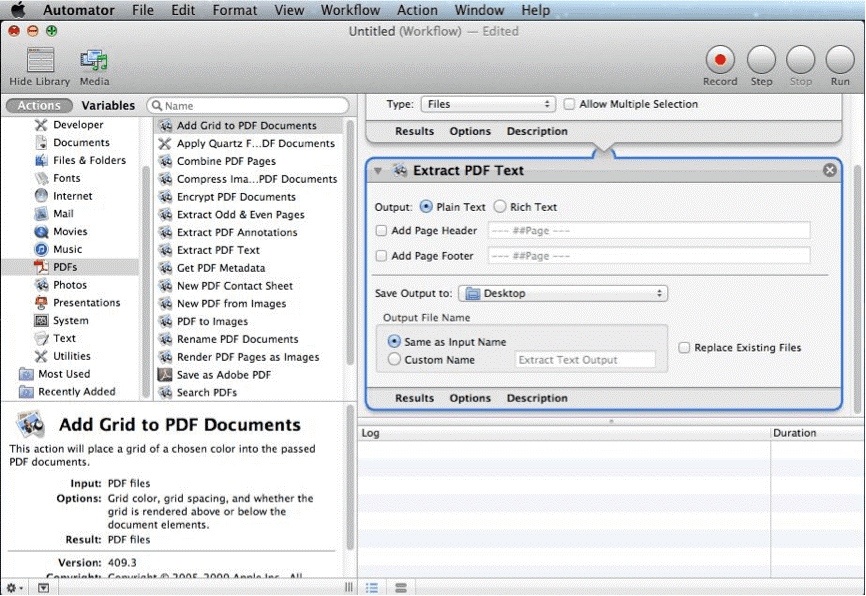
Ett annat enkelt alternativ är att använda Automator, en inbyggd app på Mac som är utformad för att skapa automatiska arbetsflöden som utför repetitiva uppgifter åt dig. En intressant funktion i Automator är filkonvertering. Den kan ändra en PDF-fil till ett annat format som RTF eller vanlig text. Så här gör du:
- Hitta Automator i Tillämpningarmapp eller i Launchpad.
- Klicka Arbetsflöde och tryck sedan på Välja.
- Välja Filer och mappar i den vänstra kolumnen.
- Dra Fråga efter Finder-artiklar till höger sida av skärmen.
- Hitta Extrahera PDF-textDärefter kan du välja att din utgång ska vara antingen RTF-fil (Rich Text) or Vanlig text (TXT).
- Spara filen genom att klicka på Kommando + S och välja Ansökan som filformat.
- Hitta nu Automator filen du sparade. Tryck på Körning och välj den PDF-fil du vill konvertera. Den här åtgärden konverterar den till en textfil.
- Använda Microsoft Word för att öppna filen. Du kan nu redigera den extraherade PDF-filen på Mac.
Detta är enkel textutvinning, så förvänta dig inte att behålla bilder och andra komplexa funktioner i din PDF-fil. Men om du vill konvertera flera texttunga PDF-filer till Word gör Automator det enkelt för dig eftersom du kan automatisera uppgiften. Om du nu vill infoga bilder från originalfilen kan du enkelt göra detta genom att ta en skärmdump av bilden och kopiera och klistra in den i Word-filen. En kombination av knep kan fortfarande få jobbet gjort.
Hur man konverterar PDF till Word med Adobe för Mac (premiumkvalitet)
Om du vill ha högkvalitativa utskrifter behöver du inte leta längre än till skaparen av PDF, Adobe. De har flera produkter som konverterar PDF-filer till flera olika format. Här är stegen du behöver när du använder olika Adobe-produkter.
För er som har den äldre versionen av Adobe Acrobat XI Pro:
- Öppna din PDF med Adobe Acrobat XI Pro.
- Hitta Fil i navigeringsfältet i Adobe Acrobat.
- Gå till Spara som andra Välja Microsoft Word som utdata för att konvertera din PDF till Word.
- Leta reda på den nya filen i mappen där du sparade den och öppna den med Microsoft Word. Du kan nu redigera filen.
För er som har Adobe Acrobat DC Pro på sin Mac:
- Använda Adobe Acrobat DC Pro för att öppna din PDF-fil.
- Hitta Verktyg i navigeringsfältet och klicka på Exportera PDF.
- Välja ord som din utdata. Klicka Export för att konvertera PDF till Word på Mac.
- Öppna den nya filen med Microsoft Word för att redigera dess innehåll.
Genom att använda Acrobat bibehålls PDF-filens ursprungliga utseende. Det sparar text och bilder. Detta alternativ kan dock vara lite dyrt med en årsprenumeration på 179 dollar. Detta är idealiskt för företag som behöver konvertera stora volymer PDF-filer för den dagliga verksamheten. För privatpersoner är gratisappar ett bättre alternativ.
Människor Läs också:De bästa apparna för MacBookPro år 2021Så här rensar du temporära filer smart på din Mac
Om du någonsin undrat hur man konverterar PDF till Word på Mac, hoppas jag att den här artikeln besvarade några av dina frågor om de bästa gratis och högkvalitativa alternativen som finns. För dig som letar efter gratisappar finns Macs förinstallerade appar, Automator och Google Docs för att hantera din PDF till Word-konvertering. Detta kan vara en enkel textutvinning, men det kan vara användbart när du hanterar dokument med mycket text.
För Mac-användare som inte har råd med att spendera några kronor erbjuder Adobe Acrobat flera filkonverteringsalternativ som prenumeration eller köp. Om du däremot vill ha ett säkert sätt att konvertera dina PDF-filer till en mindre storlek, bör du ge... iMyMac PDF-kompressor ett försök. Det är ett gratis och bekvämt sätt att komprimera dina PDF-filer och enkelt konvertera PDF till Word.


