


 PowerMyMac


Vid det här laget kanske du har upplevt att ditt systemlagringsutrymme på din Mac börjar ta slut och du kanske letar efter sätt att... hur man rensar systemlagring på MacOch en av de första sakerna du skulle göra är att kolla ditt diskutrymme för att du ska kunna se vad det är som äter upp din Macs systemlagring.
Och när du väl tittar på systemlagring på din Mac kommer du att bli förvånad över att se en gul stapel som refererar till ditt system, vilket är som att uppta mer av ditt utrymme på din Mac, inklusive så många rensbara filer att ta bortOch det värsta fallet är att du faktiskt inte har någon aning om vad som ingår i ditt systemlagringsutrymme.
TIPS:
Därför ska vi i det här inlägget visa dig hur du rensa systemlagring på Mac och vad finns det som innehåller din systemlagring på din Mac så att du får bättre kunskap om vad du bör ta bort från din Mac.
Innehåll: Del 1. Vad betyder doslagring på en Mac?Del 2. Hur frigör jag systemlagring på min Mac automatiskt?Del 3. Hur man rensar systemlagring manuellt på en Mac?Del 4. Avslutningsvis
Del 1. Vad betyder doslagring på en Mac?
Vad är systemlagring på en Mac?
De filer som faktiskt finns i din Mac-dators systemlagring är allt det där skräp som du egentligen inte behöver på din Mac. Det kan vara systemcachen, programcachen, systemloggarna, användarloggarna och mer.
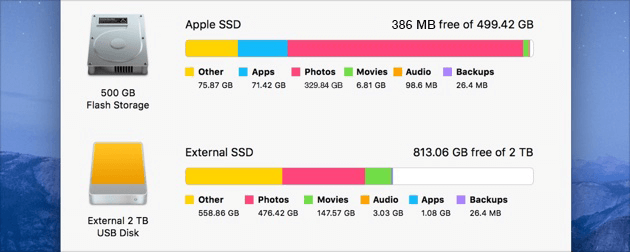
Varför är min Mac-systemlagring så stor?
Varför finns det så mycket systemlagring på min Mac? Dessa filer lagras på din Mac varje gång du laddar ner eller sparar nya filer på din Mac. Det kan vara e-postbilagor, iTunes-filmer och mer. Vissa av dessa filer är stora filer, vilket gör att de snabbt kan ta upp systemlagringen.
Dessutom är dina mappar "System" och "Bibliotek" de huvudsakliga lagringsplatserna. Om ditt "system" tar upp mycket plats är det därför troligt att Time Machine-ögonblicksbilder lagras på din Mac.
Nu vet du vad systemlagring är, men hur du rensar systemlagring på Mac så att du kan frigör mer utrymme för att spara andra filer önskat? macOS har en funktion för att optimera din lagring: gå till "Om den här Macen" > välj Lagring > klicka på knappen Hantera, då ser du Lagra i iCloud, Optimera lagring, Töm papperskorgen automatiskt och Minska skräp. Du kan använda dessa alternativ för att minska systemlagringen på din Mac först.
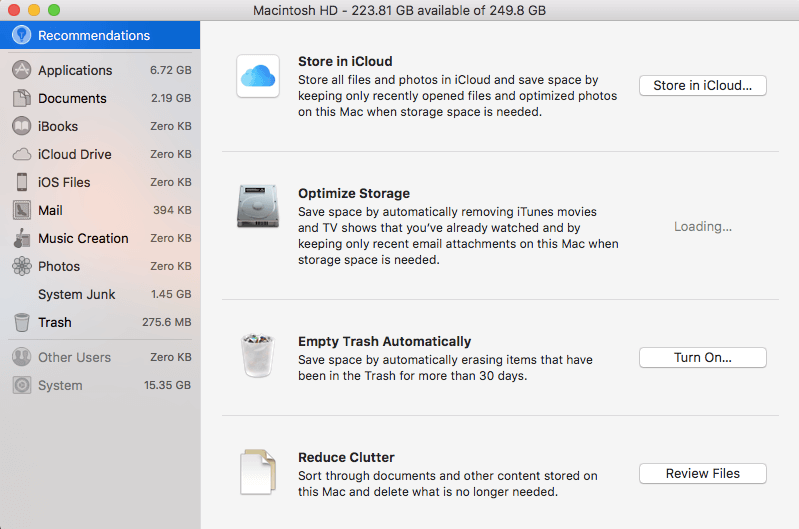
Del 2. Hur frigör jag systemlagring på min Mac automatiskt?
Det finns metoder för att rensa Mac-systemlagring manuellt som vi kommer att prata om i nästa del, men de tar säkert mer tid och ansträngning eftersom du kommer att behöva gå igenom din Mac en efter en.
Det finns dock ett bättre sätt för dig att frigöra systemlagring på din Mac. Du kommer att rensa din Macs systemlagring på nolltid.
Alla metoder för att rensa systemlagring på Mac som vi har inkluderat i nästa del kan alla göras med bara ett program – iMyMac PowerMyMacDet här programmet anses vara ett verktyg för att rensa systemlagringen på Mac som du kan använda för att minska systemlagringen på Mac genom att ta bort alla skräpfiler.
Med PowerMyMac kan du välja ut allt skräp eller alla filer som du inte längre behöver på din Mac och rensa dem. Du kan bestämma vad du vill ta bort eller inte, så du kan vara säker på att inga av dina viktiga filer raderas utan att du vet om det. Hur blir man då av med systemlagring på en Mac med PowerMyMac?
 Få en gratis provperiod nu!
Så här rensar du systemlagring på en Mac med PowerMyMac.
- Ladda ner och installera PowerMyMac på din Mac och starta den sedan.
- Välj modulen Junk Cleaner för att rensa din Macs systemlagring genom att ta bort systemcache, programcache, systemloggar, användarloggar etc.
- Efter skanningen markerar du alla filer som du vill rensa och klickar på knappen "RENGÖR".
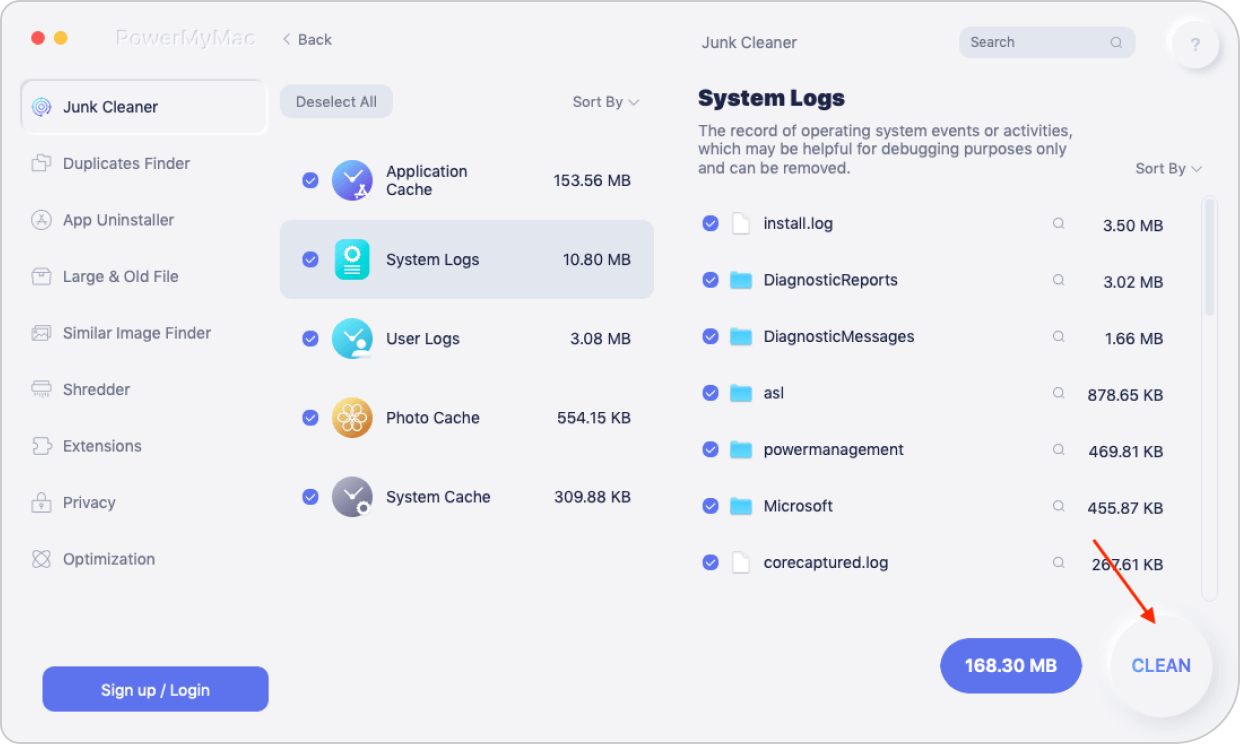
Så där har du det enkla sättet att rensa systemlagringen på din Mac med bara några få klick med PowerMyMac. Du kan också prova programmets andra alternativ för att rensa bort andra saker, som dubbletter av foton, på din Mac. Detta kommer sedan att öka din Macs prestanda och samtidigt få tillbaka mer av ditt systemlagringsutrymme.
Del 3. Hur man rensar systemlagring manuellt på en Mac?
1. Ta bort säkerhetskopior av Time Machine
Time Machine-säkerhetskopior lagras inte bara på en extern hårddisk, utan macOS sparar även en säkerhetskopia på din startenhet så att du kan återställa filer när den externa hårddisken inte är tillgänglig. Du kan behöva radera dina Time Machine-säkerhetskopior när din Mac har slut på systemlagring. Kontrollera stegen nedan:
- Starta Terminalen och skriv detta kommando:
tmutil listlocalsnapshotdates - Tryck på Retur-knappen så ser du en lista över Time Machine-säkerhetskopior listade efter datum.
- Skriv kommandot:
tmutil deletelocalsnapshots NAME(NAMN är namnet på en av de listade säkerhetskopiorna). - Tryck på Retur-knappen igen.
- Du kan upprepa steg 3 och steg 4 för att ta bort de säkerhetskopior du vill rensa.
2. Rensa din Macs cache
Cacheminnor är en av de största bovarna till varför din Macs systemlagring blir full. Så för att du ska veta hur du raderar systemlagringen på din Mac, rensa bara din Macs cache:
- Starta Finder på din Mac.
- Klicka sedan på "Gå till mapp".
- Därifrån skriver du in
~/Library/Cachesoch ta sedan bort alla filer som tar upp mest plats. - Klicka sedan på "Gå till mapp".
- Skriv sedan in
/Library/Cacheoch sedan en gång till, ta bort alla filer som tar upp mest plats.
3. Ta bort dina gamla säkerhetskopior av iTunes-biblioteket
När du gör en säkerhetskopia i iTunes lagras fler säkerhetskopior på din Mac. Och därmed kommer dessa säkerhetskopior som du inte längre använder att samlas på din Mac, vilket kan leda till att ditt systemlagringsutrymme blir fullt.
Så, för att ta bort systemlagring på Mac, ta bara bort alla de gamla iTunes-säkerhetskopiorna som du inte längre behöver:
- Starta Finder på din Mac.
- Klicka sedan på knappen "Gå" som finns i menyraden.
- Välj sedan "Gå till mapp".
- Ange sedan följande:
~/Music/iTunes/Previous iTunes Libraries - När det är klart kommer du att se alla dina iTunes-säkerhetskopior. Datumet de gjordes anges också så att du kan välj dina gamla säkerhetskopior och radera dem.
4. Ta bort alla oanvända program
Den här metoden är ett av de vanligaste sätten att rensa systemlagring på en Mac. Allt du behöver göra är att gå igenom alla program du har på din Mac och sortera ut vilka du inte längre använder och avinstallera dem. Du måste bara se till att du tar bort dem korrekt och inte bara drar dem till papperskorgen.
Du måste se till att när du avinstallerar ett program på din Mac som du inte längre behöver, så bör du också hitta alla filer eller mappar som är kopplade till det programmet. Om inte, lämnar du fortfarande data kvar och det kommer fortfarande att ta upp utrymme på din Mac.
5. Rensa upp ditt fotobibliotek
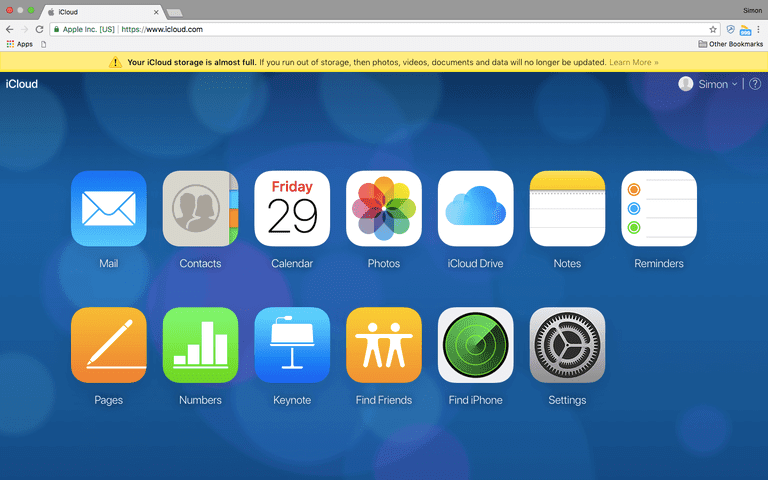
Foton är bland den vanligaste datamängden vi har på vår Mac. Och att behålla dem är att behålla minnen. Men dessa foton tar faktiskt upp mer plats på din Macs systemlagring. Så du måste se till att du ser till att du har ordning på saker och ting.
Så hur frigör man utrymme på en Mac? Du kan ta bort alla foton som du tror att du inte längre behöver, såväl som de foton som det finns mer än en kopia av. Du har också möjlighet att överföra dem till en annan hårddisk eller USB-enhet för att frigöra utrymme på din Mac.
6. Ta bort alla gamla iOS-säkerhetskopior
Precis som din iTunes-säkerhetskopia är den gamla iOS-säkerhetskopian som du har på din Mac också en av anledningarna till varför systemet tar upp så mycket lagringsutrymme på din Mac. Det är därför det är en bra idé att du också tar bort din gamla iOS-säkerhetskopia från din Mac. Låt oss kolla in stegen för hur du rensar systemlagring på din Mac nedan:
- Starta Finder på din Mac.
- Klicka sedan på knappen "Gå" som finns i menyraden.
- Därifrån väljer du "Gå till mapp".
- När du väl är inne skriver du följande:
~/Library/Application Support/MobileSync/Backup
När du har öppnat fönstret väljer du alla gamla iOS-säkerhetskopior som du har på din Mac. Datum för säkerhetskopiorna är redan angivna så att du vet vilka av dem som är de gamla.
Del 4. Avslutningsvis
Som du kan se är det enkelt att rensa systemminnet på en Mac. Även om det tar mer tid och ansträngning att göra detta manuellt. Men allt tack vare PowerMyMac, kommer du att spara mer tid och ansträngning eftersom det bara krävs några få klick för att utföra rengöringsprocessen och optimera systemlagringen.
Gör det till en vana att rensa din Mac då och då så att du inte upplever att lagringsutrymmet är fullt och att Macen blir långsam. Kom ihåg att det är till stor hjälp för din Macs prestanda att rensa upp alla filer och andra saker som du inte längre behöver.
Sista tipset: Om du vill minska systemlagringsstorleken på din iPhone eller iPad, gå bara till den medföljande länken för att se hur du frigör systemlagring på iPhone.


