


 PowerMyMac


Har du någonsin funderat på ett effektivt sätt att Avinstallera Razer Synapse Mac helt? utan överblivna mappar? Vissa användare kan uppleva att Razer Synapse inte kan avinstalleras på grund av ett flertal problem som leder till bristfällig installation och orsakar många andra problem.
Så det är så viktigt att avinstallera Razer Synapse helt och ta bort alla dess filer på din Mac. På så sätt kan du spara mer utrymme på din Mac.
Hur avinstallerar man Razer Synapse på en Mac?
- Programstöd: Finder → Gå → Gå till mapp → skriv
/Library/Application Support/Razer/→ väljRazermappen och högerklicka sedan → Flytta till papperskorgen. - Cache:
Caches(undermapp iLibrary) →com.razerzone.RzUpdater & fsCachedDatamappar → högerklicka på Flytta till papperskorgen. Launch Agents: undermapp → välj och radera 'com.razer.rzupdater.plist'Och'com.razerzone.rzdeviceengine.plist'filer →töm papperskorgen.
Tips: Om du inte vill ta bort de relaterade filerna till Razer Synapse en efter en kan du prova PowerMyMac att göra alla steg åt dig med bara några få klick.
 Få en gratis provperiod nu!
Innehåll: Del 1. Hur tar man bort Razer Synapse från menyraden på en Mac?Del 2. Hur tar man bort Razer Synapse helt på en Mac?Del 3. Hur tar jag bort Razer Synapse manuellt från min Mac?Del 4. Hur avinstallerar man Razer Synapse på Mac med dess egen avinstallationsprogram?Slutsats
Del 1. Hur tar man bort Razer Synapse från menyraden på en Mac?
Att ta bort Razer Synapse Följ dessa steg från menyraden på din Mac:
Avsluta Razer Synapse:
- Klicka på Razer Synapse ikonen i menyraden och välj Avsluta om tillgänglig.
Inaktivera automatisk start vid uppstart:
- Öppet Systeminställningar > Användare & grupper.
- Gå till Startobjekt flik, hitta Razer Synapseoch ta bort den genom att markera den och klicka på minus (-) knappen. Detta förhindrar att den startar och visas igen i menyraden vid uppstart.
Starta om din Mac, och Razer Synapse-ikonen bör inte längre visas i menyraden.
Är Razer Synapse nödvändigt för Mac?
Är Razer Synapse nödvändigt? Det beror på dina personliga önskemål. Men ganska många vill avinstallera Razer Synapse på Mac på grund av nedanstående skäl:
- Programvaran kunde inte hittas i Program och funktioner.
- Begränsad åtkomst för att avinstallera programvaran.
- Ett fel uppstod. Programvaran avinstallerades inte helt.
- Avinstallationen stördes av en annan app
- Det finns fortfarande kvar även efter avinstallationen.
- Efter att alla ovanstående problem uppstått uppstår frågan: "Hur avinstallerar jag Razer Synapse helt på min Mac?". Svaret är enkelt, nedan följer metoderna för att enkelt göra det. avinstallera programvaran på din Mac.

Del 2. Hur tar man bort Razer Synapse helt på en Mac?
Hur är det med de Mac-nybörjare som manuellt avinstallerar programvaran för att rensa bort alla filer? Det skulle ta mycket tid och energi! Varför inte prova ett enklare, snabbare och smidigare sätt att göra det?
Här, iMyMac PowerMyMac, rekommenderas ett professionellt avinstallationsprogram från tredje part för att du ska kunna genomföra avinstallationsprocessen utan problem, med bara några enkla steg för att lösa problemen. PowerMyMac är ett enkelt men kraftfullt avinstallationsverktyg som hjälper dig att rensa alla oönskade filer ända ner till roten!
Efter att du har installerat PowerMyMac på din Mac, vänligen följ stegen nedan för att avinstallera Razer Synapse på Mac med det här verktyget:
- Öppna PowerMyMac och kontrollera din Macs systemstatus.
- Välj App-avinstallationsprogrammet och skanna alla program på Mac-datorn.
- Efter skanningen hittar du alla dina appar/program i den vänstra kolumnen.
- Klicka på Razer Synapse i listan över program, alla tillhörande filer och mappar visas nedan.
- Markerade alla associerade filer. Klicka sedan på RENGÖRING-knappen och vänta tills rensningstiden är klar.

Det var allt! Du är klar med att ta bort Razer Synapse. Efter detta kan du installera nya drivrutiner eller uppdatera din macOS.
Del 3. Hur tar jag bort Razer Synapse manuellt från min Mac?
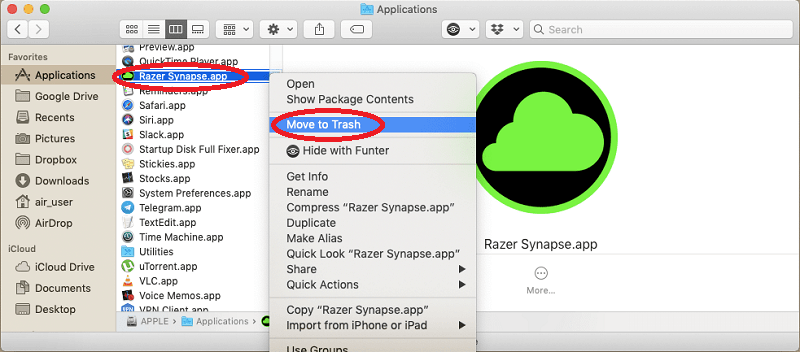
För att manuellt avinstallera Razer Synapse på Mac, följ guiden nedan:
Öppna Finder → Razer Synapse.app → Flytta till papperskorgen → Töm papperskorgen.
Observera att det fortfarande finns ytterligare filer kvar i vissa undermappar. Du bör kontrollera om det finns några kvarvarande filer i:
1. Applikationsstöd
Finder → Gå → Gå till mapp → skriv /Library/Application Support/Razer/ → välj Razer mapp → högerklicka på den och klicka på Flytta till papperskorgen.
2.Cache
Caches (undermapp i biblioteket) → com.razerzone.RzUpdater & fsCachedData mappar → högerklicka på Flytta till papperskorgen.
3. Lanseringsagenter
undermapp → välj och radera följande filer från:
com.razer.rzupdater.plistcom.razerzone.rzdeviceengine.plist
Töm papperskorgen för att ta bort Razer Synapse-appen helt.
Del 4. Hur avinstallerar man Razer Synapse på Mac med dess egen avinstallationsprogram?
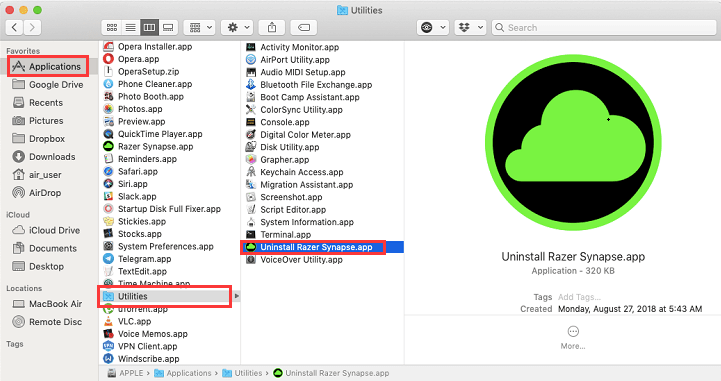
Nedan följer guider om hur man tar bort Razer Synapse Mac med hjälp av avinstallationsprogrammet:
- Finder → Program → Verktygsprogram → Avinstallera Razer Synapse.app.
När fönstret Razer Synapse Uninstaller visas klickar du på knappen Avinstallera för att ta bort appen.
Det kommer att finnas kvarvarande filer även efter att du har använt avinstallationsprogrammet, så du måste upprepa steget ovan manuellt.
När du är klar behöver du också följa guiden nedan:
- Program → Verktygsprogram → välj Avinstallera Razer Synapse.app → Papperskorgen
Dricks: Om du vill avinstallera Razer Synapse i Windows, följ bara Denna guide.
Slutsats
Vilken metod tycker du passar dig bäst? Självklart använder du PowerMyMac App-avinstallationsprogrammet är bäst! Det ger dig inte bara bekvämlighet, utan du kan också spara tid och ansträngning genom att avinstallera Razer Synapse på Mac. Så prova bara detta praktiska verktyg gratis.


