


 PowerMyMac


Is AirDrop fungerar inte på Mac dator? Som tur är behöver du inte dra i många trådar bara för att få igång den igen. Vi visar dig olika tips du kan använda för att åtgärda problemet med AirDrop i den här artikeln.
Och vi kommer också att analysera de möjliga orsakerna till varför AirDrop inte fungerar. På så sätt blir det enkelt att dela igen en gång för alla. Låt oss börja.
Innehåll: Varför fungerar inte min AirDrop på min Mac?Andra enkla sätt att fixa AirDrop som inte fungerar på MacSlutsatser
Människor Läs också:Kan jag AirDrop från iPhone till Mac? Dela filer mellan Mac och iOS-enheterSnabbfix: iMessage på Mac fungerar inte
Varför fungerar inte min AirDrop på min Mac?
Varför AirDrop inte kan köras på din Mac? Det finns många möjliga orsaker, se nedan:
- Ditt Wi-Fi är inte tillgängligt
- Filstorleken är för stor
- Bluetooth-problem
- Brandvägg och nätverksproblem
- De två enheterna är långt ifrån varandra
- Du är inte i deras kontaktapp
- Du kanske inte är inloggad på iCloud
- Det kan finnas enheter som stör anslutningen
- Mottagaren avböjde överföringen
- Filen du försöker skicka stöds inte
- Din enhet har förmodligen inte stöd för AirDrop
Oavsett orsaken till att AirDrop inte fungerar på Mac, är det grundläggande för att få AirDrop att fungera på din Mac att aktivera både Wi-Fi och Bluetooth, och se till att de två enheterna är inom 9 meter från varandra. Du måste också konfigurera din enhet för att ta emot AirDrop-förfrågningar. Nedan följer de detaljerade stegen.
Metod 01. Gör AirDrop synbar
LUFTLANDSÄTTNING har kontrollinställningar som låter dig ställa in om din enhet kan ses av andra eller inte. På så sätt kan du blockera vissa enheter från att faktiskt visas. Eller så kan du också tillåta specifika individer att se dig.
Hur gör jag min Mac synbar för AirDrop? slå på AirDrop på din Mac, dessa identifieringsinställningar är följande:
- off – Det betyder att ingen inom ditt lokala nätverk kan se din enhet.
- Endast kontakter – Endast personerna i din Kontakter-app kan synligt se din enhet inom AirDrop-nätverket.
- alla – Alla enheter i närheten med AirDrop aktiverat kan se din enhet.
För att säkerställa att du är synbar inom AirDrop för Mac, bör du öppna upptäcktsinställningarna i Finder. Så här gör du för att åtgärda problemet med att AirDrop inte fungerar på Mac:
- Öppet Finder och gå till sidofältet och välj AirDrop. Eller så kan du välja AirDrop i Gå-menyn i Finder.
- Ett fönster för AirDrop Finder visas. Tryck på texten som säger Tillåt mig att bli upptäckt avEn meny i en rullgardinsmeny visas. Här visas inställningarna för identifiering.
- Välj lämplig identifieringsinställning. Om du har problem med att synas på AirDrop kan du helt enkelt välja alla.
Metod 02. Aktivera både Bluetooth och Wi-Fi
AirDrop använder Bluetooth för att hitta enheter som finns inom 30 meter. Wi-Fi används för att överföra data mellan två enheter. AirDrop fungerar inte korrekt om en av de två enheterna är inaktiverad. Så här aktiverar du Bluetooth och Wi-Fi på din Mac:
- Starta ett Finder-fönster. Välj sedan AirDrop i sidofältet.
- Fönstret för AirDrop Finder öppnas. Det kommer att be dig att aktivera din Bluetooth-enhet om den är avstängd. Tryck bara på knappen för att slå på Bluetooth.
- Gå till Systeminställningar belägen i Dockan.
- Välj inställningsfönstret Nätverk. I sidofältet väljer du Wi-Fi. Tryck sedan på knappen för Slå på Wi-Fi.
Metod 03. Se till att alla enheter är aktiva
Varför fungerar inte min AirDrop mellan iPhone och Mac? En av anledningarna till att AirDrop inte fungerar på Mac (eller enheten den vill dela med) är att dessa enheter inte är aktiva. Det betyder att iPhonen du vill använda AirDrop med är låst. Eller så är Macen du använder i viloläge.
Med iOS-enheter måste skärmen vara aktiv för att kunna använda AirDrop. Tryck bara på Sova vakna knapp. Om iOS-enheten visar låsskärmen kan AirDrop fortfarande fungera; du måste dock acceptera aviseringar från AirDrop som visas på låsskärmen.
På din Mac, väcka enheten genom att trycka på tangentbordetVilken tangent som helst fungerar. Du kan också flytta musen eller trycka på styrplattan. Du kan också väcka Mac-datorn genom att trycka på strömbrytaren en kort stund.
För att framgångsrikt kunna airdrop från iPhone till Mac och förhindra att din Mac går i viloläge, kan du ställ in energiinställningar via inställningsfönstret som heter Energisparläge. Eller, om du inte vill att den ska vara vaken hela tiden, kan du ställa in den så att den vaknar under längre perioder istället för "hela tiden".
Metod 04. Kontrollera om din Mac är i flygplansläge eller stör ej-läge
En annan anledning till att AirDrop inte fungerar på Mac är att folk glömmer att de ställt in den på Stör ej or FlygplanslägenDen senare avaktiverar trådlösa radiofunktioner (t.ex. Bluetooth och Wi-Fi). AirDrop förlitar sig på dessa trådlösa radiofunktioner för att göra sitt jobb.
Stör ej-läget i Mac-datorn kan hindra AirDrop från att fungera korrekt. För att inaktivera Stör ej-läget i Mac-datorn, gör följande:
- Starta Anmälan panelen i din Mac-dator.
- Scrolla uppåtGör detta även om du tror att du redan är längst upp. Du kommer att se inställningarna för Stör ej.
- Växla Stör ej avfärd.
Andra enkla sätt att fixa AirDrop som inte fungerar på Mac
Om du har gått igenom de grundläggande tipsen ovan och AirDrop fortfarande inte fungerar, bör du leta efter orsakerna nedan. Vi kommer att inkludera alla möjliga orsaker till varför AirDrop inte fungerar på Mac och dessa orsaker kan hjälpa dig att felsöka problemet.
1. Ditt Wi-Fi är inte tillgängligt
Varför fungerar inte min AirDrop på min Mac? Om din Mac-enhet delar sin egen internetanslutning med andra enheter kommer den inte att vara tillgänglig för AirDrop. För att stänga av den måste du gå till Systeminställningar. Därefter väljer du Delning. Slutligen, inaktivera internetdelning.
Om enheten du ansluter till, till exempel en iPhone, delar sin anslutning med en annan enhet, fungerar inte AirDrop lika bra. Som tidigare nämnts, om flygplansläge och stör ej-läge är aktiverade, kanske din AirDrop-funktion inte fungerar korrekt.
2. Filstorleken är för stor
Vanligtvis finns det inga gränser för storleken på filen du försöker skicka via AirDrop. Det är inte heller möjligt att tro att en fil inte kommer att skickas till andra änden eftersom du har slut på data eller utrymme i iCloud.
Men om filen du försöker skicka är för stor tar det lång tid att slutföra sändningen. Du kanske tror att anledningen till att AirDrop inte fungerar på Mac är den långa väntetiden. Eller kanske enheten du försöker skicka filen till. har inte tillräckligt med utrymmeDetta kan också vara ett problem. Se till att din vän har tillräckligt med lagringsutrymme för filen du försöker skicka.

3. Bluetooth-problem
Din Bluetooth-enhet kan faktiskt orsaka problemet. Om så är fallet, se till att du koppla bort alla enheter som är anslutna till din BluetoothDu kan också stänga av den och slå på den igen. Försök att ansluta din Bluetooth till en annan enhet om det fungerar. Om det uppstår problem kan du felsöka din Bluetooth med hjälp av onlineguider.
4. Inaktivera din brandvägg
Din brandvägg kan hindra dig från att använda AirDrop och skicka en fil till en annan person. För att inaktivera brandväggen bör du gå till Systeminställningar. Gå sedan till Säkerhet & Sekretess och sedan Brandvägg. Efter detta trycker du på Stäng av brandväggenDu måste också dubbelkolla om Blockera alla inkommande anslutningar är aktiverat i din brandvägg. Om den är det, stäng av den.
5. Använd 802.11ac-nätverket
Om du har problem med att AirDrop inte fungerar på Mac kan du byta till 802.11ac-nätverket. Om det är tillgängligt på din enhet kan du använda det istället. Detta beror på att 802.11n-nätverk har många problem med AirDrop-funktionen.
6. De två enheterna är långt ifrån varandra
Du måste se till att de två enheterna är tillräckligt nära varandra för att kunna ansluta till varandra. Det betyder att du måste vara inom 9 till 10 meter bort från varandra. Detta rekommenderas av Apple själva och är den serie Bluetooth klass 2-enheter som vanligtvis finns i mobila smartphones och surfplattor.
7. Du är inte i deras kontaktapp
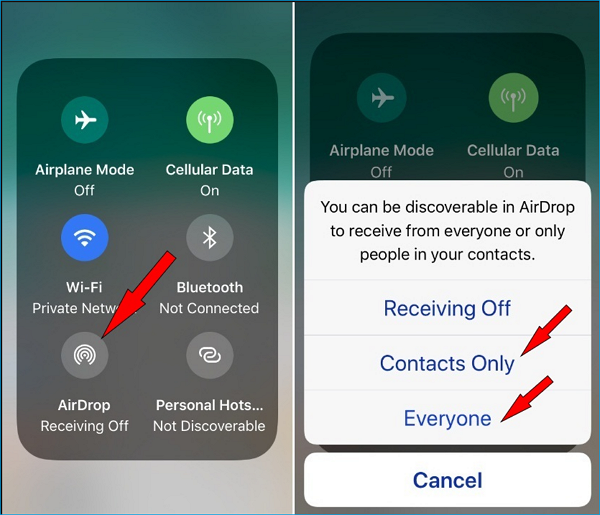
Som tidigare nämnts finns det tre typer av identifieringsinställningar, Alla, Endast kontakter och Ingen. Mottagaren du skickar filen till kan ha lagt sin AirDrop till Endast kontakter och du finns inte med i deras kontaktlista. Det kan vara anledningen till att AirDrop inte fungerar på Mac.
För att lösa problemet, be din vän att lägga till dig i deras enhets kontaktlistaOm de använder en iPad eller iPhone kan de helt enkelt göra detta genom att gå till Kontakter och trycka på plustecknet (+)-tecknet. Sedan kan de lägga till dig som kontakt. På Mac-datorer kan de helt enkelt trycka på Space + CMD och skriv ut Kontakter. Öppna applikationen och lägg sedan till din kontaktinformation.
De två enheterna kommer att ansluta och fungera i AirDrop om både avsändaren och mottagaren har varandras kontaktuppgifter i Kontakter-appen. Den enklaste lösningen på detta är att ändra identifieringsinställningarna för Alla.
Även om du borde byta till Endast kontakter or Ingen efter att du har en som gör det. Detta är för att skydda din enhet från skadliga virus eller till och med förhindra att du av misstag skickar en fil till någon du inte känner.
8. Du kanske inte är inloggad på iCloud
Se till att avsändaren och mottagaren av filen är inloggade på iCloud om din AirDrop inte fungerar på Mac. Detta är ett identifieringssyfte som gör det möjligt för din Mac att se till att mottagaren finns i din kontaktlista. Även om du har identifieringsinställningarna inställda på "Alla" i AirDrop är det fortfarande viktigt att se till att båda enheterna är inloggade på iCloud.
9. Det kan finnas enheter som stör anslutningen
Det finns olika typer av hushållsapparater och enheter som kan störa nätverksanslutningar. Dessa inkluderar bland annat babyvakter och mikrovågsugnar. Om du använder AirDrop-funktionen nära en fungerande mikrovågsugn kanske den inte fungerar korrekt. Eller så kan den sluta fungera helt och hållet. Det är därför du måste gå till en plats där det inte finns några störningar från andra enheter.
10. Mottagaren avböjde överföringen
Tror du att AirDrop inte fungerar på din Mac? Kanske tryckte mottagaren bara på avbrytningsknappen av misstag och märkte det inte ens. Så för att vara säker på att du överför filen, skicka den bara till mottagaren igen.
11. Filen du försöker skicka stöds inte
Flera filtyper kan skickas via AirDrop. Dessa inkluderar kontakter, plånboksapp-pass, bilder, videor och kartplatser, bland annat. Men om du vill dela låtar (dvs. musik) via AirDrop kommer du att märka att du kommer att kunna dela dem.
Emellertid Du kan inte skicka låten direkt med den här typen av metodDetta kan vara anledningen till att AirDrop inte fungerar på Mac. Mottagaren av musikfilen får en specifik länk som låter dem ladda ner låten via iTunes. Detta gäller såvida de inte faktiskt har en prenumeration på iTunes.
12. Din enhet har förmodligen inte stöd för AirDrop
Apple introducerade AirDrop i Mac OS X version 10.7 Lion. Detta var år 2010. Om du inte har en riktigt gammal Mac-dator är det högst troligt att den stöder AirDrop. När det gäller iPad och iPhone kom AirDrop till dessa enheter via iOS version 7 redan 2013.
Men under dess startfas, AirDrop fungerade bara mellan två liknande enheterTill exempel fungerar det bara för att överföra filer mellan två iPhones eller mellan två Mac-datorer. Att överföra filer mellan Mac-datorer och iOS-enheter blev bara möjligt 2014 med iOS version 8 och Yosemite. Nu stöder enheter med operativsystem efter de två nämnda (iOS 8 och Yosemite) AirDrop.
Även alla iPod Touch, iPhone eller iPad som körs på iOS version 7 eller senare kan använda AirDrop för att överföra filer till en annan enhet med operativsystem. Om du funderar på att använda AirDrop för att överföra filer från en Mac till en annan kan AirDrop fungera med äldre Mac-enheter. Dessa inkluderar följande:
- Alla modeller av iMac Pro,
- MacBook Pro version 2008 och senare. Detta inkluderar dock inte 17-tums MacBook Pro från 2008,
- MacBook version 2008 och senare. Detta inkluderar inte den vita MacBooken från 2008.
- iMac-version 2009 och senare,
- Mac Pro version 2009 och senare. Detta är möjligt så länge enheten innehåller ett AirPort Extreme-kort,
- MacBook Air version 2010 och senare, och
- Mac mini version 2010 och senare.
Slutsatser
Det finns olika anledningar varför AirDrop inte fungerar på Mac datorer. Du kan läsa vår guide ovan för att lära dig olika sätt att åtgärda problemet.
Om du behöver ett intelligent verktyg för att rengöra din Mac, övervaka din Macs nätverksstatus, och mer, sedan iMyMac PowerMyMac är för dig. Använd den här rensaren och optimeraren för att frigöra mer diskutrymme och få din Mac att köra snabbare! Den kan också förhindra vissa Mac AirDrop-problem.
Vi hoppas att den här guiden har hjälpt dig att lösa dina problem med AirDrop och att du nu kan använd AirDrop på Mac och enkelt överföra filer mellan enheter. Trevlig AirDrop-ping!



Richard2022-06-05 04:45:08
Jag stötte just på ett annat exempel. Jag kunde inte förstå varför den ena MacBooken visade den andra, men den andra inte. Det visade sig att problemet var att båda MacBookarna hade samma namn. När den som inte hittades döptes om dök den upp. Varför den ena kunde se den andra och den andra inte är dock lite förbryllande.
Kate Walton2022-04-05 01:21:49
Det här har gjort mig galen i veckor. Det här är den enda artikeln som fungerade. Tack för visdomen!
Simon Williams2022-03-13 20:44:38
En ganska omfattande lista med saker att kontrollera, men tyvärr löstes inte mitt specifika problem med just den här iMac-datorn. Vi har sju identiska iMac-datorer, alla med samma konfiguration.
Sara2022-02-22 11:36:45
Mitt fungerade inte eftersom jag hade mitt VPN påslaget, och det störde min iCloud. Så fort jag stängde av det fungerade det. Jag använder Mullvlad VPN och du bör gå till Inställningar Lokal nätverksdelning och slå PÅ det, det fungerar nu även när VPN är påslaget.
Rafa2021-11-24 15:13:41
Nenhum desses problemas eu consegui identificar. O AirDrop do meu iMac (2014) nunca funcionou. Tentei todas as funções e ele nem aparece nem existe a opção de "poder encontrar por..." Ele simplesmente "Não existe".
Nonkel Bob2021-02-24 09:22:11
Jag har alla dina tips testade. Min iMac är mitten av 2010. Airdrop-fönstret har jag men jag ser den här bilden inte: "Jag kan hittas genom" Jag kan inte göra något val mellan "niemand" och "iedereen" enzo Jag använder "liten snickare" men jag har inte ändrat det här.
faddy2021-11-19 00:46:09
Здравствуйте! у меня такая же проблема и мак такой же. Окно с боку есть нажимаю вылетает синий значок и больше ни чего не нажать не видно! Помогите если вы решали подобные проблемы. Заранее благодарю!
Raquel Salvatierra2020-08-08 23:10:23
Hej, det finns ett problem med min MacBook Air 2020, jag har inte ens enviars från pantalla eller grabaciones på min iPhone 11 med AirDrop, men jag har iPhone 11 eller en Mac. Han probado a enviarme cosas desde otras Mac's a mi celular y si funciona. No sé si podrían ayudarme con este problema, cuando trato de enviarlas rea que fue recchazada pero ni siquiera se me notifico. Es extraño porque cuando envío archivos o fotos de iCloud desde la Mac a mi celular si me deja, solo tengo el problema con las capturas de pantalla y grabaciones. Espero que puedan ayudarme.