


 PowerMyMac


Vill du se till att dina filer är säkra? Då har du börjat tänka på att säkerhetskopiera dina data. Apple och andra företag lanserar molnbaserad lagring för sina användare. Även om du kan välja molnlagring kanske du fortfarande vill använda den traditionella metoden för att... säkerhetskopiera din Mac datum till en extern hårddisk.
Det rekommenderas att du har flera säkerhetskopior för dina data. Du kan till exempel använda en molnbaserad tjänst OCH en extern hårddisk (SSD eller HDD) för att ha två olika säkerhetskopieringsplatser. Den ena är online, medan den senare är en fysisk typ av lagring. Externa hårddiskar låter dig lagra, dela och till och med skydda data utan att behöva betala årliga molnbaserade avgifter.
I den här artikeln visar vi hur du gör säkerhetskopiera din Mac till en extern hårddiskVi avslutar artikeln med att sammanfatta några av de bästa programmen som hjälper dig att säkerhetskopiera eller klona dina data. Nu sätter vi igång.
ArtikelguideSå här säkerhetskopierar du en Mac till en extern hårddisk med Time MachineSå här säkerhetskopierar du selektivt Mac-data till en extern hårddisk (manuell metod)Toppprogramvara som hjälper till att säkerhetskopiera din Mac till externa hårddiskarAtt avsluta det hela
Människor Läs också:Hur fixar man en extern hårddisk som inte visas på en Mac?Guide för hur man klonar en Mac-hårddisk till en SSD
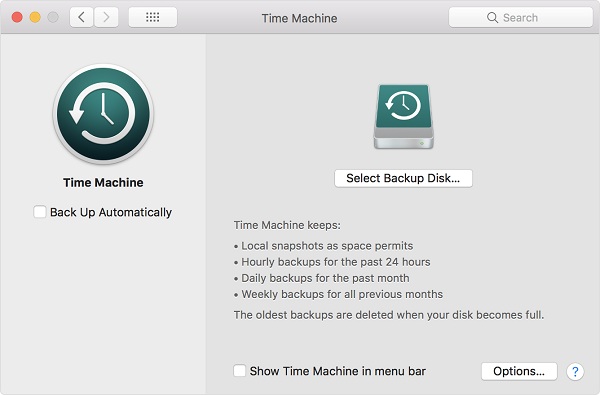
Så här säkerhetskopierar du en Mac till en extern hårddisk med Time Machine
Innan du säkerhetskopierar din Mac till en extern hårddisk måste du se till att din hårddisk är korrekt formaterad. Sedan använder du Time Machine för att säkerhetskopiera dina data. Nedan hittar du två delar av säkerhetskopieringen av din Mac. Den första delen handlar om att formatera din hårddisk, medan den andra delen handlar om själva säkerhetskopieringen av data.
Del 01 av 02: Så här formaterar du din hårddisk för senare säkerhetskopiering
Om du ska säkerhetskopiera dina data med en extern SSD eller extern hårddisk måste du börja med att formatera dessa enheter för macOS. Det finns dock några undantag. De flesta externa enheter är dock inte formaterade för Mac-datorer. Det goda är att processen faktiskt är enkel. Så här gör du steg för steg:
Steg 01: Anslut den externa hårddisken till Mac-datorn.
Det är bäst att ansluta en "ny" extern hårddisk till datorn. Om du använder en gammal, begagnad hårddisk kan det vara komplicerat. När du formaterar en gammal hårddisk raderas all data på den. Om du har en gammal hårddisk kanske du vill flytta filerna till en annan plats först. innan omformatering det.
Steg 02: Öppna Diskverktyg.
Detta är beläget i Program > mappen VerktygsprogramProgrammappen kan nås via Dock.
Steg 03: Leta reda på den externa hårddisk som du vill formatera om.
Diskverktyget listar alla volymer och enheter på din Mac. Se därför till att du väljer den faktiska externa hårddisken, annars kan du radera data på fel hårddisk.
Steg 04: Radera eller ta bort allt innehåll på enheten.
I fönstret för Skivverktyg väljer du Radera. Bekräfta sedan processen. Byt namn på den externa hårddisken efteråt. Du kan namnge den med "Säkerhetskopiering av Mac-dator" eller vad du vill. Se till att använda ett namn som du enkelt kan identifiera innehållet på din externa hårddisk.
Steg 05: Välj olika inställningar för din externa hårddisk.
Nu kommer verktyget att be dig välja ett nytt format. Alternativen inkluderar, men är inte begränsade till, följande:
- Utökad (journalförd, krypterad)
- Utökad (journalförd)
- Utökad (skiftlägeskänslig, journalförd)
Det utökade formatet (Journaled, Encrypted) låter dig lägga till kryptering och ett lösenord till din externa hårddisk. Den utökade typen (Journaled) använder Journaled HFS Plus för att organisera dina data. Slutligen låter det skiftlägeskänsliga formatet dig skilja mellan mappar med olika skiftlägen för bokstäver. Till exempel, "November" och november är två olika mappar och hålls separerade. Välj det alternativ som bäst passar dina behov.
Steg 06: Gå till Säkerhetsalternativ.
Välj Säkerhetsalternativ. Se till att hårddisken skriver över tidigare data minst tre gånger (3x). Detta gäller för SATA-enheter och inte solid state-diskar.
Steg 07: Ta bort data och bekräfta sedan processen.
Nu ska du radera all data och bekräfta processen. När hela aktiviteten är klar kommer din hårddisk att formateras om på ett sätt som gör den kompatibel med Mac OS. Nästa del handlar nu om att säkerhetskopiera din Mac till en extern hårddisk med Time Machine. Gå vidare till nästa avsnitt.
Del 02 av 02: Säkerhetskopiera Mac till extern hårddisk med Time Machine
Time Machine är ett inbyggt verktyg i Mac-datorer som gör att du kan säkerhetskopiera din Mac. Du kan ha säkerhetskopior som är automatiskt schemalagdOm du vill säkerhetskopiera din Mac kontinuerligt till din externa hårddisk gör Time Machine det enkelt för dig när det väl är konfigurerat. Så här aktiverar du Time Machine steg för steg:
Steg 01: Starta Time Machine och se till att den är påslagen.
Gå till din docka och besök sedan SysteminställningarÖppna sedan din tidsmaskin. På vänster sida av tidsmaskinen hittar du en stor brytare. Du kan slå på eller av den här brytaren. Nu, i det här steget, måste du slå på den.
Steg 02: Välj din externa hårddisk.
Under etiketten Välj Disk, bör du välja den externa hårddisken där data ska säkerhetskopieras. Om du har formaterat den enligt stegen ovan bör du inte stöta på några problem. Men om du har krypterat den externa hårddisken anger du bara lösenordet du skapade tidigare.
Steg 03: Välj dina alternativ.
Under knappen Alternativ kan du välja de volymer (av filer eller data) som du vill säkerhetskopiera. Detta är praktiskt om du vill spara all data du har på Mac-datorn. Om du tror att allt är okej kan du gå vidare och säkerhetskopiera filerna.
Time Machine säkerhetskopierar automatiskt dina data. Du kan till och med hämta data från de senaste 24 timmarna, särskilt om du stöter på ett fel. Du kan till och med återställa data från den senaste veckan eller den senaste månaden, beroende på var Time Machine startade.
Så här säkerhetskopierar du selektivt Mac-data till en extern hårddisk (manuell metod)
Om du vill säkerhetskopiera "vissa" filer bara du kan göra det. Här är stegen för att selektivt säkerhetskopiera data i din Mac-dator till en extern hårddisk:
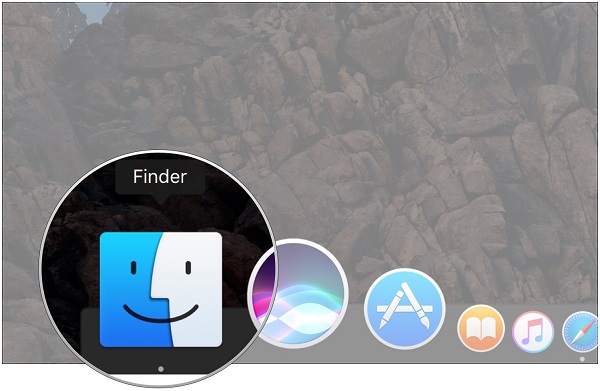
Steg 01: Starta Finder.
Finder-fönstret finns i Dock. När det är öppet, kontrollera vänster sida av Finder-fönstret. Dubbelkolla om den externa hårddisken faktiskt finns där. Om den finns bör du se dess namn i sidofältet.
Vanligtvis, om den externa hårddisken är korrekt formaterad, visas den i Finder. Om den inte visas i Finder-fönstret går du bara till Inställningar och välj SidofältI sidofältet kan du justera vad du vill ska visas i sidofältet. Se till att din externa hårddisk är konfigurerad för att visas i Finders sidofält.
Steg 02: Skapa dina önskade mappar.
Om dina filer redan är organiserade i mappar kan du hoppa över det här steget. Men om de är utspridda över hela din Mac kan du gå till Finder och skapa lämpliga mappar för dina filer. På så sätt är de organiserade inuti den externa hårddisken.
Steg 03: Överför mapparna till den externa hårddisken.
Dra mapparna och släpp dem sedan till den externa hårddisken som finns i sidofältet i Finder. De kopieras automatiskt till hårddisken. Om du vill söka efter en specifik fil använder du Hittarens sökning funktionen som finns i gränssnittets övre högra hörn.
Toppprogramvara som hjälper till att säkerhetskopiera din Mac till externa hårddiskar
I det här avsnittet har vi samlat de bästa programmen du kan använda för att säkerhetskopiera hela Mac-datorn till en extern hårddisk. Vi börjar med den självklara vinnaren, Time Machine. Sedan kommer vi att gå in på andra alternativ senare.
Tidsmaskin (gratis)
Time Machine är inbyggt i operativsystemet på Mac-datorer och är väldigt enkelt att organisera och använda. Det fungerar automatiskt i bakgrunden när du har konfigurerat det och du behöver inte skapa säkerhetskopior hela tiden eftersom det gör det dygnet runt.
Det nämnda verktyget används för att säkerhetskopiera filer till en extern hårddisk (eller någon annan extern lagringsenhet) så att du enkelt kan återställa dem senare när du behöver dem. Du kan också använd tidsmaskinen för att se hur dina filer såg ut tidigare.
Eftersom säkerhetskopior skapas automatiskt förlorar du bara lite data (eller till och med ingenting) när ett problem uppstår. Dessutom är det enkelt att återställa dessa data tack vare verktyget. När verktyget är konfigurerat sparar det timvisa, dagliga och till och med veckovisa säkerhetskopior. Det finns en enorm mängd redundans. Men det kan vara praktiskt om en katastrof inträffar.

Carbon Copy Cloner (betald)
Det är ett utmärkt säkerhetskopieringsverktyg med ett komplicerat gränssnitt. Det erbjuder dock en "Enkelt läge" för nybörjare. Det enkla gränssnittet hjälper dig att säkerhetskopiera dina data med tre enkla klick. Den använder den traditionella metoden för att säkerhetskopiera filer genom att skapa en identisk klon av Mac-hårddisken.
Carbon Copy Cloner är ett fantastiskt program som skapar startbara enheter som faktiskt speglar din Macs interna enhet. Du uppdaterar helt enkelt filer som har ändrats eller lagts till. När ett fel uppstår kan du använda Carbon Copy Cleaner för att säkerhetskopiera din Mac och få den att fungera som den ska. Sedan kan du helt enkelt återställa filerna till din nyinköpta enhet.
Tidsmaskinen är bra för att återställa data som har gått förlorad eller som har gått fel. Programvaran Carbon Copy Cloner är ett kompletterande program som kan användas för att återställa "hela" hårddiskarDetta kan vara användbart när du faktiskt måste byta ut din SSD eller hårddisk på grund av ett fel. Eller så kan det vara praktiskt när du har köpt en ny Mac-dator.
Eftersom säkerhetskopian faktiskt är en identisk kopia av din Macs huvudhårddisk kan du helt enkelt starta om datorn med hjälp av den här säkerhetskopian, så kommer den att fungera igen efteråt. Så enkelt är det. Som du kan se är våra två bästa alternativ kompletterande verktyg som kan hjälpa dig att ha en fullständig säkerhetskopia av dina data om problem skulle uppstå.
SuperDuper! (Gratis/Betalt)
Detta är ett alternativ till Carbon Copy Cloner. Det fina med det är att det är enklare att använda jämfört med det på nummer 2. Mycket SuperDuper! Funktionerna är gratisDen fullständiga appen är dock betald. Den har ett gränssnitt som är lätt att använda. Välj bara den enhet du vill säkerhetskopiera och välj sedan den externa enhet där du vill lagra den.
Efter detta väljer du helt enkelt säkerhetskopiatyp. I likhet med Carbon Copy Cleaner låter SuperDuper! dig skapa en startbar säkerhetskopia. Du kan också uppdatera denna säkerhetskopia om du har gjort ändringar eller tillägg i dina data.
ChronoSync (Gratis provperiod/betald)
ChronoSync är en mångfacetterad programvara som kan göra många saker. Den kan användas för att säkerhetskopiera data, skapa startbara kloner av din Macs hårddisk och synkronisera filer mellan olika datorerDet är väldigt enkelt att återställa filer som har säkerhetskopierats via ChronoSync. Detta liknar att söka efter filen i Finder och sedan kopiera den.
Med ChronoSync är det möjligt att schemalägga säkerhetskopior. Eller, om du föredrar det, kan du helt enkelt säkerhetskopiera filer när du ansluter hårddisken till din Mac. Den kan uppdatera din tidigare säkerhetskopia med ändringar och tillägg som du har gjort i alla dina data.
Att avsluta det hela
Att säkerhetskopiera din Mac till en extern hårddisk är enkelt. Du kan göra det med inbyggda verktyg eller så kan du betala för tredjepartsprogram. Vi rekommenderar att du gör båda. Du kan använda Time Machine för att ha regelbundna, automatiska säkerhetskopior ifall filer skulle gå förlorade. Och sedan kan du använda Carbon Copy Cloner för en startbar säkerhetskopia ifall katastrofen inträffar.
En sak du behöver veta om att skapa säkerhetskopior är att se till att du har flera kopior av dina data. Så förutom att säkerhetskopiera dina data med Time Machine till en extern hårddisk kan du även använda molnbaserade tjänster för att lagra dina data. Molnbaserade tjänster inkluderar Apples iCloud, Dropbox och Google Drive. Valet är upp till dig. Vi hoppas att vi har hjälpt dig att säkerhetskopiera dina data på Mac till en extern hårddisk eller SSD-enhet.


