


 PowerMyMac


När det gäller kloningsämnet, vad förväntar du dig av processen? Om du planerar att klona Mac-hårddisk till SSD, låt oss ta en närmare titt på vad kloningsprocessen handlar om. Generellt sett rekommenderas det att klona hårddisken på din Mac om du bestämmer dig för att uppgradera hårddisken med en SSD-disk (solid state drive), ersätta en gammal eller skadad hårddisk med en ny eller om du ska skapa en startbar hårddisk.
I de flesta fall kan alla dessa krav uppnås med hjälp av kloning. I huvudsak, när du klonar hårddisken, slipper du oroa dig för att installera om operativsystemet eller överföra mappar, filer, program och vissa konfigurationer till den nya hårddisken. En annan fördel med kloningsprocessen är att om du har en duplicerad hårddisk med installationsvolym kan det hjälpa till att enkelt starta din Mac vid oväntade katastrofer.
Innehåll: Är det bra att klona en hårddisk till en SSD?Kan jag använda Diskverktyg för att klona en Mac-hårddisk till en SSD?Är det bättre att klona eller säkerhetskopiera?Låt oss avsluta
Är det bra att klona en hårddisk till en SSD?
Innan du bestämmer dig för att klona Mac-hårddisk till SSDLåt oss titta närmare på SSD-diskar. Solid state-diskar eller SSD-diskar använder flashminne för att lagra data. Om de är inbyggda i en dator ses de vanligtvis som chips på kretskortet. Du kan också hitta dem i 2.5-tumsformat som du kan installera i en bärbar dator eller ett externt kabinett.
Generellt sett är SSD-diskar tysta, kompakta och snabba, särskilt om du startar en dator eller väcker enheten. Kom ihåg att hårddiskar kan bli dåliga. viloläge när den inte används under en viss tid och det tar några sekunder att starta. SSD-diskar använder också mindre ström, är svalare, lättare och har inga rörliga delar, vilket gör dem lämpliga för bärbara datorer.
Om du råkar tappa din bärbara dator medan hårddisken snurrar finns det en risk att den skadas och att data förloras. SSD-diskar är generellt mer pålitliga, och om de går sönder kan du fortfarande läsa data, vilket du inte kan göra med en hårddisk.
SSD-diskar anses dock vara ett dyrt alternativ om man tar hänsyn till förhållandet mellan kostnad och lagring. För närvarande kan man köpa en 8 TB extern hårddisk för mindre än 150 dollar medan samma summa pengar bara ger dig en 500 GB SSD.
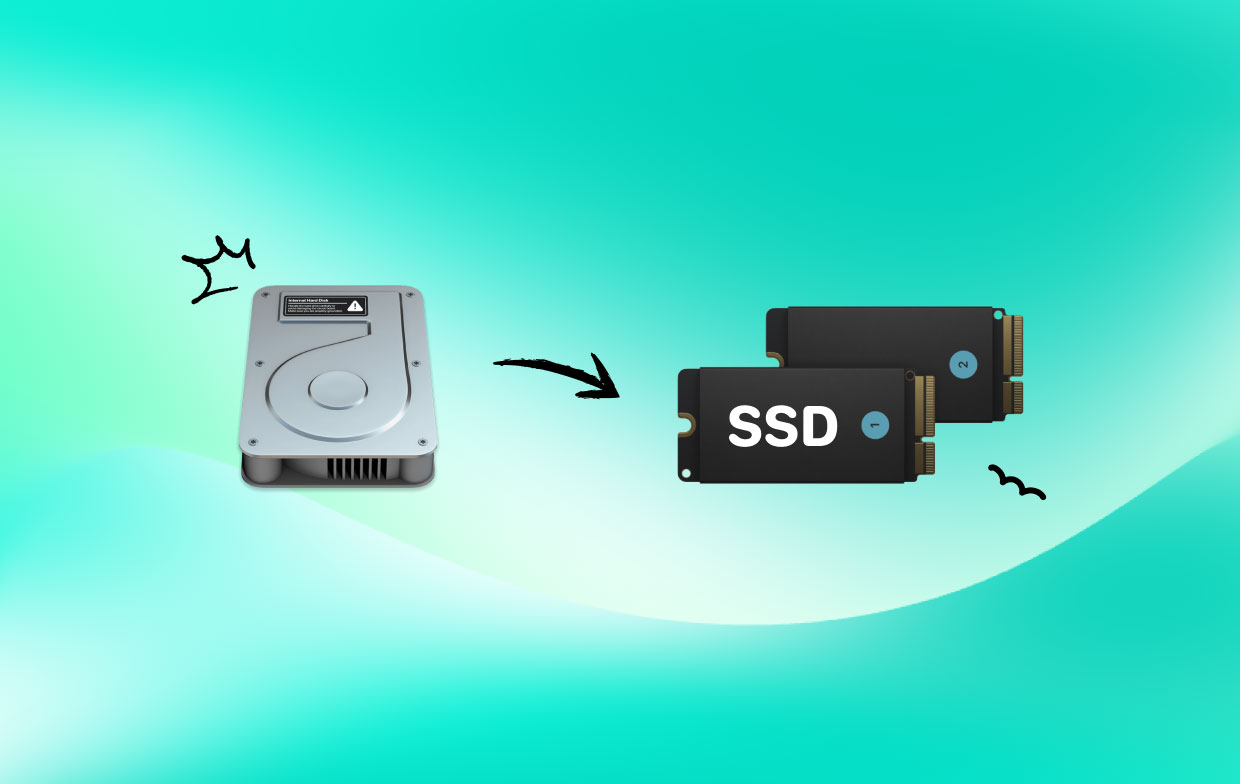
Jämfört med hårddiskar har SSD snabbare läs- och skrivhastighet, högre prestanda och stabilitet, och är mer hållbar.
Människor Läs också:Hur partitionerar man en hårddisk på en Mac?Hur uppgraderar man sin MacBook Pro med en SSD?
Kan jag använda Diskverktyg för att klona en Mac-hårddisk till en SSD?
Det finns flera anledningar till varför det är bäst att starta från en extern hårddisk. Om du föredrar att hålla dina filer synkroniserade från en stationär och bärbar dator, frigör rensbart utrymme för att utöka din lagring, eller ha en startbar säkerhetskopia av ditt system till hands, finns det en osynlig funktion i skiv~~POS=TRUNC vilket gör processen till en enkel uppgift.
I grund och botten är det oftast långsammare att starta från en extern hårddisk, även om du använder senaste Thunderbolt or USB-C-enheternaDe är relativt långsammare än SSD-diskarna (solid state drives) som finns i de flesta av de senaste Mac-datorerna. Även om detta inte rekommenderas för daglig användning är det ett möjligt alternativ.
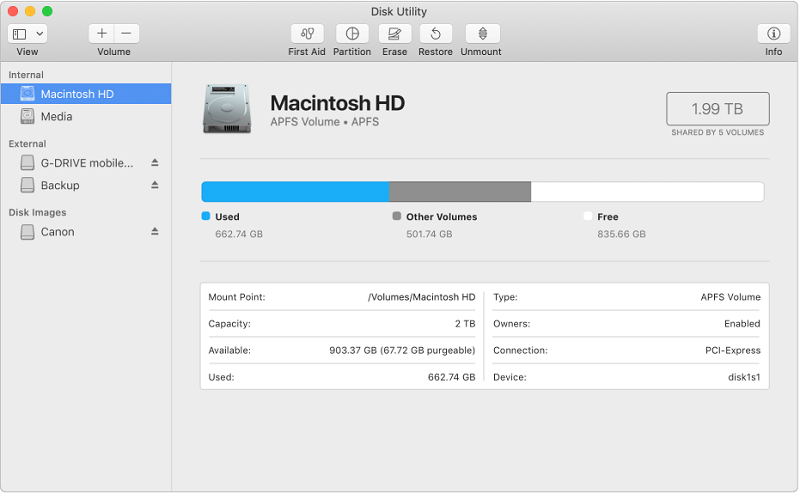
Använda Skivverktyg för att klona Mac-hårddisken till SSD
Om du ska klona Mac-hårddisk till SSD, rekommenderas det att använda Skivverktyg. Öppna helt enkelt Skivverktyg från Spotlight (Command+Blanksteg) eller i Verktyg-mappen i dina program. Du kommer att få upp en lista över alla volymer inklusive den interna hårddisken och den externa hårddisken.
Det är viktigt att notera att Alternativet "Återställ" i Skivverktyget fungerar det genom att kopiera filerna från säkerhetskopian till din kärnhårddisk. Det är idealiskt avsett att använda det i återställningsläge för att återställa hårddisken om ett fel uppstår.
När du väl har bestämt dig för att ställa in din externa hårddisk som återställningsmål kan du byta åtgärd och kopiera filer från huvudhårddisken till säkerhetskopian. Välj din externa hårddisk i sidofältet och tryck på Knappen ”Återställ” i menyn och välj din huvudenhet som alternativet "Återställ från". Du har möjlighet att välja en ISO-avbildning, men den är inte särskilt användbar.
Tryck på knappen ”Återställ” så startar Diskverktyg kopieringsprocessen. I de flesta fall är processen relativt lång, vilket beror på hastigheten på din externa hårddisk samt dess koppling till din Mac. På grund av detta rekommenderas det att ha en snabb hårddisk med USB-C-, Thunderbolt- eller USB 3.0-anslutningar.
När Skivverktyg har slutfört uppgiften kan du stänga av din Mac och trycka på alternativknappen när den startar om igen. Du kommer att visas startväxlaren och du kan starta från den externa hårddisken. Du kan använda din Mac som vanligt men kom ihåg att den är separat från installationen på huvudsaklig intern hårddiskObservera att eventuella inställningar som du ändrar eller filer som sparas där inte kommer att återspeglas i den primära installationen.
Du kan utföra samma process i omvänd ordning om det finns behov av att kopiera tillbaka filerna eller återställa säkerhetskopian om datorn skulle sluta fungera.
Är det bättre att klona eller säkerhetskopiera?
Efter att ha lärt oss hur man klonar en Mac-hårddisk till en SSD, kommer vi att prata om huruvida det är bättre att klona eller säkerhetskopiera. Generellt sett kan hårddiskar säkerhetskopieras eller klonas. Kom ihåg att det finns skillnader mellan de två med sina egna fördelar och nackdelar.
Säkerhetskopiera en hårddisk
Om du ska säkerhetskopiera en hårddisk säkerhetskopieras hela innehållet på den valda enheten eller partitionen till en fil på den avsedda platsen. All data sparas i en enda fil. När en fullständig säkerhetskopiering av hårddisken utförs läggs även hela operativsystemet tillsammans med installerade program och inställningar åt sidan. Filen kan skyddas eller krypterad med ett lösenord.
Fördelen med den här metoden är enkel hantering eftersom en enda fil innehåller hela säkerhetskopian. Du kan också komprimera säkerhetskopian så att den tar upp mindre utrymme.
En nackdel är att du behöver en programvara för säkerhetskopiering för att kunna återställa systemet eller data till ett tidigare tillstånd eller för att komma åt dokument och filer.
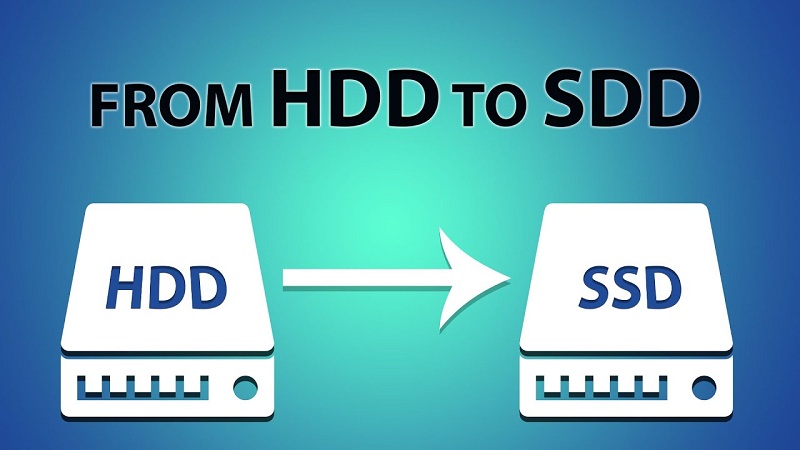
Kloning av hårddisken
Om du ska duplicera eller klona Mac-hårddisk till SSD, en kopia av hårddisken skapas direkt på målplatsen. Det betyder helt enkelt att du har en omedelbar kopia inklusive hårddiskstrukturen. En klonad disk eller enhet inkluderar alla partitioner från källdisken eller -enheten.
En fördel med kloning är att informationen kopieras direkt till den angivna platsen och kan användas och redigeras direkt. duplicerad systemenhet vilket inkluderar att operativsystemet kan monteras som en ny hårddisk och startas direkt.
När det gäller nackdelarna kräver en klon mer utrymme eftersom partitionerna skapas direkt på den aktuella disken. På grund av detta är det inte troligt att den komprimerar eller krypterar informationen.
Låt oss avsluta
Om det finns behov av att regelbundet skapa säkerhetskopior rekommenderas det att välja hårddisksäkerhetskopiering. Detta tar vanligtvis mindre plats och möjliggör skapandet av extra säkerhetskopior.
Om du behöver en startbar extra hårddisk för att fungera efter en oförutsedd krasch och för att minska driftstoppet är det bäst att klona Mac-hårddisk till SSD.
Generellt sett har båda metoderna visat sig vara det ideala valet. En konsekvent säkerhetskopia av hårddisken för daglig data tillsammans med en klon av systemdisken är avgörande för enkel åtkomst i nödfall.



Howard2024-09-20 01:29:07
Utmärkt! Tack så mycket för den koncisa och övertygande förklaringen.
Verneti Berny2023-03-14 20:42:34
Har du en ny SSD på 120 GB eller en ny SSD på 240 GB, kan du ersätta den nya originalmodellen? Obrigado.