


 PowerMyMac


Google Chrome anses vara en av de mest populära och favoriter bland många webbanvändare. Det beror på att det verkar ge användaren full kontroll över deras webbdata. Detta inkluderar webbhistorik, nedladdningshistorik, cache, cookies och annan sparad data. Det finns olika sätt att förbättra din Mac och ett av dem är att helt bli av med den informationen.
In rensar all Chrome-användardata på vår Mac, det finns olika metoder vi kan använda beroende på vad vi föredrar. Vi kan göra detta genom att antingen manuellt rensa all användardata. Det andra sättet är att använda Chrome-rensningsverktyg på Mac, till exempel PowerMyMac för att enkelt bli av med onödig data. Uppbyggnaden av onödig sparad data i vår favoritwebbläsare påverkar prestandan på vår Mac avsevärt.
Innehåll: Vikten av att rensa cache och cookiesManuell Chrome-rensningManuell borttagning av skadlig kod i ChromeRensa Chrome-användardata med iMyMac PowerMyMacThe Bottom Line
Människor Läs också:Hur rensar man en scratch-disk på en Mac?Varför är Chrome så långsamt på Mac? Lösningar med vanliga problem
Vikten av att rensa cache och cookies
Att rensa cache och cookies i webbläsaren är precis som att upprätthålla god hygien för våra webbläsare. Detta hjälper också till att öka prestandan och snabba upp vår Mac och hjälper den att förhindra andra framtida problem.
- Cookies
Kakor betraktas som små databitar som lagras i vår webbläsare när vi surfar på en viss webbplats. De kan vara till hjälp för att enkelt navigera på en webbplats genom att lagra vårt användarnamn och andra preferenser. förfaller automatiskt så snart du loggar ut från ett konto.
- Cache
Webbläsarens cache lagrar vanligtvis information om din webbhistorik från det att du samlar in den tills du slutligen rensar den.
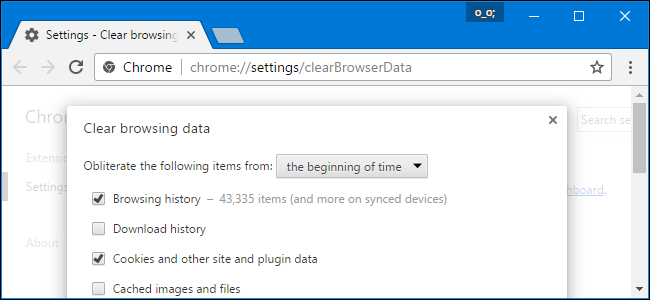
Så här rensar du din webbhistorik:
- Klicka på menyn i webbläsarens verktygsfält.
- Välj Verktyg.
- Välj Rensa webbinformation.
- Markera kryssrutorna för att ta bort. Du kan välja så många du vill. Om du vill ta bort alla finns det en knapp för att markera alla högst upp.
- Klicka på knappen Rensa webbdata för att fortsätta.
Manuell Chrome-rensning
Vanligtvis, när det gäller att rensa data i vår favoritwebbläsare, använder vi Rensa webbdata. Även om detta kan hjälpa, är detta, eller att rensa våra webbdata, bara en del av den data vi samlat in över tid. Med det sagt finns det fortfarande fler filer som inte berörs. Vid en lyckad manuell rensning gör du det på rätt sätt:
- Gå till biblioteksmappen
- Från biblioteksmappen, fortsätt till programsupport
- Gå till Cacher i biblioteksmappen
- Ta bort biblioteks-/Google-mapp
Den här processen kommer säkerligen att fräscha upp Chrome och avsevärt öka vår Macs prestanda.
Manuell borttagning av skadlig kod i Chrome
Om du redan har upptäckt att det finns skadlig kod i någon av dina Mac-appar, särskilt Chrome, har du kommit halvvägs. Att känna till problemet hjälper dig att lösa det och hitta den bästa lösningen. Här är en steg-för-steg-guide om hur du manuellt... ta bort skadlig kod finns i någon av dina Mac-appar:
- Leta reda på Aktivitetsmonitorn och klicka på den.
- Leta reda på den problematiska eller skadliga appen på din Mac. Om det är Google Chrome skriver du Google Chrome.
- Använd stängningsknappen eller [x]-knappen för att avsluta processen.
- Du kan nu gå tillbaka till program för att flytta appen till papperskorgen.
- Dra bara appen till papperskorgen och glöm inte att tömma papperskorgen direkt efteråt.
Den här metoden är ganska enkel. Men om du vill ha ett djupgående och bästa resultat med borttagningen behöver du investera mer tid och ansträngning. Efter att ha följt steg-för-steg-guiden som presenteras ovan garanterar det inte en fullständig rensning av dina Chrome-användardata. Virus kan fortfarande finnas kvar i dina systemmappar.
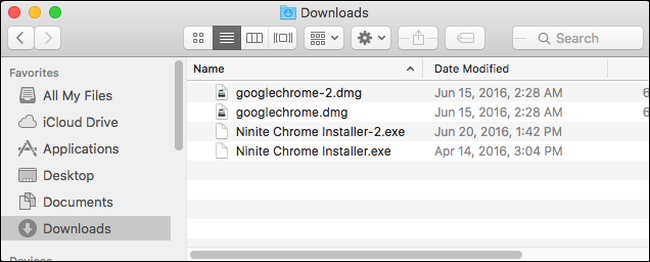
För ett snabbt tips kan du leta efter.DMG-filer som finns i dina nedladdningsmappar. Det potentiella problemet med din Chrome kan finnas i de nyligen nedladdade filerna i dina nedladdningsmappar. Se till att radera alla dessa filer och tömma papperskorgen så snart du är klar för att bli helt av med dem.
Rengöring av Chrome-användardata med PowerMyMac
Ett annat sätt att enkelt rensa och upprätthålla "hygienen" i vår webbläsare är att använda ett verktyg som iMyMac PowerMyMacDet här verktyget hjälper avsevärt till att minska ansträngningen, tiden och energin vi lägger på att manuellt rensa all sparad data. Så här använder du PowerMyMac-verktyget på rätt sätt och utnyttjar det maximalt:
 Få en gratis provperiod nu!
- Ladda ner PowerMyMac från deras officiella webbplats och installera det sedan på din Mac.
- När installationen är klar kan du nu starta applikationen.
- Välj Sekretessalternativ för att skanna din Chrome. Klicka på knappen SKANNA för att starta skanningsprocessen.
- Skanningsprocessen kan ta tid. När den är klar kan du nu välja Chrome-webbläsaren och dess data att rensa. Så snart du klickar på Chrome-webbläsaren hittar du en lista över cacheminnen, historiken, cookies och mer.
- Därifrån klickar du bara i kryssrutan för all data du vill ta bort. Du kan också helt enkelt klicka på all data genom att välja knappen Markera allt längst upp till vänster på skärmen. Fortsätt sedan till knappen RENSA för att fortsätta och rensa all markerad data.

Varför välja PowerMyMac
Med PowerMyMac-verktyget är allt bara ett klick bort. Förutom att spara tid och energi från det enorma arbetet och besväret med manuell städning, erbjuder PowerMyMac mer. Det är ett allt-i-ett-verktyg som innehåller olika funktioner som kan användas för att effektivt rengöra, skydda och optimera din Mac. Det hjälper också till att enkelt ta bort filer, förhindra framtida skräp, avinstallera onödiga appar och förhindra framtida skräp.
The Bottom Line
Att rensa Chrome-webbdata är en ganska enkel uppgift. Detta kan dock ta mycket tid och ansträngning. Förutom manuella metoder finns det verktyg som PowerMyMac, vilket är till stor hjälp för att enkelt utföra det. När du har rensat all din Chrome-användardata och andra cookies eller cacheminne i den, väntar en bättre upplevelse med din favoritwebbläsare. Att göra detta då och då kommer definitivt att gynna dig med en bättre Google-webbupplevelse.


