


 Browser Cleanup


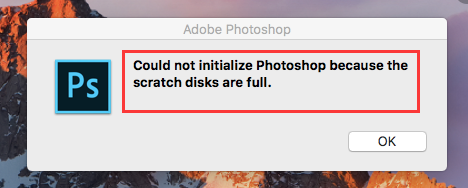
Mac är en av de enheter vi kan lita på när vi använder program som Adobe Premiere Pro, Final Cut Pro och Adobe Photoshop. Om du arbetar inom den här typen av område stöter du förmodligen på fel som faktiskt är relaterade till din virtuella disk. Ett av de vanligaste felen du får är när Photoshop inte kan öppnas och ett meddelande visas som säger "kunde inte initiera Photoshop eftersom scratch-disken är full".
Men som tur är kan du fortfarande åtgärda felet "Photoshops scratch-skivor är fulla" genom att lära dig hur du gör det. genomskinlig scratchdisk PhotoShop MacVi kommer också att visa dig hur man rensar en scratch-disk och hur du kan städa din Mac för att frigöra utrymme samt att den presterade sitt bästa.
Innehåll: Del 1. Kan inte öppna Photoshop eftersom scratch-diskarna är fulla?Del 2. Vad gör man när scratch-disketter är fulla?Del 3. Hur tömmer jag scratch-disken i Photoshop?Del 4. Hur tömmer jag min virtuella skiva utan att öppna Photoshop på Mac?Del 5. Avslutningsvis
Människor Läs också:Startdisken är full på Mac, fullständig lösning här!Hur använder man Mac Diskverktyg för att reparera en disk?
Del 1. Kan inte öppna Photoshop eftersom scratch-diskarna är fulla?
Var är min virtuella disk på Mac? Innan vi fortsätter med processen för att rensa virtuella diskar i PhotoShop på Mac är det viktigt att du först känner till virtuella diskar. När du väl har börjat använda program som Final Cut Pro eller Photoshop kommer de automatiskt att be dig om någon form av utrymme som kallas virtuellt minne eller ibland kallat cacheminne. Detta beror på att det är platsen där alla projektfiler som du ska skapa kommer att sparas och nås.
Din virtuella disk fungerar faktiskt som din hårddiskplats som används av program som Photoshop. Den fungerar som virtuellt minne när du inte längre har tillräckligt med RAM för att kunna slutföra din uppgift. När du använder Photoshop kan du faktiskt använda flera virtuella diskar på din Mac. Om du arbetar med stora bilder och lager kommer Photoshop-programmet att börja ta din Macs utrymme och samla på dina temporära projektfiler.
Så, när du väl har börjat använder PhotoshopTänk alltid på att du har möjlighet att använda din virtuella disk på din valda hårddisk. Meddelandet ”Viktiga diskar är full” visas på Mac eller Windows 10, de två vanligaste systemen. Då måste du rensa scratch-skiva photoshop när den är full. Vi rekommenderar främst att du inte använder din Macs systemenhet, såvida du inte längre har något annat alternativ.
Del 2. Vad gör man när scratch-disketter är fulla?
När du använder din Mac tenderar du att få ett meddelande som säger "scratch disk full". Det betyder att du har använt allt utrymme på hårddisken som du har använt för att tilldela och använda som din scratch disk.
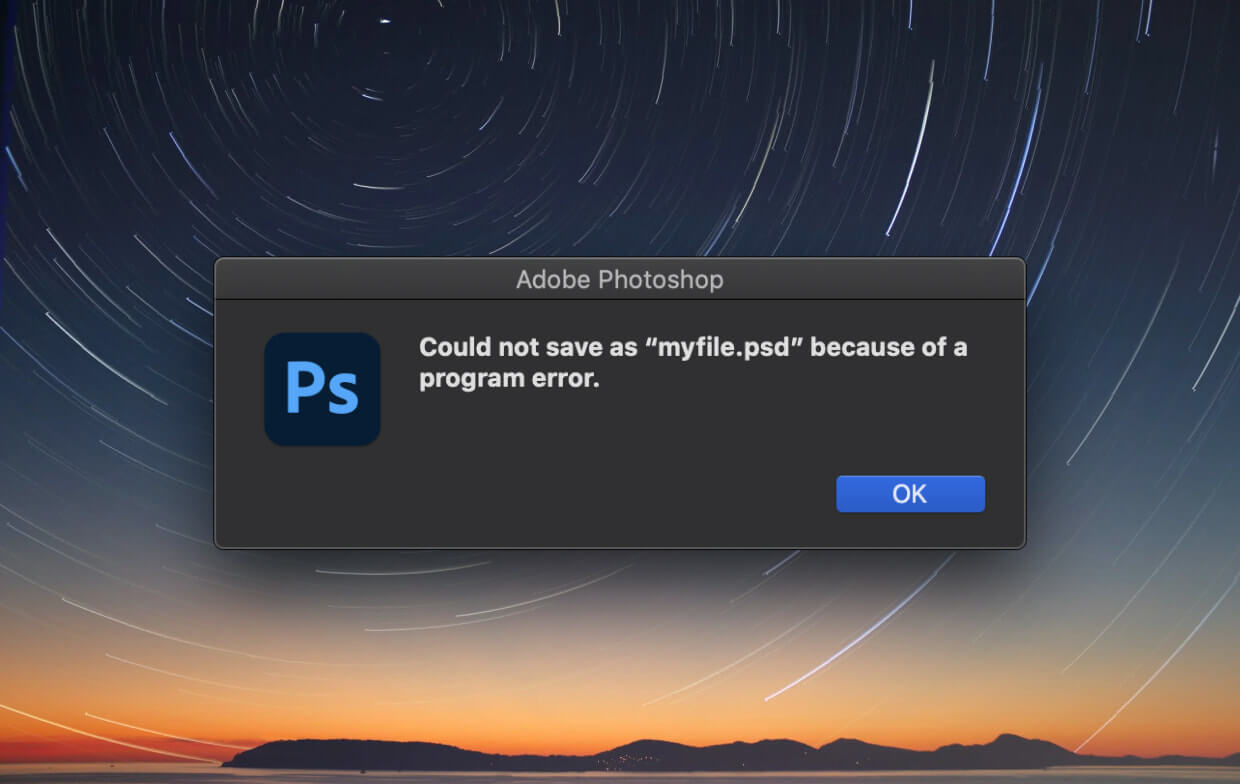
Photoshop har inte alltid möjlighet att ta bort de temporära filer som du inte längre behöver. Det är här problemet uppstår. Så om så är fallet behöver du bara ta bort temporära filer i Photoshop på Mac.
Del 3. Hur tömmer jag scratch-disken i Photoshop?
Du måste ta bort Photoshops scratch-disk på Mac. Det här är en lösning du kan göra när du får meddelandet "scratch-disken är full". Om du får den här typen av meddelande på din Mac betyder det att hårddisken som du har tilldelat som scratch-disk är slut på utrymme. Då kanske du borde göra något liknande. tar bort rensbart utrymme på Mac.
Det enda problemet du kommer att stöta på när du använder Photoshop är att det inte alltid tar bort alla tillfälliga filer när du inte längre behöver dem. Detta kan vara ett stort problem om du inte vet vad du ska göra eller vilka lösningar du behöver. Det är därför vi har inkluderat några sätt att... hur man rensar scratch-diskar i Photoshop (Mac).
Här är en snabbguide om hur man rensar en scratch-disk i Photoshop på Mac. Ta en titt på dessa enkla steg:
- Rensa scratch-disken i Photoshop.
- Ta bort temporära Photoshop-filer på Mac.
- Se till att du tömmer ditt diskutrymme.
- Byt ut din scratch-disk.
Steg 1. Rensa Scratch Disk i Photoshop på Mac
Generellt sett har Photoshop-programmet redan en inbyggd lösning som kan identifiera sin cache. Om dessa cacher inte tas bort automatiskt av Photoshop, kommer de att ansamlas och ta upp mycket minne från din virtuella disk.
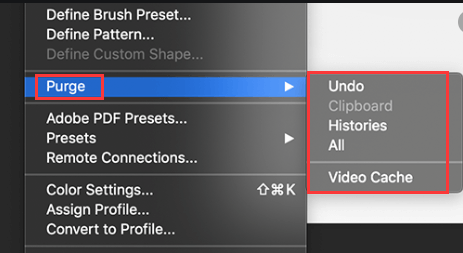
För att du ska kunna använda det här verktyget behöver du bara öppna Photoshop på din Mac och starta det tillsammans med en bild och följa följande steg.
- Klicka på redigeringsmenyn.
- Håll sedan muspekaren över "rensa" så att du ser fyra olika alternativ.
- Försök sedan klicka på Ångra, Urklipp, Historik, Alla. Om du ser ett objekt som är grått betyder det bara att objektet redan är raderat.
- Efter det kan du också välja ett specifikt objekt som du vill ta bort. Du kan också klicka på "Markera alla" om du vill ta bort hela din cache samtidigt.
- En prompter kommer att ge dig en varning om att åtgärden inte kommer att ångras. Nu är det här du måste se till att du inte längre behöver något objekt i ditt projekt. Klicka sedan på "OK"-knappen.
Genom att följa stegen ovan kommer du att veta hur du rensa scratch-skiva i Photshop CS6, CS3...
Steg 2. Ta bort Photoshop Temp-filer på Mac
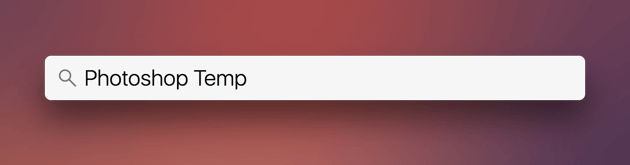
När det gäller att ha fullt utrymme på din virtuella disk är det dina Photoshop-temporära filer som orsakar detta. Som vi nämnde tidigare finns det fall där det här programmet tar bort dessa filer automatiskt. Men om det inte gör det måste du göra det manuellt. Eller så kan du använda Mac-rensningsverktyget för att... ta bort dessa temporära filer lätt.
För att du ska kunna börja leta efter dessa temporära filer måste du hitta de filer som börjar med "PST” och en siffersträng tillsammans med tilläggsnamnet ”tmpDu kan också försöka leta efter ditt scratch-minne.
Du måste dock se till att du kan hitta allt. Du kan också försöka leta i hela din Mac. Den här processen kan ta lite tid så du måste ha tillräckligt med tålamod tills processen är klar.
Steg 3. Se till att du tömmer diskutrymmet
Om du inte har någon extra hårddisk eller inte vill skaffa en ny, är det bästa alternativet för dig att göra en snabb rensning av din Mac. Du kan börja med att titta på innehållet på hårddisken och leta efter filer som du inte längre behöver och radera dem.
Ett alternativ du också kan göra är att överföra dina DVD-skivor, externa hårddiskar eller ditt lagringsmoln till din iCloud eller din Dropbox.
OBS FÖR ALLA ANVÄNDARE AV macOS SIERRA ELLER HÖGRE VERSION:
För alla macOS Sierra-användare är vissa redan medvetna om att Apple har ett nytt verktyg som kan hjälpa er att hantera ert lagringsutrymme på er Mac. Allt ni behöver göra är att följa följande steg.
- Gå till Apple-menyn.
- Klicka sedan på "Om den här Mac-datorn".
- Välj sedan "Lagring" så kan du se det nya stapeldiagrammet för Sierra.
- När du väl valt "hantera" kommer du att bli ombedd att visa de nya verktygen som Sierra har.
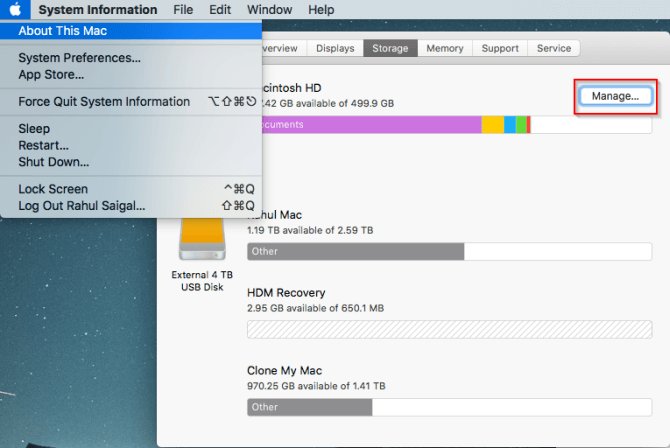
Den här versionen har släppt flera användbara element som kan hjälpa dig, till exempel användningen av "Optimerad lagring". Men eftersom den här typen av saker på din Mac görs automatiskt, vet personer som använder Sierra inte vad deras Mac gör för dem.
Så om så är fallet rekommenderar vi vanligtvis att du stänger av alla dessa verktyg på din Mac. Om du annars vill aktivera dem automatiskt, se till att du har kunskap om vad de kan göra med din Mac.
Steg 4. Byt ut din scratchdisk
Som vi nämnde tidigare kan du definitivt identifiera vad som tar upp lagringsutrymme på din Mac. Nu kan du byta ut din scratch-disk mot en annan hårddisk som du har på din Mac. Om du inte längre har någon hårddisk på din Mac kan de lika gärna köpa en. Välj SSD eftersom detta kommer att vara det bästa alternativet som en scratch-disk på din Mac.
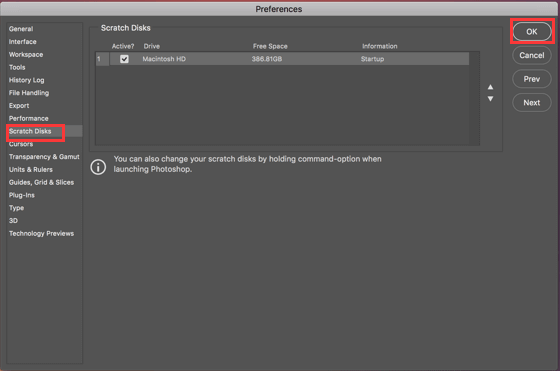
Här är stegen för hur du kan byta scratch-disk i din Photoshop.
- Det första är att klicka på Photoshop.
- Gå sedan till "Inställningar" och välj sedan "Scratch Disk".
- Markera sedan kryssrutan för att ta bort eller välja en hårddisk som ska fungera som din scratch-disk.
- Klicka sedan på knappen “OK”.
- Starta om Photoshop när processen är klar.
Defragmentera hårddisken
Det finns fall där meddelandet "scratch disk is full" dyker upp även om den aktuella scratch disk-enheten har tillräckligt med ledigt utrymme. Anledningen till detta är att Photoshop kräver kontinuerligt, ofragmenterat ledigt utrymme på scratch disk-enheten.
När det här felmeddelandet visas trots att det finns en virtuell disk med tillräckligt ledigt utrymme rekommenderas det att använda ett diskdefragmenteringsverktyg.
Del 4. Hur tömmer jag min virtuella skiva utan att öppna Photoshop på Mac?
För att du ska få en bättre upplevelse av att använda din Macs Photoshop behöver du bara iMyMac PowerMyMac, den kan rensa scratch-disken med bara några få klick.
PowerMyMac har möjlighet att rensa upp dina skräpfiler, cacheminnor, webbläsarcookies och historik. Den kan också ta bort appar för att förbättra din upplevelse på din Mac.
Så här använder du PowerMyMac för att rensa scratch-disken i PhotoShop på Mac:
- Ladda ner PowerMyMac till din Mac från www.imymac.comOch sedan, installera och starta programmet på din Mac.
- Klicka på "Skräprensare" och skanna skräpfiler på din Mac.
- När skanningen är klar kan du välja att rensa Photoshop-cachen under Programcachen.
- Klicka på "REN”-knappen så börjar PowerMyMac rensa dina skräpfiler. Vänta tills programmet har slutfört processen och du har rensat Photoshops cache och annan data.

Där har du det! Din scratch-disk är rengjord.
Del 5. Avslutningsvis
Nu när du vet vad en scratch-disk är, har du en uppfattning om hur och var den används. Se till att scratch-disken har mer än tillräckligt med utrymme så att du kan spara fler filer med Photoshop. Och om du får slut på utrymme, rensa helt enkelt scratch-disken i Photoshop på Mac, eller så kan du tilldela en annan hårddisk som ska fungera som din scratch-disk.
Du kan också rengöra scratch-disken på din Mac med den bästa gratis Mac-rengöringstjänsten. PowerMyMac är också ett av de mest effektiva verktygen du kan använda för att rensa bort allt skräp som historik, cacheminnen, cookies och mer som du inte längre behöver på din Mac. På så sätt blir din uppgift klar snabbare.




Mariya Jonsan2020-05-05 08:37:38
För att undvika felet bör du hålla din Mac fri från tillfälliga filer, cacheminnen och skräp. Denna åtgärd gör att Macen felfritt kan utföra Photoshop-uppgiften och få rätt mängd minnesbackup för densamma. shorturl.at/qPWZ5