


 PowerMyMac


Google Chromecast anses vara en billig enhet som du kan använda för att spela upp videor, filmer och annan media med din smartphone eller till och med din dator på din TV.
Att använda Chromecast på Mac är dock något annorlunda än att använda Windows på en Android-enhet. Så om du vill veta hur du kan konfigurera och använda Chromecast på Mac, då är det här för dig.
ArtikelguideDel 1. Saker du behöver för att använda Chromecast på MacDel 2. Så här konfigurerar du Chromecast på MacDel 3. Optimera din Mac för ChromecastDel 4. Slutsats
Människor Läs också:En snabbguide om att dela filer med AirDrop på MacHur frigör jag diskutrymme på min Mac? [2021-uppdatering]
Del 1. Saker du behöver för att använda Chromecast på Mac
Att konfigurera Chromecast är faktiskt enkelt med din Mac, iPhone eller iPad. Och för att kunna starta konfigurationen av din Chromecast behöver du följande saker.
- Din Google Chromecast-enhet.
- Din Mac-enhet.
- Din Google Chrome-webbläsare.
Och när du är klar med de saker vi har nämnt kan du fortsätta med steg-för-steg-metoden för hur du konfigurerar Chromecast på Mac.
Del 2. Så här konfigurerar du Chromecast på Mac
För att påbörja installationsprocessen behöver du följa stegen här.
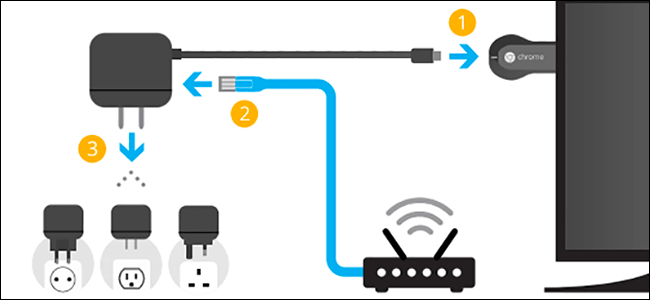
Steg 1: Anslut HDMI-änden på din Google Chromecast-enhet till HDMI-porten på din TV och anslut USB-änden till en USB-nätadapter.
Steg 2: Efter det kan du använda fjärrkontrollen till din TV för att ändra källingången. Du kan ändra den till rätt HDMI-port där du har anslutit din Chromecast-enhet.
Steg 3: När du har konfigurerat Chromecast på din TV är det dags att gå till google.com/chromecast. Det är här du laddar ner och installerar webbläsaren Google Chrome på din Mac ifall du inte redan har den på din Mac.
Steg 4: Starta sedan Google Chrome-webbläsaren på din Mac och gå sedan till chromecase.com/setup.
Steg 5: Gå sedan till Chrome-installationssidan och välj alternativet "Konfigurera din Chromecast".
Steg 6: Därifrån klickar du på knappen "Godkänn" för att godkänna Chromecasts sekretessvillkor. När du har godkänt villkoren börjar sidan leta efter tillgängliga Chromecast-enheter som är anslutna till din Wi-Fi-anslutning.
Steg 7: När din enhet har hittats, fortsätt och tryck på knappen "Konfigurera mig".
Steg 8: Klicka sedan på Wi-Fi-ikonen som finns i det övre högra hörnet av din Mac-skärm. Anslut den sedan till Chromecasts öppna Wi-Fi-nätverk.
Steg 9: När du har anslutit till din Chromecasts öppna Wi-Fi-nätverk kan du bara klicka på knappen Nästa.
Steg 10: På nästa sida ser du två pilar som indikeras av ett Ja eller ett Nej. Klicka bara på Ja-pilen bland dessa två pilar. Det är då koden du ser på skärmen faktiskt matchar koden som finns i det nedre högra hörnet av din TV.
Steg 11: Sedan kommer du till nästa skärm där du blir ombedd att ange ett namn för din Chromecast-enhet. Därifrån anger du bara namnet du vill ge din Chromecast-enhet. När du är klar med att ange önskat namn klickar du bara på meddelandet "Ser bra ut" på skärmen.
Steg 12: Därefter blir du ombedd att bekräfta inställningarna för ditt Wi-Fi. Allt du behöver göra är att välja ditt Wi-Fi-nätverk och ange ditt Wi-Fi-lösenord. När du är klar trycker du på knappen Anslut.
Steg 13: Slutligen kommer du att kunna se ett meddelande på skärmen som säger "Klar att casta!" Och när du har sett det meddelandet betyder det att du har konfigurerat Chromecast och att du nu kan använda den för att spela upp vad du vill från din Mac till din TV.
Så där har du det! Nu kan du njuta av alla videor du vill titta på på din hemma-TV från din Mac-enhet. Som du märker är det väldigt enkelt att konfigurera din Chromecast på din Mac. Och det tar bara några minuter att slutföra det.
Del 3. Optimera din Mac för Chromecast
För nästan alla Mac-användare där ute är det egentligen inte konfigurationen av din Chromecast som du bör tänka på – det är ju så enkelt att konfigurera den. Det viktiga är att du ser till att din Mac fungerar smidigt för att kunna använda din Chromecast utan problem.
För om inte, finns det faktiskt två vanliga problem som du kan stöta på. Och detta inkluderar dåligt ljud och en video som fortsätter att hoppa på din Mac eller har en video av låg kvalitet. Du kommer att kunna uppleva den här typen av problem om din Mac saknar RAM, svag internetanslutning och vissa begränsningar i din hårdvara eller konfiguration.
Och med det kan du gå vidare och använda ett verktyg som kan hjälpa dig att optimera din Mac. Ett exempel på vilket, och som rekommenderas av de flesta Mac-användare, är att ha iMyMac PowerMyMac verktyg. Det här programmet är känt för att vara ett allt-i-ett-Mac-program som du kan använda för att rensa upp din Mac på nolltid. Det kan ta bort allt du inte längre behöver, till exempel oönskade program, skräpfiler, stora och gamla filer, dubbletter av filer och mycket mer.
Använda iMyMac PowerMyMac kommer definitivt att hjälpa dig att optimera din Mac så att du får en bättre upplevelse när du använder din Chromecast. Så för att du ska få en uppfattning om hur det här fungerar finns här en steg-för-steg-guide som du kan följa.
Steg 1. Ha iMyMac PowerMyMac
Först och främst behöver du ladda ner iMyMac PowerMyMac från vår webbplats. När du är klar med nedladdningen kan du installera programmet på din Mac.
 Få en gratis provperiod nu!
Steg 2. Öppna programmet
När du har installerat iMyMac PowerMyMac på din Mac kan du köra programmet på din Mac. När PowerMyMac öppnas på skärmen kan du se statusen för din Mac som standard. Genom detta kan du få information om din Macs system om diskanvändning, RAM-användning och hur mycket minne du fortfarande har kvar på din Mac.
Genom att ha den här informationen på skärmen kan du se vilka system på din Mac som behöver rensas.

Steg 3. Välj ett rengöringsalternativ
Sedan, på samma gränssnitt som programmet, låt oss börja med att välja alternativet Master Scan, där du kan hitta några av de cachar du har på din Mac.
Detta inkluderar din programcache, systemloggar, systemcache, lokalisering och dina användarloggar. Om du tar bort allt detta från din Mac optimeras din Mac och fungerar bättre. Samtidigt får du mer utrymme på din Mac.
Steg 4. Gör en skanning
Efter det kommer programmet att be dig att göra en skanning på din Mac. Genom att utföra en skanningsprocess kan PowerMyMac leta efter allt skräp som du har på din Mac. Och för att göra detta behöver du bara trycka på knappen "Skanna" så startar processen. Allt du behöver göra är att vänta tills den är klar.

Steg 5. Kontrollera skanningsresultatet
Efter den lyckade skanningsprocessen kan du nu gå vidare och se resultatet som visas på skärmen.
Steg 6. Välj alla skräpfiler att ta bort från Mac
På vänster sida av skärmen kan du se alla kategorier som finns under Master Scan. Och om du klickar på dem kan du se alla objekt som de innehåller expanderas på höger sida av skärmen.
Så därifrån kan du sedan gå vidare och välja alla skräpfiler som du vill ta bort från din Mac. Eller ännu bättre, du kan använda knappen "Markera alla" högst upp på skärmen för att välja alla filer på skärmen samtidigt.

Steg 7. Börja rensa dina skräpfiler
När du har valt ut alla filer du vill ta bort från din Mac kan du börja rensa upp och ta bort dem från din Mac. För att göra detta behöver du bara klicka på knappen "Rensa" längst ner på skärmen. När rensningsprocessen har startat behöver du bara vänta tills den är klar.

OBS: iMyMac PowerMyMac kan kräva att du anger ditt lösenord om det är nödvändigt, så allt du behöver göra är att ange ditt lösenord i popup-rutan.
Du kan också försöka rensa din Mac med hjälp av de andra rengöringsalternativen. På så sätt kan du helt ta bort alla onödiga filer du har, få mer utrymme och få din Mac att prestera bättre.
Del 4. Slutsats
Chromecast på Mac är faktiskt ett av de bästa sätten att ha underhållning. Detta beror på att Google Chromecast låter dig titta på vilka filmer du vill från internet med din Mac-enhet. Och att konfigurera Chromecast på Mac är faktiskt väldigt enkelt. Det kommer bara att ta mindre tid och ge dig livslång glädje när du är klar.
Glöm inte heller att optimera din Mac. På så sätt kan du få ut det mesta av din sändning. Det här är också ett sätt att undvika problem med Chromecast på din Mac, som låg videokvalitet, dåligt ljud och mycket mer.


