


 Mac Cleaner


Är du en macOS-användare som ständigt arbetar med program som Adobe Photoshop/Premiere Pro och Final Cut Pro? Då har du stött på fel relaterade till scratch-diskar. Ett av de vanligaste felen när du regelbundet använder dessa program är att du inte kunde öppna dem på grund av scratch-diskarna är fulla.
Om du har stött på det här problemet, precis som att lösa problemet med systemets applikationsminne tar slut, vad du bör göra är att frigör allt diskutrymmeDu har snubblat över den bästa sidan för att åtgärda problemet och vinna stort, eftersom vi kommer att ge dig en omfattande guide om hur du löser ditt “Scratch-diskarna är fulla”Problem.
När du har läst igenom vår guide kommer din macOS-dator att hållas ren. Och den kommer att prestera optimalt. Lär dig hur du gör det nedan.
Innehåll: Del 1. Vad är scratch-disketter?Del 2. Vad betyder det när Photoshops scratch-skivor är fulla?Del 3. Hur åtgärdar jag felet "Scratch-diskarna är fulla"?Del 4. Felet "Skrivdiskar är fulla" åtgärdat
Del 1. Vad är scratch-disketter?
Att använda program som Final Cut Pro eller Adobe Photoshop kräver ett eget arbetsutrymme, vanligtvis kallat cacheminne eller virtuellt minne. Det är här temporära projektfiler lagras och nås.
En scratchdisk hänvisar till utrymme på hårddisken som används av Photoshop (eller andra program) som cacheminne. Den används vanligtvis när RAM-minnet (RAM) räcker inte för att utföra uppgifter.
Låt oss ta Photoshop som exempel. Programmet ger dig möjlighet att tilldela flera virtuella diskar. Därmed kan det utnyttja mer utrymme som cacheminne för att utföra uppgifter. När du arbetar med stora bilder och flera lager, tar Adobe Photoshop upp utrymme i din macOS i bakgrunden genom att skapa en enorm hög med temporära projektfiler.
När du börjar installera Adobe Photoshop kan du tilldela olika virtuella skivor till en specifik enhet. Det rekommenderas att du inte väljer systemenheten, om du har andra alternativa skivor att välja mellan.
Del 2. Vad betyder det när Photoshops scratch-skivor är fulla?
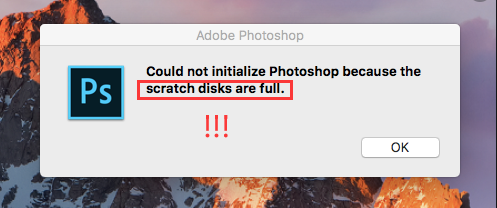
Kunde inte initiera Photoshop eftersom scratch-diskarna är fulla? Kunde inte uppdatera smarta objektfiler eftersom scratch-diskarna är fulla? Den främsta orsaken till felet "scratch-diskarna är fulla" är en mängd tillfälliga filer i din Mac-dator. De kan lätt hopas upp och ta upp massor av utrymme på din hårddisk i bakgrunden – du kommer inte att märka ett spår av att det händer!
Till exempel, om du tvångsavsluta Photoshop (och liknande program) hela tiden, så har du berg av temporära filer på datorn. Eftersom Adobe Photoshop inte kan stänga varje projekt helt när du har implementerat en tvångsavslutning, lagras sådana temporära filer på din macOS-enhet.
Andra orsaker som kan leda till felet inkluderar brist på lagringsutrymme på hårddisken där scratch-diskarna är allokerade, att diskpartitionen som används av programmet är full och att det inte finns tillräckligt med RAM-minne (random access memory) för program som Photoshop.
Del 3. Hur åtgärdar jag felet "Scratch-diskarna är fulla"?
Lösning 01. Rensa din cache i Photoshop
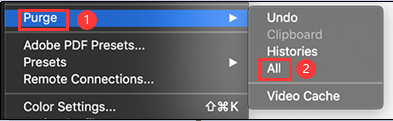
För att göra detta, öppna Photoshop på din Mac-dator och klicka på menyknappen för "Redigera". Håll sedan muspekaren över alternativet "rensa" för att visa fyra olika alternativ som heter Alla, Urklipp, Ångra och Historik.
Om ett av dessa objekt är gråmarkerat betyder det att det redan har raderats. Välj det specifika objektet du vill ta bort. Eller så kan du välja "Alla" för att ta bort alla cacher. En varning visas som meddelar att rensningsprocessen inte kan ångras. Om du är säker på detta klickar du på "OK".
Hur rensar man en scratch-disk utan att öppna Photoshop?
Ibland är cachefilerna lagrade för djupt nere för att hittas, det är svårt att hitta dem. Så det bästa sättet att rensa dina virtuella diskar och cachefiler från Photoshop är att använda rengöringsprogram. Vi rekommenderar PowerMyMac för att snabbt hitta och ta bort dessa filer åt dig. Kontrollera de enkla stegen nedan:
- Ladda ner och starta PowerMyMac gratis på din Mac.
- Välj "Junk Cleaner" och tryck på "SCAN"-knappen för att vänta tills processen är klar.
- Alla skräpfiler från systemet visas på plattformen. Klicka på "Programcache" och leta sedan reda på Photoshop-cachen.
- Klicka på knappen för “RENGÖR”. Vänta sedan tills processen är klar.

 Få en gratis provperiod nu!
Lösning 02. Ta bort tillfälliga filer
If Adobe Photoshop vidtar inte åtgärder för att radera sina temporära filer automatiskt, då måste du göra det själv. För att leta efter dessa temporära filer måste du leta efter de som börjar med bokstäverna "pst" + en rad med olika siffror + filändelsen med bokstäverna "tmp". Gör en sökning efter orden "Photoshop Temp" och se till att det finns ett mellanslag mellan de två.
Du kan leta efter dessa på scratch-enheten. Men om du vill vara säker på att du kan hitta allt kan du helt enkelt söka i hela macOS-datorn. Sökprocessen kan ta lång tid. Så du kan helt enkelt göra något annat medan du väntar på att det ska slutföras.
När du går tillbaka till din dator visas en mycket lång lista med olika temporära filer. Se till att du har sparat ditt arbete först. Stäng sedan Adobe Photoshop-programmet. Efter det kan du radera den långa fillistan som du vill. Du kan till och med tömma papperskorgen.
Naturligtvis kan PowerMyMac hjälpa dig att snabbt hitta dessa tillfälliga filer, så att du inte behöver kontrollera filerna en efter en.
Lösning 03. Frigör utrymme på din disk
Är dina scratch-diskar fulla? Kanske är det hög tid att rensa hårddisken. På så sätt slipper du köpa och installera en till. Finns det något du inte behöver för att frigöra mer lagringsutrymme? En vanlig person har en massa onödiga filer på sin dator.
Du kan radera dessa filer för att frigöra utrymme på din hårddisk. Eller så kan du överföra dina filer till externa lagringsenheter som USB-minnen och DVD-skivor. Du kan också välja molnlagringstjänster som iCloud och Dropbox.
För de som har macOS Sierra och senare versioner av Mac-datorn kan ni välja att använda verktygen för att hantera utrymme på hårddisken. Gå till Apple-menyn och gå till "Om den här Mac-datorn". Klicka på fliken "Lagring" så visas ett stapeldiagram.
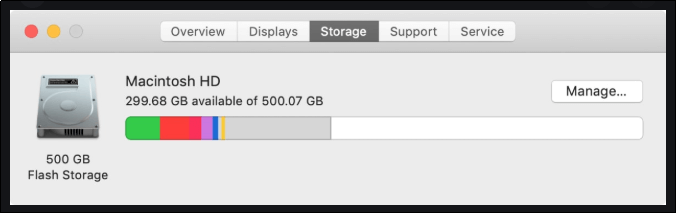
När du klickar på knappen ”Hantera” till höger i grafen visas olika verktyg. Många av dem är verkligen hjälpsamma. Till exempel har vi optimerad lagring som låter dig göra anpassningar av vissa e-postbilagor som laddas ner till datorn. Vissa verktyg flyttar dock helt enkelt skräpfiler från en plats till en annan.
Det är värt att notera att de flesta av de olika processerna sker automatiskt. Detta gäller för Sierra och senare versioner av macOS. Det låter som en riktigt bra idé eftersom datorn tänker själv. Den vet vilka filer som ska läggas till iCloud och vilka filmer som ska tas bort från iTunes.
Om du däremot inte vill att dessa ska implementeras kan du inaktivera dessa verktyg. Eller så kan du se till att du förstår varenda en av dem innan du faktiskt aktiverar dem. Som tur är kan du lita på PowerMyMac för att åtgärda felet "scratch disks are full".
Lösning 04. Modifiera scratch-disken
Du kan ändra katalogen på den virtuella skivan, särskilt om den gamla är full. Starta helt enkelt om Adobe Photoshop efter detta. För att göra detta, tryck på CMD + Option medan du startar programmet. Det är viktigt att notera att om en drivrutin är över 85 % full kan det leda till stora problem.
För att ändra platsen för din scratch-disk, tryck på menyn i Photoshop och besök Inställningar. Gå sedan till "Scratch Disk" och markera lämpliga rutor för att välja eller ta bort en viss enhet som scratch-disk. Tryck på "OK" och starta sedan om Adobe Photoshop.
Lösning 05. Köp en ny hårddisk
Ditt problem med att "scratch-diskarna är fulla" orsakas av två huvudorsaker, otillräckligt RAM-minne och brist på diskutrymme. Därför kan du köpa en SSD-disk. (SSD) eller en ny hårddisk (HDD) att använda som platser för de temporära filerna på scratchdisken.
Det räcker med en 60 GB hårddisk nuförtiden. Men det beror fortfarande på dina behov och din arbetsbelastning. Om du arbetar med mer data behöver du naturligtvis större lagringsutrymme och en dyrare hårddisk. Du känner själv till dina projekt och du kommer att bedöma hur mycket du behöver när du väl har börjat arbeta med dina program.
Lösning 06. 15%-regeln
Det är viktigt att hålla minst 10–15 % av hårddiskutrymmet fritt. Så om du har en 512 GB SSD bör du se till att den har ett ledigt utrymme på minst 51.2 GB. Det ger dig mer utrymme för att skapa tillfälliga filer och spara projektkopior, det vill säga fler än en.
Lösning 07. Frigör mer RAM i macOS Terminal
Photoshop och andra program kan bli förlamade på grund av otillräckligt RAM-minne. När detta händer kan ett visst kommando köras i macOS Terminal. Gå till Launchpad för att öppna Terminal-applikationen. Klistra sedan in följande utan punkten i slutet: sudo purgeAnge sedan ditt lösenord.
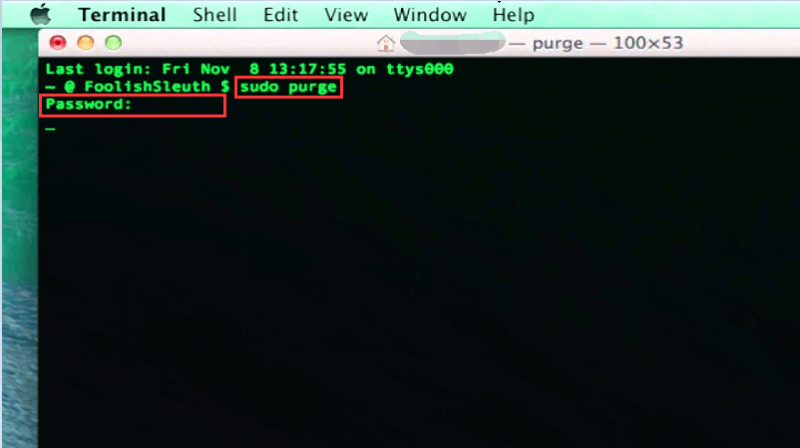
Vanligtvis märker du ingen skillnad till en början. Men eftersom du har frigjort mer RAM-minne frigörs alla filer som finns i ditt virtuella minne. Därmed kommer din Mac-dator att köras snabbare jämfört med tidigare.
Dricks: Om du inte vet hur mycket RAM-minne du behöver på din Mac kan du kolla in det här.
Lösning 08. Upptäck dolda filer i Photoshop-mappen
Rester i projekt kan vara svåra att spåra, och de tar upp enormt mycket plats på din hårddisk. För att visa dolda filer i en mapp kan en specifik genvägskombination användas. Således kan du gå till Photoshop-mappen och trycka på tangenterna CMD + SHIFT+ PeriodOm mappar som är nedtonade visas, kontrollera deras storlek.
Lösning 09. Diskdefragmentering
Du kan också välja diskdefragmentering i äldre versioner av Mac-datorn. Det samlar in tillhörande objekt och gör det möjligt att ta bort onödig data och rester. Vanligtvis kräver den senaste macOS-versionen inte defragmentering eftersom Apple tillhandahöll inbyggda verktyg som automatiskt tar bort fragmenterade filer. Således fungerar detta med versioner tidigare än OSX 10.2.
Del 4. Felet "Skrivdiskar är fulla" åtgärdat
Följde du allt i den här guiden? Då kanske du inte längre får felet att scratch-diskar sägs vara fulla. Nästa gång du använder Photoshop eller Final Cut Pro får du en bättre upplevelse – du får ett program som fungerar smidigt och går snabbare.
Oavsett om du gjorde det själv eller om du använde ett program som PowerMyMac, se bara till att du har rensat hela din virtuella disk. När du har gjort detta kommer du att märka att din Mac kommer att återgälda tjänsten genom att köra med optimal prestanda.
Om du vill skaffa PowerMyMac bör du därför göra det genom att ladda ner rensningsverktyget härDetta kommer definitivt att spara tid eftersom du inte behöver gå igenom alla "andra" lösningar som vi har gett ovan. Skaffa programvaran idag och håll din Mac i bästa skick!
Vanliga frågor om Scratch Disc-skivor är fulla
1. Kan jag använda en extern hårddisk som en virtuell skiva i Photoshop?
Ja, du kan använda en extern hårddisk eller intern enhet som din virtuella disk. Men i det här fallet behöver du en snabb anslutning som Thunderbolt.
2. Är det säkert att radera en scratch-disk i Photoshop?
Att ta bort en virtuell disk i Photoshop innebär att man tar bort cache- och temporära filer. Dessa filer är säkra att ta bort och påverkar inte Photoshops prestanda.
3. Hur tömmer jag scratch-disken i Photoshop?
Öppna Photoshop och klicka på menyknappen för "Redigera", klicka sedan på "Rensa", välj "Alla". Klicka på "OK" till slut.



