


 PowerMyMac


DVD-skivor finns fortfarande. Fysiska medier lever fortfarande. Så skäms inte om du fortfarande har kvar dina gamla DVD-skivor som innehåller dina favoritfilmer. Om du vill börja lagra alla dina DVD-filmer på din Mac, då är den här artikeln för dig. Det finns många anledningar till varför du borde... konvertera DVD till MP4 på Mac eller Windows.
Till att börja med är det ett bra sätt att säkerhetskopiera dina DVD-skivor. Om något skulle hända med dina DVD-skivor behöver du inte gråta över dem eftersom du redan har dem duplicerade på din Mac. För det andra slipper du allt krångel som följer med att samla DVD-skivor. När du konverterar CDR till MP4 på Mac kommer du att kunna frigör rensbart lagringsutrymme för en massa filmer.
Innehåll: Del 1. Bästa DVD till MP4-konverterare för Mac/WindowsDel 2. Hur konverterar man DVD till MP4 med VLC?Del 3. Hur konverterar man DVD till MP4 på Mac med HandBrake?Del 4. Kan jag konvertera DVD till MP4 med Diskverktyg på Mac?Del 5. Rippa din DVD till MP4 med en DVD-ripper på Mac
Del 1. Bästa DVD till MP4-konverterare för Mac/Windows
Om du vill ha ett enkelt sätt att konvertera DVD till MP4 på Mac eller Windows PC, sedan iMyMac Video Converter är för dig. Det här specifika verktyget är en videokonverterare som stöder en lång lista med format och enheter. Det är också väldigt enkelt att använda.
Kolla in stegen nedan för att se hur enkelt det är att konvertera videoformat.
- Testa iMyMac Video Converter genom att klicka på Gratis nedladdning knappen, installera och starta den sedan.
- Ladda ner, installera och starta iMyMac Video Converter på Mac/PC.
- Leta efter knappen Lägg till filerDu hittar detta längst upp till vänster i programmet. Klicka på det för att lägg till din DVD-fil.
- Gå till "Konvertera format"modul. Välj MP4 från listrutan med "Video".
- Leta efter knappen ExportKlicka på den för att konvertera dina DVD-filer till MP4-format på Mac.
iMyMac-videokonverteraren kan konvertera video och ljud till vilket format du vill med hög hastighet och utan förlust. Det är ett kraftfullt verktyg med många funktioner, till exempel redigering och uppspelning av videor.

Som du kan se har iMyMac Video Converter bara ett fåtal steg för att få uppgiften gjord. Varje steg är ganska enkelt att följa eftersom gränssnittet är rent och fritt från annonser. Så fortsätt och prova iMyMac gratis.
Del 2. Hur konverterar man DVD till MP4 med VLC?
VLC är ett utmärkt CD-rippningsverktyg på Mac eftersom det kan hjälpa dig att konvertera DVD till MP4 på Mac. När DVD:n har konverterats kan den spelas upp på olika enheter och spelare utan DVD-spelare.
- Sätt först in DVD:n i Mac-enheten och starta sedan VLC på Mac-datorn. Från rullgardinsmenyn på Fil , välj den Öppna skivan alternativet, och ett fönster med din skivinformation kommer att dyka upp.
- Klicka på Inaktivera DVD menyn. Markera i det nedre vänstra hörnet strömsutgången låda.
- Klicka på inställningsknappen för att öppna ett nytt fönster. Klicka på alternativet Arkiv för att hämta den rippade skivan till din Mac. Bläddra för att välja den plats där du vill spara den konverterade skivan. Ett nytt fönster öppnas, välj filnamn och plats i "Spara som"Och"Var" flikar respektive. Klicka på "Spara"-knappen för att bekräfta.
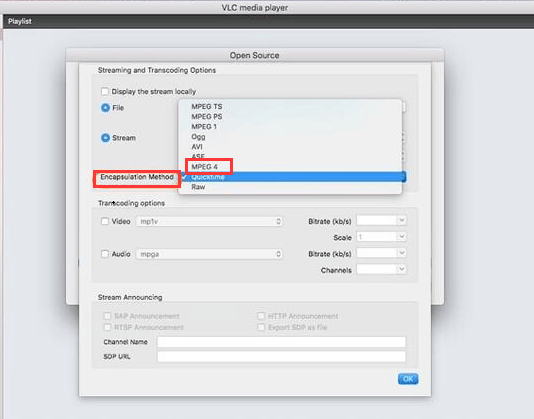
- Välj sedan MPEG 4 i rullgardinsmenyn för InkapslingsmetodDu kan också ställa in önskad bithastighet för video och ljud och så vidare. Klicka på OK för att bekräfta alla inställningar.
- Klicka slutligen på Öppna, så kan du börja använda VLC för att överföra DVD till MP4 på Mac.
Del 3. Hur konverterar man DVD till MP4 på Mac med HandBrake?
HandBrake är ett program du kan titta på. Sök bara efter det så hittar du det. Ta en titt på stegen nedan för att se hur du kan använda det för att konvertera DVD till MP4.
- Klicka på macOS för att börja ladda ner programmet. Det installeras automatiskt. När det har installerats startar du det på din skärm.
- Se till att du har satt i DVD:n. Klicka på Källa i HandBrake för att hitta DVD:n på din Mac. När du har klickat på DVD:n kommer HandBrake att skanna den.
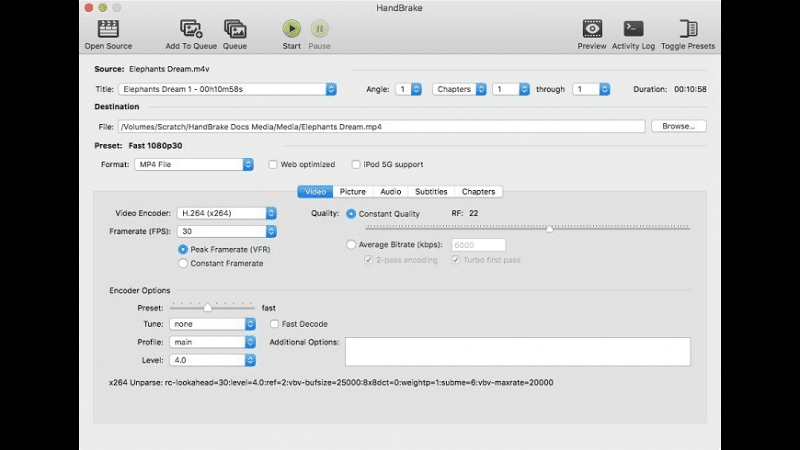
- Flytta markören till destinationsområdet och klicka på fliken Bläddra längst till höger på skärmen. Välj en destination för din fil.
- Flytta markören till Utdatainställningar och välj MP4 i fältet Format. Klicka sedan på fliken Start som du ser i den översta menyn. Detta är den andra fliken från vänster. Den kommer efter fliken Källa.
Del 4. Kan jag konvertera DVD till MP4 med Diskverktyg på Mac?
Visste du att det finns programvara på din Mac som kan hjälpa dig att konvertera DVD till MP4? Diskverktyget kan hjälpa dig att konvertera DVD till MP4 på Mac.
Eftersom Diskverktyget ingår i din Mac är det gratis. Du behöver inte ladda ner eller installera ny programvara. Så, låt oss börja.
- Gå till Finder. Klicka på Gå.
- Välja Bekvämligheter från rullgardinsmenyn för att få din Verktygsprogram-mapp att dyka upp.
- Klicka på Namn längst upp till höger i panelen för att organisera listan efter namn.
- Gå ner i listan och välj skiv~~POS=TRUNCDubbelklicka på den för att starta den.
- Gå till vänster sida av panelen för att se de CD-skivor som du redan har lagrat på din Mac. Välj en CD.
- Klicka på FilVälj Ny i rullgardinsmenyn.
- Välja Diskbild frånDetta är det sista alternativet i listan och det visar namnet på den CD-skiva som du vill kopiera till din Mac. Namnet på DVD-skivan kommer att stå inom citattecken.
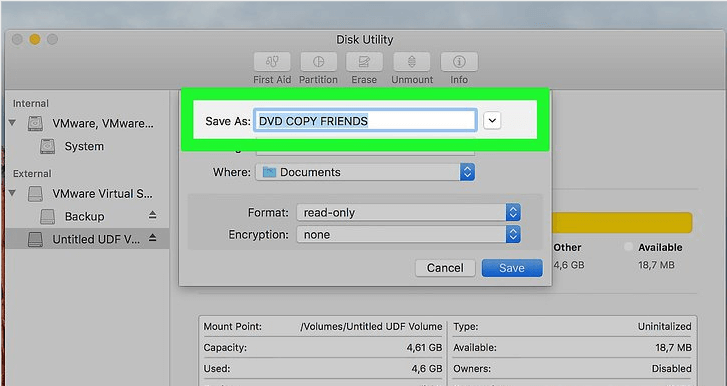
- Byt namn på filen i nästa dialogfönster om du vill. Byt namn på avbildningsskivan som ska skapas.
- Skapa en ny mapp där du vill spara din DVD.
- Välja DVD / CD-mastern under BildformatDu kan också välja att kryptera om du vill. Du kan göra det genom att välja Krypteraalternativet Kryptering. Om du inte vill kryptera kan du välja ingen.
- Klicka på Spara. De Diskverktygets förloppEtt fönster dyker upp som informerar dig om att din Mac skapar en avbildning. Ditt mål att konvertera DVD till MP4 på Mac är redan uppnått. Du skapar en skivavbildning av din DVD så att du kan bränna den.
- Vänta tills den är klar med att skapa DVD:n.
- Kontrollera den nya filen i din Diskverktyg-mapp. Du kommer att märka att en fil har lagts till längst ner till vänster på panelen. Om du märker det slutar din nya fil på .cdr.
- Gör en kopia av din nya fil genom att markera den. Klicka på Bränna från toppmenynDetta öppnar din CD-enhet och uppmanar dig att sätta i en skiva. Om du har mer än en CD-enhet väljer du vilken du vill använda. Om du bara har en kan du bara gå vidare till nästa steg.
- Sätt i DVD: nDin Mac kontrollerar DVD:n för att se till att det finns tillräckligt med utrymme för den. Klicka på Bränna för att konvertera DVD till MP4 på Mac.
- Upprepa processen för att göra en ny kopia.
Del 5. Rippa din DVD till MP4 med en DVD-ripper på Mac
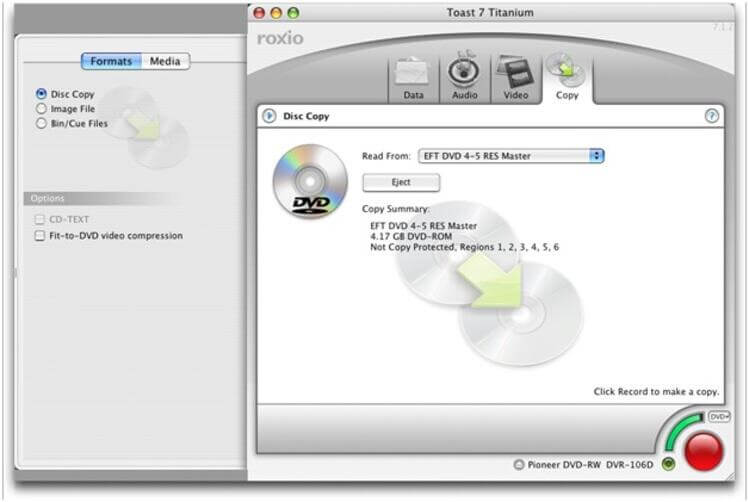
Det här alternativet kräver att du använder en annan programvara som heter Toast Titanium. Detta är en betald programvara. Den konverterar inte bara, den erbjuder också unika funktioner och effekter för att förbättra dina filmer eller videor.
Du kan konvertera DVD till MP4 på Mac med den här DVD-rippern, men Toast 10 Titanium fungerar faktiskt på en mängd olika enheter, inte bara på din Mac.
Ta en titt på stegen nedan för hur du använder den för att rippa dina DVD-skivor till MP4-videor.
- Montera din DVD-video på din Mac DVD-enhet.
- Välj Konvertera kategoriDu hittar detta längst upp till vänster på skärmen. Det är den sista i menyraden.
- Klicka på VideofilerDetta är det fjärde alternativet under Konvertera.
- Klicka på medieläsaren längst upp till höger på skärmen. Härifrån kan du importera videor från källor som iMovie, Filmer-mappen, DVD, EyeTV, AVCHD, Webbvideo eller Live Screen Capture.
- Välj DVD från medieläsaren. Dra och släpp filen till projektet på den vänstra panelen. Du kan också dra och släppa filen från Finder.
- Markera den titel du vill lägga till. Tänk på att DVD-filmerna kommer att läggas till i Toast som miniatyrer. Dessa miniatyrer kommer senare att användas som ikoner i iTunes i Finder. Om du vill kan du också skriva in ett nytt filnamn. Det påverkar inte källfilen.
- Titta på knapparna till höger om filmerna du har lagt till. Du ser knapparna Redigera och AU-filter. Med knappen Redigera kan du trimma och klippa klipp. Den skapar även kapitel. AU-filterknappen visar en dialogruta med en lång lista med förinstallerade ljudeffekter.
- Titta nedanför innehållsområdena för att se den uppskattade storleken på alla exporterade videor. Tänk på att storleken på utrymmesindikatorn bestäms av två saker. En av dessa är rullgardinsmenyn som kalibrerar mätaren för att visa en specifik storlek. Den andra avgörande faktorn är den valda exportförinställningen. När du klickar på den får du upp spelarens inställningsdialogruta där du enkelt kan välja en annan enhet eller ett annat format.
AnmärkningarDen här dialogrutan är vad du behöver för att konvertera DVD till MP4 på Mac. Förinställningarna påverkar videoformat och kvalitet. Du kommer också att kunna redigera eller skapa din anpassade förinställning och spara den för framtida bruk.
- Fyll i fönstret för spelarinställningar. Välj Mac från listan och välj en plats där du vill spara filmen.
- Använd förhandsgranskningsvideon med valda exportinställningarDu kan välja en förhandsgranskningslängd och en startpunkt. Du kan också välja att spara förhandsgranskningsvideon i en mapp. Du får en korrekt förhandsgranskning av hur din exporterade DVD kommer att se ut. Du kan spela upp kvalitets- och formatinställningarna och förhandsgranska en del av din video istället för att vänta på att videon ska slutföras.
- Kopiera eller synkronisera till din enhet så snart filen har konverterats.
Bonustips: Hantera Mac-lagringsutrymme för snabbare videokonvertering
Nu när du vet hur man konverterar DVD till MP4 på en Mac eller Windows-enhet kommer du att behöva mycket lagringsutrymme. Du kommer inte bara att fylla din Mac med vanliga filer, foton och videor. Du kommer också att fylla den med filmer.
Filmer tar upp mycket plats på din Mac. Du skulle behöva hantera lagringsutrymmet på din Mac. Det är inte allt, för du kommer också att behöva rensa upp din Mac för att kunna hantera sitt lagringsutrymmeAtt du skulle behöva söka efter filer, foton, program och videor som måste raderas är mycket arbete. Det kan vara en enkel uppgift, men det kommer ändå att ta lite tid att få det gjort.
Låt PowerMyMac göra den enkla uppgiften åt dig. Den rensar upp din Mac genom att hitta de filer som behöver raderas. Du kommer inte ha några problem med att hantera lagringsutrymme på din Mac med PowerMyMac. Det finns inget sätt att du kan gå fel med den kostnadsfria nedladdningen av PowerMyMac.
 Få en gratis provperiod nu!
Du kan använda det för att snabba upp och optimera din Mac för en snabb och snabb videokonverteringsprocess. Eller så kan du använda det här verktyget för att hitta och ta bort dubbletter av MP4-videor eller DVD-filer på din Mac.
Vilket alternativ är det mest troligt att du provar? Överväger du PowerMyMac för utrymmeshantering på din Mac? Vi vill gärna höra dina tankar. Så dela dem med oss nu.



Don2023-01-28 18:42:02
Tack för den utmärkta artikeln! Jag använde VLC-alternativet eftersom jag redan hade det programmet på min iMac. Det fungerade perfekt... Jag upptäckte att man kan ta en "ögonblicksbild" av videobilder, vilket var riktigt coolt! :)