


 PowerMyMac


Om du använder din Mac mer för att göra pappersarbete, oavsett om det är för skolan eller för ditt arbete, är tendensen att du kan ha många dokument sparade på din Mac som har en dubblett.
Så hur du gör ta bort dubbletter av dokument på MacDetta händer vanligtvis när du får e-postmeddelanden som innehåller ett bifogat dokument som du behöver ladda ner för att arbeta med. Omedvetet kan du ha laddat ner samma dokument mer än två gånger.
Och på grund av det, under den långa tid du använder din Mac för att arbeta med dina dokument, hopar de sig och äter upp ditt lagringsutrymme.
Därför ska vi i det här inlägget visa dig hur du kan ta bort och bli av med dessa duplicerade filer.
Innehåll: Del 1. Varför finns det så många duplicerade filer på min Mac? Del 2. Hur tar jag bort dubbletter av dokument på Mac med Finder? Del 3. Enklaste sättet att hitta och ta bort dubbletter av dokument på Mac Del 4. Slutsats
Del 1. Varför finns det så många duplicerade filer på min Mac?
Nu kanske du undrar hur du kan ha fått de där dubbletter av dokument på din Mac. Det finns faktiskt två typer av anledningar. varför har du några dubbletter på din enhet.
Avsiktliga dubbletter
Det här är dubbletterna som du har skapat. Det kan vara från säkerhetskopiorna du har skapat eller de som du behöver spara i en annan mapp. Och vanligtvis har dessa dubbletter samma filnamn.
Och eftersom den har samma namn blir det lättare för alla appar att hitta dubbletter av dokument på din Mac.
Oavsiktliga dubbletter
Det här är de filer som du kanske omedvetet har laddat ner till din Mac många gånger och som du kanske har sparat på olika platser på din Mac.
Det här är filerna som ska sparas på din Mac. Och på grund av dessa dubblettfiler som du har minskar lagringsutrymmet på din Mac långsamt, vilket kan påverka din Macs prestanda.
Del 2. Hur tar jag bort dubbletter av dokument på Mac med Finder?
När det gäller att hitta och ta bort dubbletter av dokument på din Mac använder du Finder-appen på din Mac. Finder är ett av de inbyggda verktygen som Mac har. Och det här är ett verktyg som kan hjälpa dig när det gäller att optimera och rensa upp din Mac.
Och för att du ska kunna använda Finder för att radera dubbletter av dokument på din Mac, nedan följer de enkla och smidiga stegen för hur du kan radera dina dubbletter av dokument.
- Starta först din Finder app.
- Och klicka sedan på Fil knappen från menyraden.
- Välj därefter Ny smart mapp alternativet i rullgardinsmenyn.
- Gå sedan vidare och klicka på "+”-tecknet som finns i fönstrets övre högra hörn.
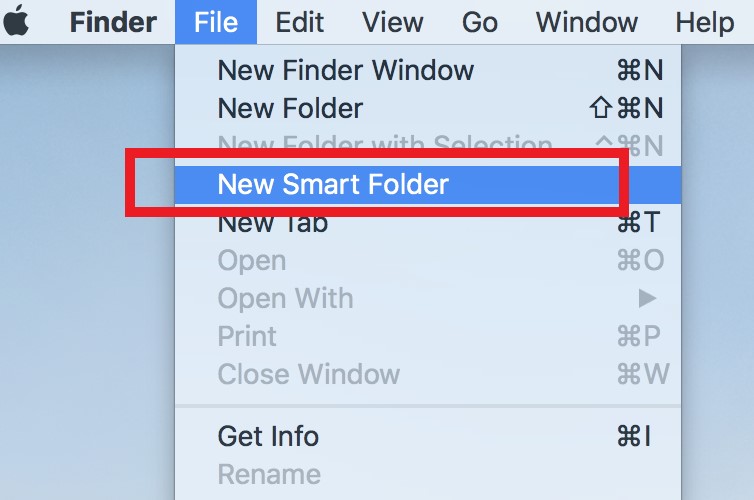
När du är klar med stegen ovan kan du gå vidare och leta efter dina dokument. Det enklaste sättet att leta efter dem är om du sorterar dem efter namn.
Sedan måste du också se till att du dubbelkollar datumet på ditt dokument när det skapades eller laddades ner.
Den här processen är faktiskt ett möjligt sätt för dig att hitta och ta bort dubbletter av dokument på Mac.
Detta är dock inte det ideala sättet att göra det på. Särskilt om du inte har så mycket tid att hantera dem eftersom den här processen är väldigt tidskrävande. Men oroa dig inte, för vi har ett annat alternativ för dig.
Del 3. Enklaste sättet att hitta och ta bort dubbletter av dokument på Mac
Som vi nämnde tidigare är Finder ett alternativ för att ta bort oönskade dubbletter av dokument på Mac, men det är inte den mest rekommenderade metoden.
Därför ska vi visa dig det enklaste sättet att hitta och ta bort dubbletter av filer som musik, bilder och Excel/Word/PDF-dokument på Mac, och till och med ta bort dubblettfilerna i DropboxOch den bästa lösningen för detta är att ha en app avsedd för just detta jobb.
Att ha ett program som bäst används för att hitta och ta bort dubbletter som du har på din Mac är ditt bästa alternativ. På så sätt kan du få jobbet gjort utan att det tar mycket tid.
Och när det gäller appen eller verktyget du bör använda för att enkelt hitta och ta bort dubbletter av dokument på Mac, är den perfekta och mest rekommenderade appen för dig ingen mindre än iMyMac PowerMyMac.
PowerMymac är ett av de mest betrodda och rekommenderade verktygen av sina användare för att ta bort dubbletter på din Mac. Inte bara det, utan det kan också optimera din Mac och ta bort oönskade filer som stora och gamla filer, skräpfiler, liknande bilder och naturligtvis duplicerade filer.
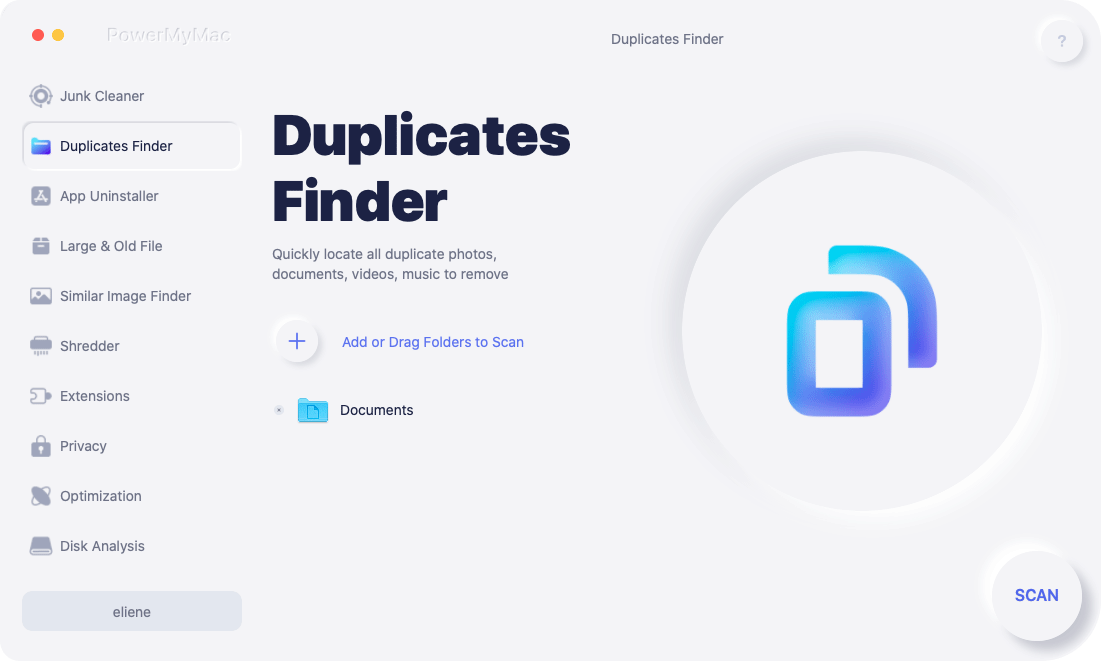
Och för att visa dig hur enkel det är att använda PowerMyMac, nedan följer en enkel guide om hur du kan använda dess duplikatsökare för att ta bort dubbletter av dokument på Mac.
Steg 1. Ladda ner och installera PowerMyMac
Naturligtvis är det allra första du behöver göra att ladda ner och installera PowerMyMac på din Mac-dator eller bärbara dator. Följ sedan all nödvändig information du behöver för att kunna använda programmet.
Steg 2. Välj Duplikatsökare
Och när du är klar och i programmets huvudgränssnitt, klicka på "Dubbletter Finder" som finns på vänster sida av din skärm.
Klicka sedan på plusknappen "+" för att kunna välja vilken mapp du vill söka i dina dubbletter av dokument.
Steg 3. Skanna efter dina dokument
Och när du har hittat mappen, klicka på SCAN knappen på skärmen. Programmet börjar sedan skanna mappen du har valt för att hitta alla dubbletter av dokument du har.
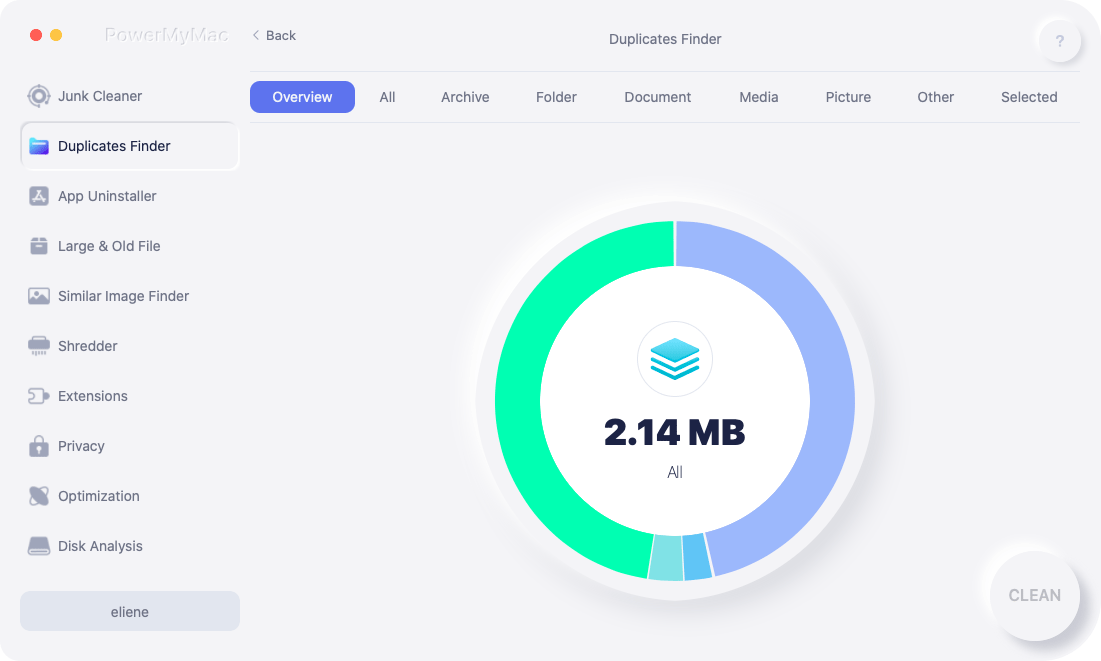
Steg 4. Välj och ta bort dubbletter av dokument på Mac
När skanningen är klar visas alla dubbletter du har på skärmen, sorterat efter kategori. Från listan som visas på skärmen, välj "Dokument".
Sedan måste du också se till att du har valt automatiskt val. På så sätt kan PowerMyMac kontrollera alla dubbletter du har och automatiskt lämna originalkopian av filen.
Klicka sedan på REN -knappen på skärmen så att programmet börjar radera dina dubbletter av dokument på din Mac.
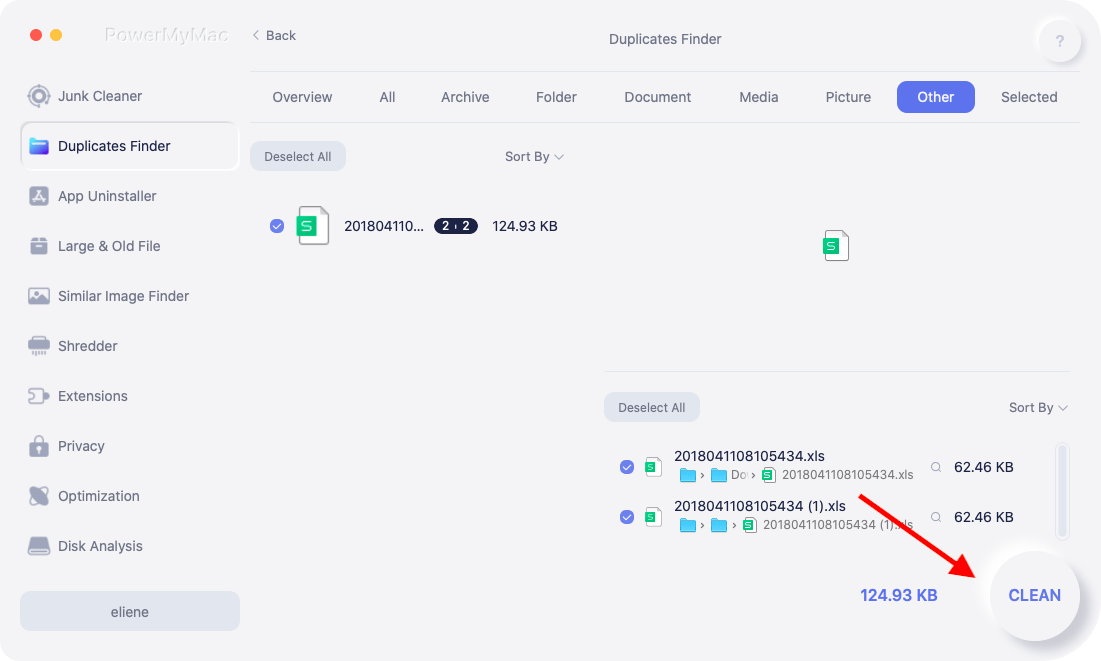
Och om du fortfarande vill ta bort andra dubbletter på din Mac klickar du bara på knappen Granska så går du vidare till skanningsprocessen.
Del 4. Slutsats
Så där har du det. För att du ska kunna ta bort dubbletter av dokument på Mac Det enklaste är att se till att du har följt det vi har rekommenderat dig ovan.
På så sätt blir det enklare, säkrare och snabbare än något annat sätt att ta bort dina dubbletter. Och se naturligtvis till att du använder Duplicate Finder funktionen i PowerMyMac för att få jobbet gjort på nolltid.


