


 PowerMyMac


Eftersom du har använt din dator längst för att lagra mycket data från din andra enhet och även från din dator, är tendensen att det finns många dubbletter som kan samlas. Det kan finnas dubbletter av filer, videor, foton och så mycket mer.
Och att kunna hitta och ta bort dubbletter av videor en efter en kan verkligen ta upp mycket av din tid och det är väldigt obekvämt.
Det är anledningen till att du behöver den bästa sökfunktionen för duplicerade videor som du kan använda. På så sätt kommer du att kunna hitta och ta bort dessa duplicerade filer som videor som du har med bara ett klick. Så om du vill veta mer om detta, se till att du läser det här inlägget till slutet.
Innehåll: Del 1. Varför behöver jag en sökare för duplicerade videor? Del 2. Topp 6 sökverktyg för att ta bort dubbletter av videorDel 3. Slutsats
Del 1. Varför behöver jag en sökare för duplicerade videor?
Nu kanske du undrar varför det finns ett behov av att du har en duplikatvideosökare.
Du förstår, eftersom du har använt din dator väldigt länge genom att göra lite kontorsarbete och spara dina backup filer från din mobila enhet är det stor chans att du har lagrat många dubbletter av videor.
Och dessa videor är bland de data som tar upp mycket plats på din mobila enhet och även på din dator. Till exempel, duplicerade iMovie-videoprojekt är ett av problemen för dig eftersom du inte ens vet vilka som ska raderas.
Och att gå igenom dina filer på din dator och hitta alla videor som har dubbletter är en uppgift som kan ta upp nästan all din fritid. Med en dubbletter av videor kan du enkelt hitta och ta bort dubbletter av videor.
Att ha den här typen av verktyg installerat på din dator hjälper dig mycket när det gäller att hitta och samtidigt ta bort dubbletter av videor du har.
Del 2. Topp 6 sökverktyg för att ta bort dubbletter av videor
Och nu när du vet vad en duplikatsökare är, vad den kan göra och naturligtvis varför du behöver en på din dator, är det dags att du känner till den bästa duplikatvideosökaren som finns som du kan lita på att använda.
#1 PowerMyMac-duplikatsökare
Ocuco-landskapet PowerMyMac är känt som ett av de bästa verktygen från iMyMac. Det här verktyget sägs vara det som hjälper dig att optimera din Mac.
Utöver dess "Duplicate Finder"-funktionen, PowerMyMac-verktyget har flera funktioner som du kan använda för att rensa upp din Mac. Och den mest populära funktionen som det här verktyget har är att det kan hitta och radera dina gamla säkerhetskopior, och hitta och radera dina dubbletter av videor, bilder och filer. Det kan också hjälpa dig att hitta och ta bort dina stora och gamla filer.
Den kan också avinstallera program som du inte längre använder tillsammans med filerna som följer med dina program.
Det är en kraftfull sökfunktion för att hitta dubbletter av videor. Med bara några få klick kan du enkelt hitta och ta bort dubbletter av videor, filer, fotonoch mer som du har på din Mac.
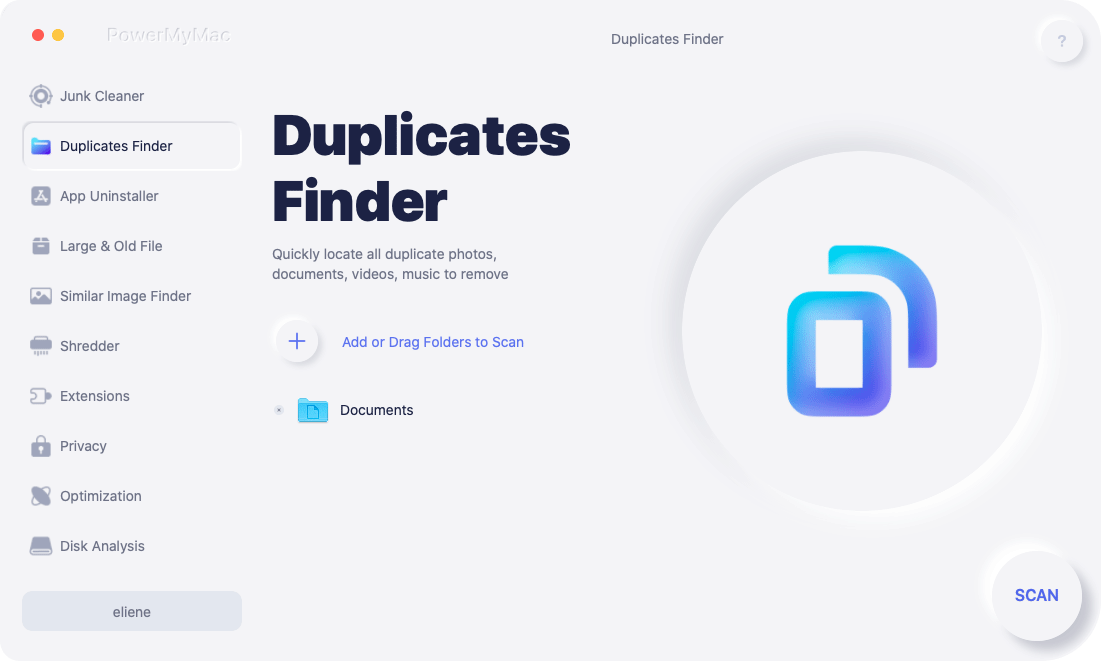
Det är också känt för sitt snabba, pålitliga och säkra sätt att ta bort dubbletter av filer och skräpfiler. Verktyget har också ett gränssnitt som är lätt att komma åt och följa även för nya användare.
Och för att visa dig snabba instruktioner om hur du kan använda PowerMyMac och göra den till en duplikatvideosökare, nedan följer stegen som du kan hänvisa till och följa.
Steg 1. Ladda ner, installera, registrera och lita på PowerMyMac
För att ta bort dubbletter av videor är det allra första du behöver göra, särskilt om du är en ny användare av PowerMyMac, att ladda ner och installera verktyget på din dator.
Steg 2. Starta Hitta duplicerade videor Prográmma
När du har installerat det helt på din Mac, fortsätt och starta PowerMyMac på din dator.
Steg 3. Välj funktionen "Duplicate Finder"
Sedan, på vänster sida av skärmen, finns det olika funktioner som du kan välja mellan. För att ta bort dina dubbletter av videor, gå vidare och välj Duplicate Finder alternativ.
Steg 4. Skanna alla Duplicera videor på Din Mac
Och sedan, på samma sida, klicka på plustecknet (+)-knapp så att du kan kontrollera platsen där du vill söka efter dina dubbletter av videor. Klicka sedan bara på SCAN -knappen på skärmen så att verktyget börjar skanna den plats du valt.
Du har också möjlighet att ändra din valda plats eller mapp så att du kan skanna fler av dina dubbletter.
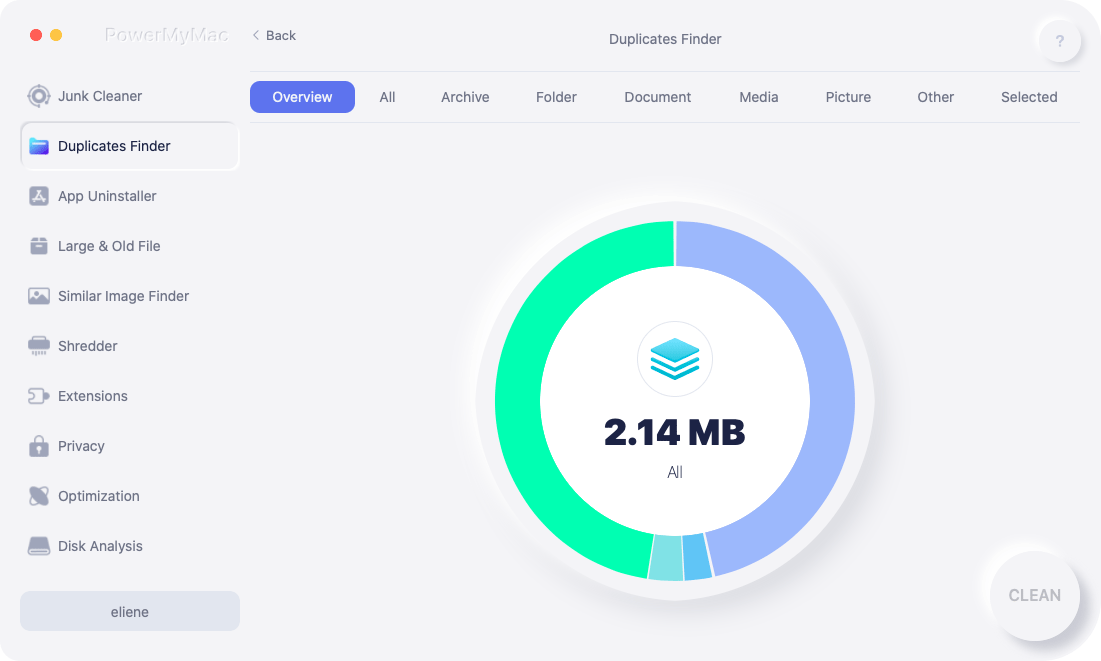
Steg 5. Välj en kategori att söka efter Duplicerade videor
Efter skanningsprocessen kan du se alla duplicerade filer som du har på din dator. Från listan över kategorier som du ser efter skanningsprocessen, gå vidare och välj Media.
Och därefter klickar du bara på alternativet "Välj automatiskt" så att PowerMyMacs duplikatvideosökare kan kontrollera alla duplikatvideor du har och att originalvideorna finns kvar på din dator.
Steg 6. Granska och ta bort dubbletter av videofiler
Och när skanningsprocessen är klar kan du nu granska alla dubbletter av videor som PowerMyMac kunde hitta. Och när du är nöjd kan du klicka på REN knappen för att börja radera dina dubbletter av videor.
Och när borttagningsprocessen är klar visas ett popup-fönster på skärmen som visar antalet borttagna filer och även hur mycket utrymme du har kvar på datorn för lagring.
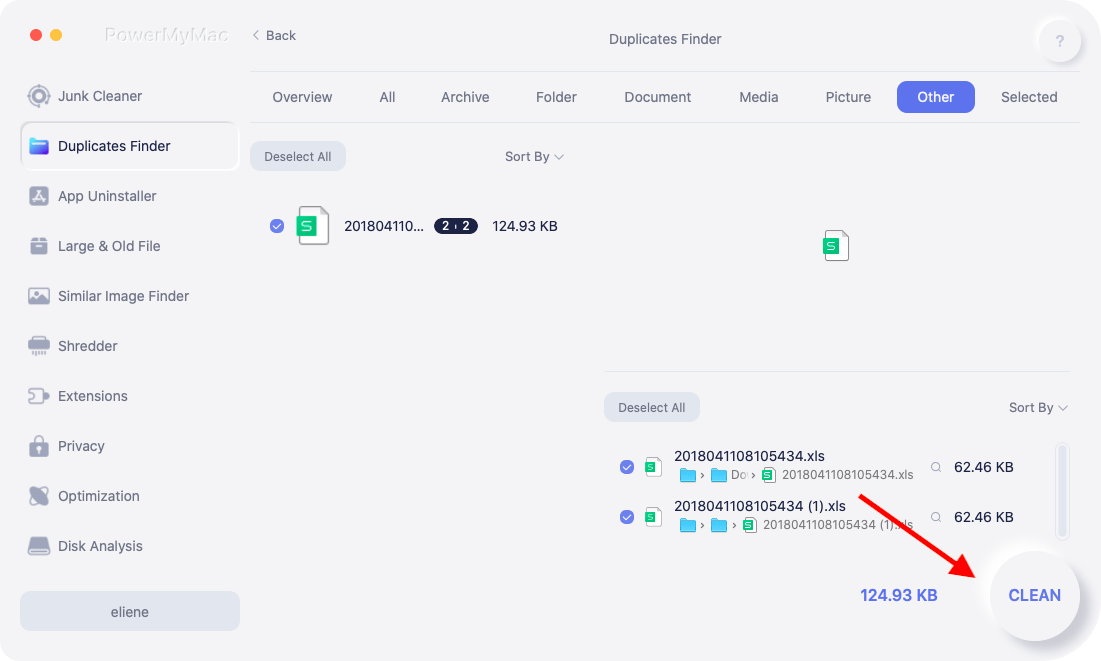
Och det här är vad och hur den här dubbletter av videor för Mac fungerar. Och som du kan se är det anledningen till att många Mac-användare starkt rekommenderar det här verktyget för att hitta och samtidigt ta bort dubbletter av videor från sina Mac-datorer. Det är mycket effektivt, enkelt, pålitligt och säkert att använda.
Med bara några få enkla steg kommer du att kunna ta bort de duplicerade iPhoto-filernalätt.
#2 CCleaner
Detta är också en av de bästa sökverktygen för dubbletter av videor som du kan använda för att hitta och ta bort dubbletter av videor som du har på din dator. Verktyget är också kompatibelt med både Mac- och Windows-datorer. Du måste dock se till att alternativen du ser på skärmen är markerade så att du kan få resultatet medan verktyget hittar alla dina dubbletter.
Alla tillgångar på ett och samma ställe
- Det kan ge dig korrekta resultat och sökningar.
- Det kan låta dig göra specifikationerna om du nämner detaljer om din fil, till exempel storleken på videorna, filens namn och datum då den skapades.
- Du kan bara skanna de filer du vill.
Nackdelar:
- Begränsad åtkomst
#3 Tvillingarna 2
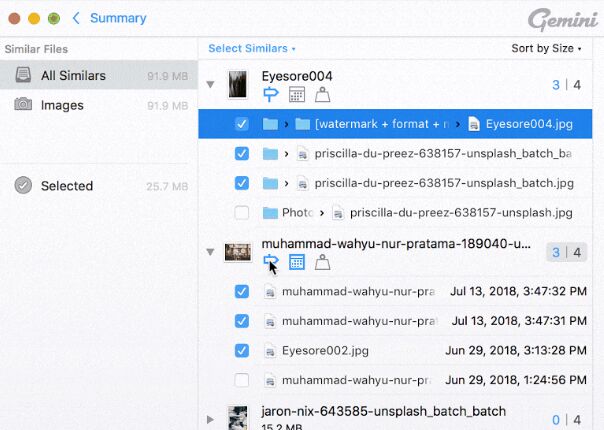
Detta är ett annat verktyg som du kan använda för att hitta dubbletter av videor. Verktyget kan hjälpa dig att hitta och ta bort dubbletter av videor, ljudfiler, foton och dokument. Verktyget kan också leta efter dubbletter i ditt fotobibliotek.
Det här verktyget är också känt för sitt gränssnitt och har en smart algoritm. Och när programmet har skannat klart ditt system kan du se resultatet och kontrollera det.
Alla tillgångar på ett och samma ställe
- Fungerar bra med dina videodubletter.
- Det kan fungera på dina videor och andra typer av filer som du har.
- Kan tillåta dig att använda 2 lägen för din förhandsvisning.
- Du kan välja att ta bort dubbletter av videor.
- Den finns på flera språk.
- Levereras med ett snyggt gränssnitt.
Nackdelar:
- Kommer att ta så många resurser under skanningsprocessen.
- Kan bara fungera på Mac-datorer.
#4 Sökning efter duplicerade videor
Detta är ett annat verktyg som du kan använda för att hitta dubbletter av videor. Det kan faktiskt ta bort dubbletter av videor som har ändrats i storlek, beskurits eller till och med konverterats.
Skaparen av det här verktyget sa att det bara fungerar för Windows-datorer och att det kan hitta och ta bort alla dina dubbletter, inklusive dina videor. Det ger dig fyra alternativ att välja mellan för att leta efter dina dubbletter.
Alla tillgångar på ett och samma ställe
- Kan hitta exakta dubbletter av videor.
- Den kan hitta identiska videor även i olika storlekar, format och till och med upplösningar.
- Det kan fungera på alla videoformat.
- Kan låta dig spela upp dina videor.
Alla tillgångar på ett och samma ställe
- Kommer med en inlärningskurva.
- Det följer inte med möjligheten att leta efter dina dubbletter i mappen där du gör din sökning.
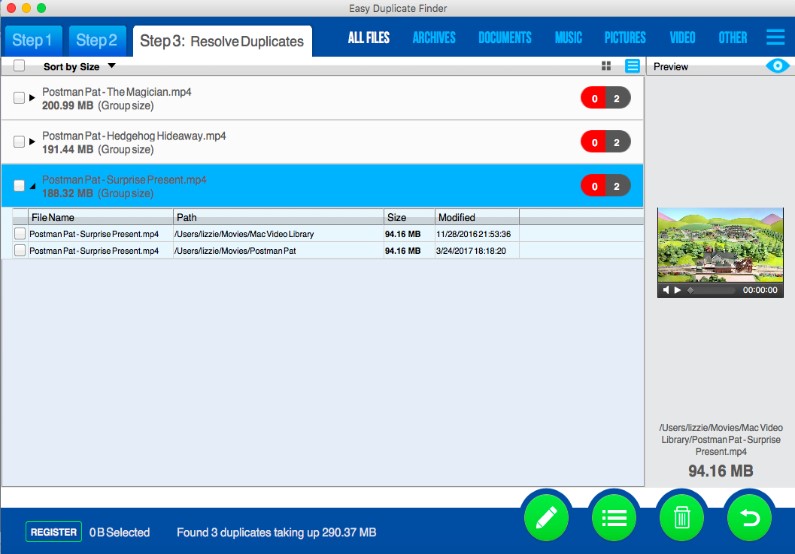
#5 Enkel duplikatsökare
Det här verktyget sägs inte bara vara en duplicerad videosökare, utan det kan också leta efter annan duplicerad data som du har, till exempel duplicerade ljud, duplicerade foton och mer.
Skanningsprocessen är dock inte så snabb, men det har sagts att skanningsprocessen också gör ett bra jobb. Och du kan få jobbet att ta bort dina dubbletter. Till exempel kan det hjälpa dig att ta bort dubbletter av videor. Det här verktyget kan också hjälpa dig att hitta och radera din duplicerade MP4 med bara några enkla steg.
Alla tillgångar på ett och samma ställe
- Gränssnittet är enkelt att använda.
- Du kan använda den för att ta bort mappar som inte innehåller något.
- Två alternativ för att ta bort dina filer;Ta bort filer permanent", Och"Flytta filer till papperskorgen".
- Levereras med assistentverktyget så att du kan ta bort dina dubbletter.
- Kan användas för att kontrollera dina dubbletter.
Nackdelar:
- Kostade lite mycket.
- Kan inte användas på Mac-datorer.
#6 Fixare för dubblettfiler
Det här verktyget kan också hjälpa dig att enkelt hitta och ta bort dubbletter eller identiska mediefiler på din dator. Den här typen av verktyg kan också låta dig förhandsgranska detaljerna i dina videor som är dubbletter. På så sätt kan du veta vilka av dina videor som inte längre behövs. Sedan kan du enkelt ta bort dubbletter av videor och filer.
Alla tillgångar på ett och samma ställe
- Den låter dig skanna alla typer av filer som du har på din enhet.
- Levereras med en ångra-knapp.
- Kan ge dig möjlighet att manuellt eller automatiskt radera dina dubbletter av videor.
- Den kan skanna din dropbox och Google Drive på din Windows-dator.
Nackdelar:
- Begränsad användning av funktioner.
Del 3. Slutsats
Så där har du det. Att ha en duplicerad videosökare är en av de viktigaste sakerna, du kan enkelt ta bort duplicerade videor eller filer. På så sätt kan du alltid frigöra utrymme och ha mer lagringsutrymme för några viktigare filer.
Och eftersom vi har sagt att det är ett måste att ha en duplicerad videokonverterare, vet du nu vad det är den bästa sökaren efter dubbletter av videor som du måste ha. Men om du vill få ut det bästa av allt, så rekommenderar vi starkt att du har verktyget "Duplikatsökare" av PowerMyMac. Det är enkelt, pålitligt, säkert och snabbt. Och du kan ta bort alla dina dubbletter av videor med bara ett klick.


